
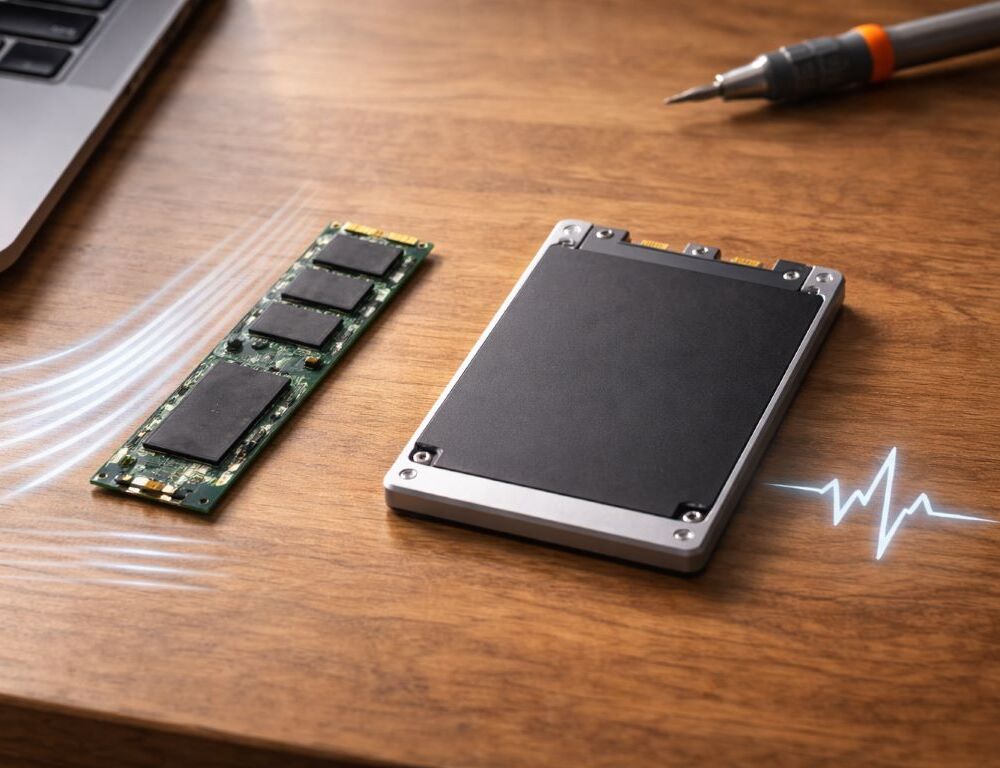
Два ноутбуки можуть виглядати однаково, а відчуватися по-різному вже з першого дня: один запускає застосунки миттєво, інший “думає” на старті та під час копіювання файлів. Часто різниця впирається в накопичувач. У темі NVMe чи SATA важливо не переплутати форм-фактор та інтерфейс, а потім чесно відповісти: що саме ви робите на ноутбуці й де вам потрібне прискорення.
Кому підійде NVMe, а кому вистачить SATA?
Коли NVMe справді дає помітний виграш?
Якщо ви часто переносите великі файли, працюєте з фото/відео, запускаєте важкі програми або тримаєте багато проєктів на диску, NVMe відчувається сильніше. У таких сценаріях важливі швидкість читання запису та стабільність під навантаженням.
У яких випадках SATA залишається здоровим вибором?
Для базових задач — офіс, навчання, браузер, пошта — SATA SSD теж виглядає швидким, особливо якщо ви переходите на SSD замість HDD. Різницю ви радше помітите в “важких” операціях, а не в щоденних дрібницях.
Як зрозуміти, що вибір має бути під задачі, а не під маркетинг?
Спочатку сформулюйте сценарії й бюджет, а потім підбирайте зв’язку “процесор + RAM + накопичувач”. Якщо потрібен орієнтир, зручно відштовхнутися від матеріалу як вибрати ноутбук під свої задачі і вже тоді вирішувати, де NVMe виправданий.
Що насправді означає “M.2 SSD” і де тут SATA?
M.2 — це швидкість чи форма?
M.2 SSD — це форм-фактор, тобто “як виглядає” накопичувач і як він підключається фізично. Він може бути як SATA, так і NVMe. Тому напис “M.2” сам по собі не гарантує високих швидкостей.
Чим NVMe відрізняється від SATA на рівні інтерфейсу?
SATA — старіший інтерфейс із нижчим “стелею” швидкості. NVMe працює через PCIe й має значно більшу пропускну здатність. Але важливіше не пікові цифри, а ваша реальна робота з даними.
Чому інколи важливіший обсяг і порядок на диску?
Якщо диск постійно забитий, будь-який SSD може втрачати темп. Для стабільності корисно залишати запас вільного місця й не перетворювати системний розділ на “склад усього”.
Таблиця: порівняння NVMe vs SATA у повсякденних задачах
| Ситуація | NVMe | SATA SSD |
| Запуск Windows і програм | Зазвичай швидше, різниця помітніша на важких застосунках | Дуже швидко порівняно з HDD, але без запасу під “важке” |
| Копіювання великих файлів | Виграш відчутний | Довше, особливо на великих обсягах |
| Багатозадачність і проєкти | Комфортніше при активній роботі з файлами | Нормально, поки навантаження помірне |
| Ціна та доступність | Часто дорожче за ГБ | Часто дешевше й простіше підібрати |
| Сумісність у старих моделях | Потрібна підтримка NVMe/PCIe | Часто простіше для старих систем |
Які параметри SSD впливають на ресурс і стабільність?
Що означає ресурс TBW і кому він важливий?
Ресурс TBW — орієнтир по сумарному запису за строк служби. Для звичайного користувача це рідко стає проблемою, а от при постійному записі (монтаж, кэші, великі проєкти) показник може бути важливішим за “пікові швидкості”.
Чому швидкість читання запису не повинна бути єдиним критерієм?
Пікові значення інколи отримують у коротких тестах. У реальному користуванні важливі сталі швидкості, нагрів і поведінка під тривалим записом. Для ноутбука це критично через обмежене охолодження.
Як RAM впливає на відчуття “швидкого диска”?
Коли пам’яті мало, система активніше звертається до диска, і навіть швидкий SSD починає “тягнути” зайве. Якщо сумніваєтеся, корисно прочитати який обсяг RAM потрібен: це допомагає зрозуміти, коли вузьке місце не в накопичувачі.
Практичні кроки перед покупкою або апгрейдом
Як перевірити, чи є в ноутбука слот під NVMe?
Перевірте характеристики саме вашої моделі та ревізії: в одній лінійці можуть бути різні плати. Важливо знати, чи підтримується PCIe/NVMe і який розмір M.2 потрібен.
Чи варто ставити NVMe у старий ноутбук?
Якщо ноутбук загалом “живий”, апгрейд SSD може дати друге дихання. Якщо ж думка як прискорити ноутбук без перевстановлення виникає постійно, причина може бути комплексною: перегрів, слабка RAM, фонові процеси.
Що перевірити, якщо берете б/у ноутбук і не хочете сюрпризів?
Тут важлива не лише діагностика диска, а й огляд пристрою в цілому. Якщо купуєте з рук, стане в пригоді перевірка ноутбука перед покупкою: там є логіка тестів і ознаки прихованих проблем.
Питання, які ставлять найчастіше
NVMe зробить ноутбук “швидшим у всьому” чи лише у файлах?
Виграш найбільш помітний там, де багато роботи з диском: запуск, встановлення програм, проєкти, перенесення даних. У легких сценаріях різниця з SATA може бути меншою, ніж очікується.
Чи є сенс робити перенесення Windows на SSD, якщо SSD вже стоїть?
Якщо у вас був HDD, перенесення Windows на SSD дає сильний ефект. Якщо SSD уже є, сенс з’являється при переході на швидший NVMe й реальних обмеженнях у ваших задачах.
Що важливіше: NVMe чи обсяг?
Для багатьох користувачів обсяг важливіший за максимальні швидкості, особливо якщо ви зберігаєте багато фото, відео та проєктів. Краще достатній обсяг і порядок на диску, ніж постійна боротьба за вільне місце. Вибір між NVMe чи SATA стає простим, коли ви дивитеся на сценарій: де ви реально втрачаєте час і що саме обмежує комфорт. Тоді SSD працює як прискорювач, а не як “галочка в характеристиках”.