
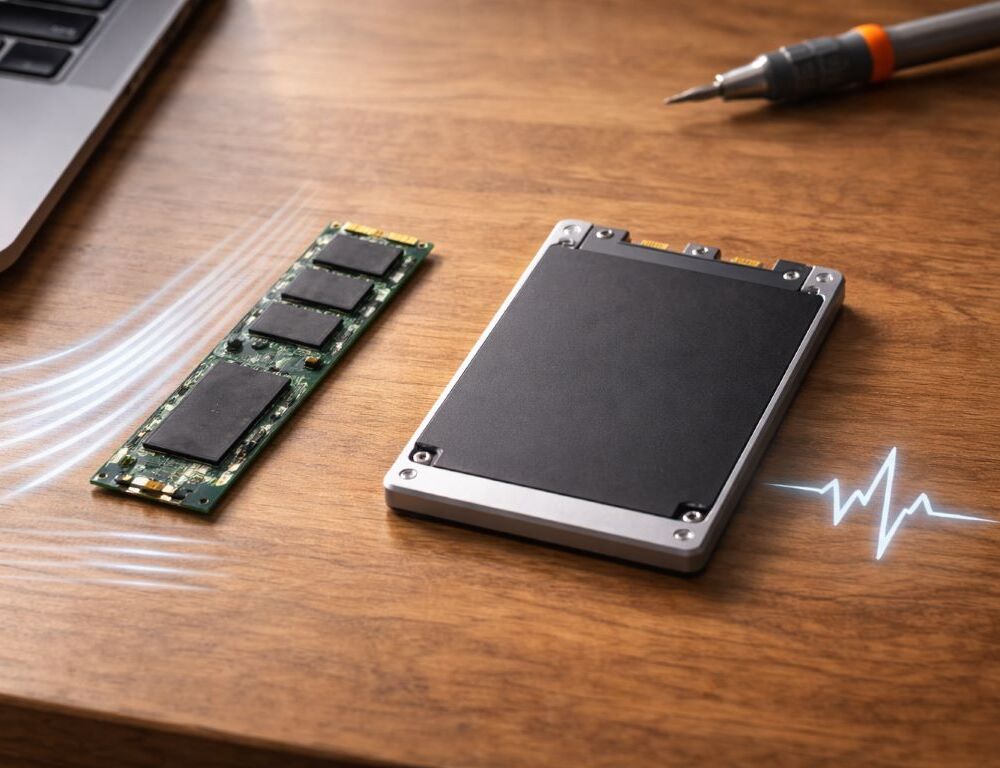
Два ноутбука могут выглядеть одинаково на витрине, а ощущаться по-разному уже в первый день: один “просыпается” мгновенно, второй задумывается на запуске приложений и копировании файлов. Часто разница упирается в накопитель. В теме NVMe или SATA важно не перепутать форм-фактор и интерфейс, а затем честно ответить: что вы делаете на ноутбуке и где именно вы хотите ускорение.
Кому подойдет NVMe, а кому хватит SATA?
Когда NVMe действительно дает ощутимый выигрыш?
Если вы часто переносите большие файлы, работаете с фото/видео, запускаете тяжелые приложения или держите много проектов на диске, NVMe заметнее. В таких задачах важны скорость чтения записи и стабильность под нагрузкой.
В каких случаях SATA остается разумным выбором?
Для базовых сценариев — офис, учеба, браузер, почта — SATA SSD тоже выглядит быстрым, особенно если вы переходите на SSD вместо HDD. Разницу вы скорее почувствуете в “тяжелых” операциях, а не в наборе текста.
Как понять, что выбирать надо под сценарий, а не по маркетингу?
Сначала сформулируйте задачи и бюджет, а затем выбирайте связку “процессор + ОЗУ + накопитель”. Если нужен ориентир, удобно оттолкнуться от материала как выбрать ноутбук под задачи и уже потом решать, где NVMe оправдан.
Что на самом деле означает “M.2 SSD” и где тут SATA?
M.2 — это скорость или форма?
M.2 SSD — это форм-фактор, то есть “как выглядит” накопитель и как он подключается физически. Он может быть как SATA, так и NVMe. Поэтому надпись “M.2” сама по себе ничего не гарантирует.
Чем NVMe отличается от SATA на уровне интерфейса?
SATA — более старый интерфейс, который ограничивает потолок скоростей. NVMe работает через PCIe и дает намного больше пропускной способности. Но “максимум на бумаге” важен меньше, чем ваша реальная нагрузка.
Почему иногда важнее не NVMe, а объем и организация данных?
Если диск постоянно забит под завязку, любой SSD может замедляться. Для стабильности полезно держать запас свободного места и не превращать системный раздел в склад “все подряд”.
Таблица: сравнение NVMe vs SATA в повседневных задачах
| Ситуация | NVMe | SATA SSD |
| Загрузка Windows и запуск программ | Обычно быстрее, разница заметнее на тяжелых приложениях | Быстро по сравнению с HDD, но без запаса на “тяжелое” |
| Копирование больших файлов | Выигрыш заметный | Дольше, особенно на крупных объемах |
| Многозадачность и проекты | Комфортнее при активной работе с файлами | Нормально, пока нагрузка умеренная |
| Цена и доступность | Дороже за ГБ в среднем | Часто дешевле и проще подобрать |
| Совместимость в старых моделях | Требует поддержки NVMe/PCIe | Часто проще для старых систем |
Какие параметры SSD влияют на срок службы и стабильность?
Что показывает ресурс TBW и кому он важен?
Ресурс TBW — это ориентир по суммарной записи за срок службы. Для обычного пользователя он редко становится проблемой, а вот при постоянной записи (монтаж, рабочие кэши, большие проекты) показатель может быть важнее “пиковых скоростей”.
Почему скорость чтения записи не должна быть единственным критерием?
Пиковые цифры иногда достигаются в коротких тестах. В реальности важны устойчивые скорости, нагрев и поведение при длительной записи. Для ноутбука это особенно актуально из-за ограниченного охлаждения.
Как ОЗУ связано с ощущением “быстрого диска”?
Если памяти мало, система чаще обращается к диску, и даже быстрый SSD начинает “тащить” на себе лишнее. Если вы сомневаетесь по памяти, полезно посмотреть разбор 8 или 16 ГБ RAM для ноутбука: он помогает понять, когда узкое место не в накопителе.
Практические шаги перед покупкой или апгрейдом
Как понять, есть ли у ноутбука слот под NVMe?
Проверьте спецификации конкретной модели и ревизии: бывает, что одна линейка имеет разные платы. Важно узнать, поддерживается ли PCIe/NVMe и какой размер M.2 подходит.
Стоит ли выбирать NVMe для старого ноутбука?
Если ноутбук в остальном бодрый, апгрейд SSD может дать вторую жизнь. Если же вы регулярно ловите себя на мысли про причины тормозов и решения, иногда проблема комплексная: перегрев, слабое ОЗУ, фоновые процессы.
Что проверить, если берете накопитель вместе с ноутбуком “с рук”?
Тут помогает не только диагностика диска, но и общая проверка устройства. Если вы покупаете б/у технику, пригодится проверка ноутбука перед покупкой: там есть логика осмотра, тестов и признаков скрытых проблем.
Вопросы, которые задают чаще всего
NVMe ускорит ноутбук “в целом” или только копирование файлов?
Ускорение заметнее там, где много работы с диском: загрузки, проекты, установка программ, перенос больших данных. В легких сценариях разница с SATA может быть меньше ожиданий.
Есть ли смысл делать перенос Windows на SSD, если уже стоит SSD?
Если у вас был HDD, перенос Windows на SSD дает сильный эффект. Если SSD уже стоит, смысл появляется только при переходе на более быстрый NVMe и при реальных узких местах в ваших задачах.
Что важнее: NVMe или объем?
Для многих пользователей объем важнее, чем максимальные скорости, особенно если вы храните много фото, видео и проектов. Лучше достаточный объем и порядок на диске, чем вечная борьба со свободным местом. Выбор между NVMe или SATA становится простым, когда вы смотрите на задачу: где вы реально теряете время и что в ноутбуке ограничивает комфорт. Тогда SSD работает как ускоритель, а не как “галочка в характеристиках”.