
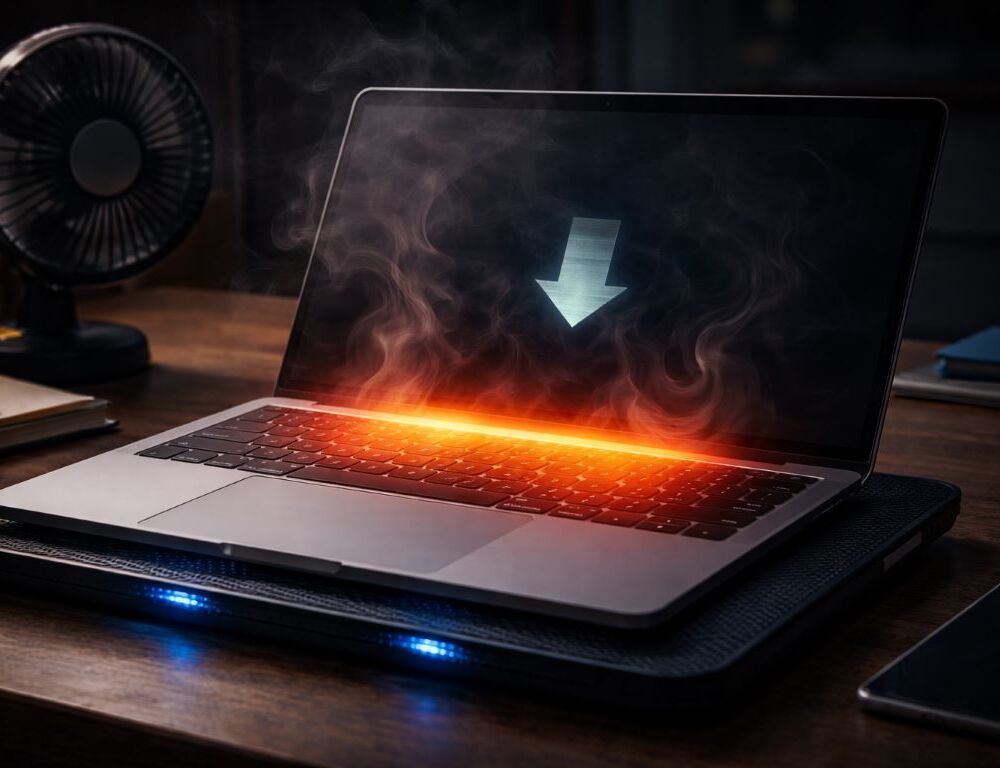
Ноутбук стартует бодро, а через десять минут игры или рендера FPS проседает и все становится вязким. Троттлинг из за перегрева работает именно так: CPU или GPU сбрасывают частоты, чтобы не выйти за безопасные температуры. Чаще всего это лечится настройками и уходом, без разборки.
Как понять, что это троттлинг, а не просто «тормоза» системы?
При перегреве просадка повторяется по сценарию: температура растет, частоты падают, а нагрузка остается прежней — это хорошо описывает что такое троттлинг и почему он включается. Еще один признак — после паузы производительность частично возвращается.
Если вы сравниваете модели заранее, полезно держать под рукой понятный гайд по выбору ноутбука и смотреть на охлаждение и лимиты мощности, а не только на «железо».
Перед стартом: безопасно смотреть мониторинг и чистоту решеток; рискованно вскрывать корпус и менять термоинтерфейс. Остановитесь и идите в сервис при запахе, треске, внезапных отключениях или вздутой батарее.
Признаки перегрева:
- Просадка FPS через 5–15 минут нагрузки.
- Снижение частот CPU/GPU при высокой температуре.
- Шум растет, а толку нет.
- Корпус заметно горячий в одной зоне.
С чего начать диагностику, чтобы не сделать хуже?
Сначала включите мониторинг и поймайте момент просадки: температура, частоты, загрузка. Два сценария: ноутбук стоит рядом с батареей, и через пару минут корпус прогревается сильнее обычного. Другой вариант — вы включили тяжелый проект после обновления, и вентиляторы стали раскручиваться позже, чем раньше.
Если ноутбук в целом «тянет» все хуже, полезно свериться с материалом ноутбук тормозит: что делать. А чтобы не ускорять деградацию, держите в голове привычки, которые объясняют, как снизить износ аккумулятора.
Мини-дерево решений:
- Если горячо даже в простое → Проверить пыль и решетки.
- Если жар только в игре → Ограничить FPS и проверить кривые вентиляторов.
- Если частоты падают при умеренной температуре → Проверить план питания и лимиты мощности.
| Симптом | Вероятная причина | Быстрый шаг |
| Просадка через 10 минут | Перегрев и сброс частот | Улучшить обдув и снизить лимиты |
| Высокая температура в простое | Пыль и забитые каналы | Сделать чистку от пыли |
| Шум есть, а FPS падает | Турбо и лишняя нагрузка | Ограничить FPS и настроить вентиляторы |
Какие безопасные фиксы чаще всего помогают в реальной жизни?
Поможет ли поверхность, которая «дышит»?
Поставьте ноутбук на твердое и приподнимите заднюю кромку. Ожидаемый результат: температура ниже и просадки позже. Откат: вернуть привычное положение, если разницы нет.
Какие нормальные температуры CPU GPU считать тревожным сигналом?
Если под нагрузкой значения высокие и при этом падают частоты, вы упираетесь в тепловой лимит. Ожидаемый результат после правок: частоты стабильнее или минус несколько градусов. Откат: вернуть настройки по умолчанию, если появились вылеты.
Как уменьшить нагрев через режим питания?
Переключитесь на сбалансированный профиль и уберите агрессивный турбо там, где это доступно. Ожидаемый результат: меньше пиков и ровнее FPS. Откат: поднять лимиты обратно на один шаг, если стало слишком медленно.
Что дают кривые вентиляторов и лимит FPS?
Кривые вентиляторов раньше включают обороты, а лимит FPS убирает лишнюю работу GPU. Ожидаемый результат: меньше резких провалов. Откат: вернуть «Авто» для вентиляторов, если шум мешает.
Нужна ли охлаждающая подставка?
Охлаждающая подставка помогает, когда воздухозабор снизу и есть поток. Ожидаемый результат: несколько градусов выигрыша в долгой нагрузке. Откат: убрать подставку, если эффекта нет.
Когда уместны чистка от пыли и замена термопасты?
Чистка от пыли снаружи и с решеток — умеренный шаг. Ожидаемый результат: ниже температуры и тише вентиляторы. Замена термопасты (repaste) — высокий риск: делайте только при опыте или в сервисе; откат тут простой — не продолжать эксперименты и остановиться на безопасных настройках.
Ошибки, которые делают перегрев хуже
- Перекрывать решетки на коленях или пледе.
- Увеличивать нагрузку без лимита FPS.
- Менять сразу все настройки и терять контроль.
- Судить по минуте, а не по 10 минутам нагрузки.
Частые вопросы: коротко и по делу
Почему после обновления стало хуже, хотя температуры те же?
Обновления иногда меняют лимиты мощности и алгоритмы вентиляторов. Ожидаемый результат: откат профиля или драйвера возвращает прежнее поведение. Откат: вернуть последнюю стабильную версию, если стало нестабильно.
Стоит ли делать undervolt самостоятельно?
Иногда это дает пару градусов, но легко получить вылеты. Ожидаемый результат: немного ниже температура и ровнее частоты. Откат: вернуть значения по умолчанию при первых зависаниях.
Короткий итог
Идите от безопасного к рискованному: обдув и поверхность, затем питание и вентиляторы, потом чистка, и только в конце термопаста. Так ноутбук обычно возвращает стабильную производительность без лишних сюрпризов.