
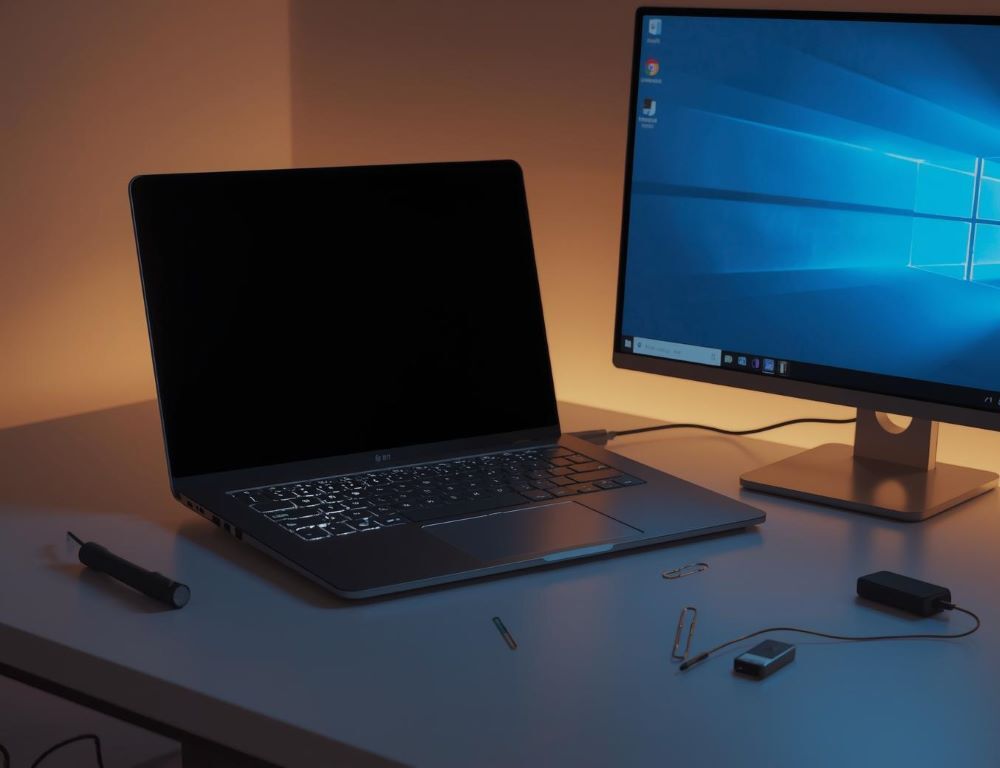
Иногда ноутбук уже “живой”, но экран молчит, и пару быстрых проверок достаточно, чтобы понять, это Windows или сам дисплей.
- Это ситуация, когда ноутбук включается (индикаторы, вентилятор, иногда звук), но изображения нет или оно почти не видно.
- Частые причины: сбой видеодрайвера, зависание Windows, проблема подсветки экрана, сбой питания.
- Самые быстрые действия: power reset, перезапуск графики, проверка на внешнем мониторе.
- Если картинка есть на внешнем экране, а на встроенном нет, чаще виноват дисплей, подсветка или шлейф.
- Если нет изображения ни на одном экране, вероятнее проблема старта системы, графики или питания.
- Что делать сразу
- Почему на ноутбуке HP появляется черный экран?
- С чего начать проверку за 2 минуты?
- Как понять, проблема в экране или в Windows?
- Есть ли изображение на внешнем мониторе через HDMI?
- Быстрая таблица диагностики
- Какая комбинация клавиш чаще всего возвращает изображение?
- Как правильно сделать power reset на HP?
- Как попасть в меню запуска HP, если экран черный?
- Что делать, если черный экран появился после обновления Windows или драйверов?
- Мини-дерево решений
- Когда пора в сервис?
- Чеклист перед обращением в поддержку или сервис
- Вопросы и ответы
- Источники
Что делать сразу
Сделайте power reset, затем нажмите Win + Ctrl + Shift + B, и после этого проверьте изображение на внешнем мониторе через HDMI. Если на внешнем мониторе картинка есть, а на встроенном экране нет, это чаще аппаратная проблема дисплея.
Почему на ноутбуке HP появляется черный экран?
Черный экран обычно относится к одному из трех уровней: Windows, графика, дисплей.
Самые типичные сценарии:
- Windows загрузилась, но видеодрайвер “упал” (экран черный, при этом слышен звук входа или реагируют индикаторы).
- Подсветка экрана не работает (картинка может быть еле заметна под ярким светом).
- Зависание после сна, обновления или из-за сбоя питания (включается, но до изображения не доходит).
С чего начать проверку за 2 минуты?
Начните с действий, которые не требуют разборки.
- Проверьте питание
Подключите зарядку, попробуйте другую розетку. Если есть индикатор зарядки, посмотрите, стабильный ли он. - Отключите все лишнее
Выньте флешки, карты памяти, отключите USB-устройства и док-станцию. - Принудительно выключите и включите
Удерживайте кнопку питания 10 секунд, потом включите снова. - Проверьте яркость
Иногда яркость в нуле после сна или случайных нажатий.
Как понять, проблема в экране или в Windows?
Самый быстрый тест это внешний монитор плюс пару “сигналов жизни”.
Есть ли изображение на внешнем мониторе через HDMI?
Подключите монитор/телевизор по HDMI, перезагрузите ноутбук и посмотрите результат.
Как читать итог:
- На внешнем есть изображение → чаще проблема встроенного дисплея, подсветки или шлейфа.
- На внешнем тоже пусто → вероятнее сбой Windows/графики/питания или проблема старта.
Быстрая таблица диагностики
| Симптом | Вероятная причина | Первый шаг |
| Ноутбук работает, внешний монитор показывает | дисплей/подсветка/шлейф | перейти к “когда пора в сервис” |
| Экран черный, но слышен звук Windows | сбой видеодрайвера | Win + Ctrl + Shift + B |
| Черный экран после сна/обновления | зависание или конфликт драйвера | power reset + восстановление |
| Нет изображения ни на одном экране | старт системы/графика/питание | power reset + меню запуска |
Какая комбинация клавиш чаще всего возвращает изображение?
Win + Ctrl + Shift + B перезапускает графический драйвер и может “разбудить” экран.
Что сделать:
- Нажмите Win + Ctrl + Shift + B.
- Подождите 5–10 секунд.
- Если экран моргнул и появилось изображение, сохраните работу (если возможно) и перезагрузите ноутбук.
Как правильно сделать power reset на HP?
Power reset часто помогает при “залипании” питания и старта.
Пошагово:
- Выключите ноутбук (кнопка питания 10 секунд).
- Отключите зарядку.
- Отключите USB-устройства и носители.
- Удерживайте кнопку питания 15–20 секунд.
- Подключите зарядку и включите ноутбук.
Как попасть в меню запуска HP, если экран черный?
Если ноутбук включается, попробуйте попасть в меню запуска сразу при старте.
Обычно работает так:
- Выключите ноутбук.
- Включите и сразу начинайте нажимать Esc (примерно раз в секунду).
- Если меню появилось, дальше можно идти в диагностику или настройки запуска.
Если меню не появляется, повторите после power reset.
Что делать, если черный экран появился после обновления Windows или драйверов?
Сначала используйте быстрые шаги, потом переходите к восстановлению.
Рабочая последовательность:
- Win + Ctrl + Shift + B.
- Power reset.
- Если получается попасть в восстановление, зайдите в безопасный режим и откатите/переустановите видеодрайвер.
Мини-дерево решений
- Если внешний монитор показывает → вероятнее дисплей/подсветка/шлейф, готовьтесь к диагностике.
- Если слышен звук Windows → начните с Win + Ctrl + Shift + B.
- Если проблема после сна/обновления → power reset, затем восстановление/безопасный режим.
- Если нет изображения нигде и нет логотипа → проблема старта, питания или графики, нужна диагностика глубже.
Когда пора в сервис?
Если внешний монитор стабильно показывает, а встроенный экран постоянно черный, это чаще аппаратная проблема.
Сигналы, что домашние попытки лучше остановить:
- изображение появляется только на внешнем мониторе;
- картинка на встроенном экране еле видна под фонариком;
- проблема началась после удара/падения/жидкости;
- ноутбук циклично перезапускается.
Чеклист перед обращением в поддержку или сервис
- точная модель ноутбука HP;
- когда началось: после обновления, сна, перегрева;
- есть ли “звуки Windows”, реагирует ли Caps Lock/Num Lock;
- результат теста с HDMI-монитором;
- что уже делали: power reset, Win+Ctrl+Shift+B, попытка меню запуска.
Вопросы и ответы
Почему HP включается, но экран черный?
Чаще всего виноват видеодрайвер, зависание системы или подсветка дисплея.
Что быстрее всего попробовать в Windows?
Win + Ctrl + Shift + B, затем перезагрузка.
Как понять, что проблема именно в экране ноутбука?
Если внешний монитор показывает изображение, а встроенный нет, чаще проблема в дисплее/подсветке/шлейфе.
Power reset удаляет файлы?
Нет, это сброс питания, данные не стираются.
Что делать, если черный экран появился после обновления?
Попробуйте восстановление и безопасный режим, дальше откатите или переустановите видеодрайвер.
Источники
- Microsoft Support: Устранение неполадок с пустым экраном в Windows
- HP Support: Компьютер запускается, но экран остается пустым
- HP Support: Как выполнить сброс питания компьютера