
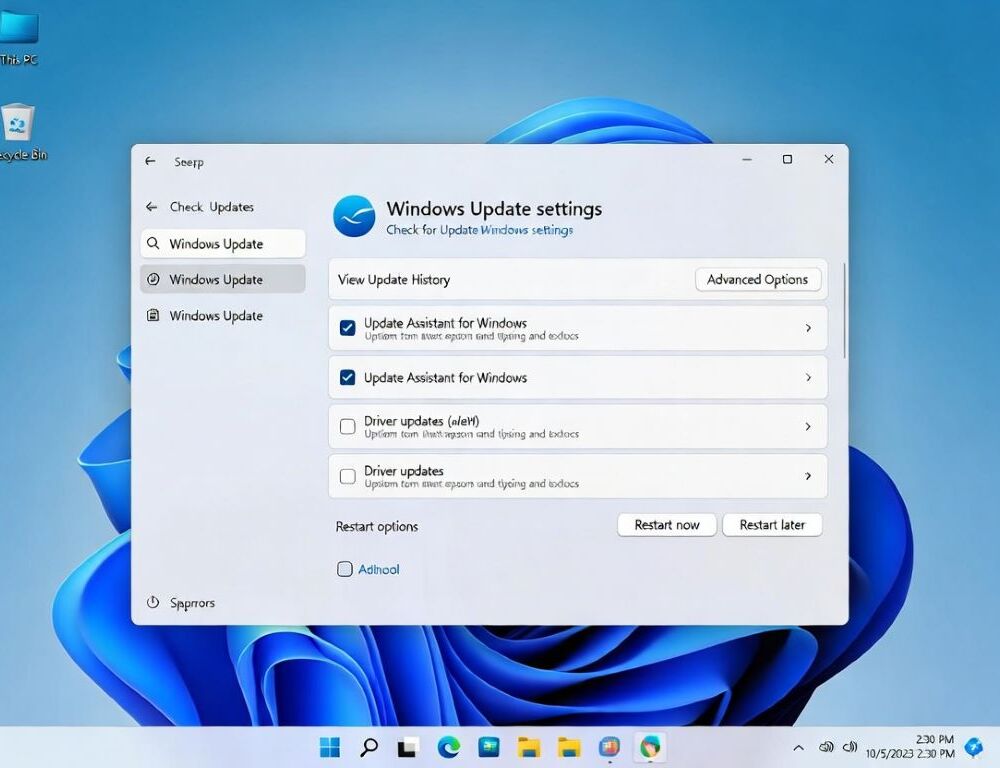
Windows 11 найчастіше не оновлюється через збої Windows Update, нестачу вільного місця, проблеми мережі або пошкоджені системні файли. Нижче зібраний порядок дій, який допомагає швидко відсіяти прості причини, а потім перейти до відновлення компонентів оновлень без перевстановлення системи.
- Що перевірити першим, коли Windows 11 не оновлюється?
- Де подивитися, на якому етапі зірвалося оновлення Windows 11?
- Як запустити засіб усунення несправностей Windows Update у Windows 11?
- Як очистити кеш оновлень Windows 11, якщо завантаження зависло?
- Як відновити системні файли Windows 11, якщо оновлення постійно падає?
- Які винятки найчастіше блокують оновлення Windows 11?
- Яких помилок уникати, коли Windows 11 не оновлюється?
- Коли варто зупинитися і ескалювати проблему з оновленням Windows 11?
Що перевірити першим, коли Windows 11 не оновлюється?
Коли Windows 11 не оновлюється, першими перевіряють живлення, інтернет, час/дату, вільне місце та базові налаштування Windows Update.
Ось коротка діагностика, яка зазвичай дає відповідь за 3–10 хвилин:
| Перевірка | Навіщо | Наступний крок |
| Перезавантаження ПК | Знімає завислі процеси оновлення | Після рестарту знову натисніть «Перевірити оновлення» |
| Вільне місце на диску C: | Оновлення часто не ставляться через брак місця | Звільніть простір, повторіть спробу |
| Мережа і VPN/проксі | Ліміти або тунелі інколи блокують завантаження | Вимкніть VPN, спробуйте іншу мережу |
| Дата/час і часовий пояс | Невірний час ламає перевірку пакетів | Увімкніть авточас, повторіть перевірку |
| «Лімітне підключення» | Система може не тягнути великі пакети | Вимкніть ліміт для Wi-Fi/Ethernet |
Якщо після цих пунктів прогрес не зрушив, переходьте до визначення етапу збою.
Де подивитися, на якому етапі зірвалося оновлення Windows 11?
Етап, на якому Windows 11 не оновлюється, зазвичай видно за статусом у Windows Update та історією оновлень. Перевірте «Параметри → Windows Update → Історія оновлень» і знайдіть останню невдалу спробу: «Не вдалося встановити», «Очікує перезавантаження», «Помилка завантаження».
Якщо є код помилки, не намагайтеся “лікувати” його випадковими методами, краще спершу виконати стандартні відновлювальні кроки нижче, вони закривають більшість кодів одразу.
Як запустити засіб усунення несправностей Windows Update у Windows 11?
Запуск засобу усунення несправностей Windows Update у Windows 11 часто автоматично виправляє типові збої служб і черги завантаження. Зручний порядок такий:
- Відкрийте «Параметри → Система → Усунення неполадок → Інші засоби усунення неполадок».
- Запустіть «Windows Update».
- Після завершення перезавантажте ПК і повторіть перевірку оновлень.
Якщо інструмент нічого не змінив або проблема повертається, робіть ручне очищення кешу оновлень.
Як очистити кеш оновлень Windows 11, якщо завантаження зависло?
Очищення кешу оновлень Windows 11 зазвичай означає скидання папок SoftwareDistribution і Catroot2 після зупинки служб оновлень. Дійте по кроках:
- Відкрийте «Термінал/Командний рядок (Адміністратор)».
- Зупиніть служби: Windows Update і BITS (можна через «Служби», або командами з правами адміністратора).
- Перейменуйте папку
C:\Windows\SoftwareDistribution(наприклад, додайте.old). - Перейменуйте
C:\Windows\System32\catroot2аналогічно. - Запустіть зупинені служби назад і перезавантажте ПК.
Після цього Windows Update створить “чистий” кеш, і завантаження часто стартує з нуля без зависань.
Як відновити системні файли Windows 11, якщо оновлення постійно падає?
Відновлення системних файлів Windows 11 через SFC і DISM прибирає пошкодження, які заважають інсталяції оновлень. Виконайте по черзі в режимі адміністратора:
sfc /scannow- Після завершення:
DISM /Online /Cleanup-Image /RestoreHealth - Перезавантажте ПК і повторіть оновлення.
Якщо DISM повідомляє про проблеми доступу до джерел, перевірте мережу, вимкніть VPN і повторіть команду після перезапуску.
Які винятки найчастіше блокують оновлення Windows 11?
Винятки, через які Windows 11 не оновлюється навіть після стандартних кроків, зазвичай пов’язані з політиками, безпекою або “середовищем” пристрою. Найтиповіші сценарії:
- Робочий ПК під керуванням організації, де оновлення обмежені політиками.
- Сторонній антивірус або “твікери”, які вимикають служби оновлень.
- Підключені USB-пристрої або док-станції, що конфліктують із драйверами під час інсталяції.
- Шифрування диска і нестача місця в системних розділах після великих апдейтів.
У цих випадках спробуйте тимчасово від’єднати зайві пристрої, прибрати сторонні “оптимізатори” і повторити оновлення в “чистішому” стані системи.
Яких помилок уникати, коли Windows 11 не оновлюється?
Помилки, які погіршують ситуацію, коли Windows 11 не оновлюється, зазвичай пов’язані з різкими діями і сумнівними інструментами:
- Не вимикайте ПК примусово багато разів під час «Підготовка» або «Налаштування оновлень».
- Не встановлюйте “виправлячі помилок” і збірки драйверів із неперевірених джерел.
- Не вимикайте служби Windows Update назавжди “щоб не заважали”.
Краще тримати процес контрольованим: одна дія, перевірка результату, потім наступний крок.
Коли варто зупинитися і ескалювати проблему з оновленням Windows 11?
Ескалація проблеми з оновленням Windows 11 потрібна, якщо збої повторюються після скидання кешу і SFC/DISM, або з’являються апаратні симптоми. Зупиніться і переходьте до глибшої діагностики, якщо бачите циклічні перезавантаження, часті сині екрани, помилки диска, або оновлення щоразу падає на одному відсотку інсталяції.
Практичний підсумок простий: у більшості випадків Windows 11 повертає нормальні оновлення після базових перевірок, запуску засобу Windows Update, скидання кешу та ремонту системних файлів.