
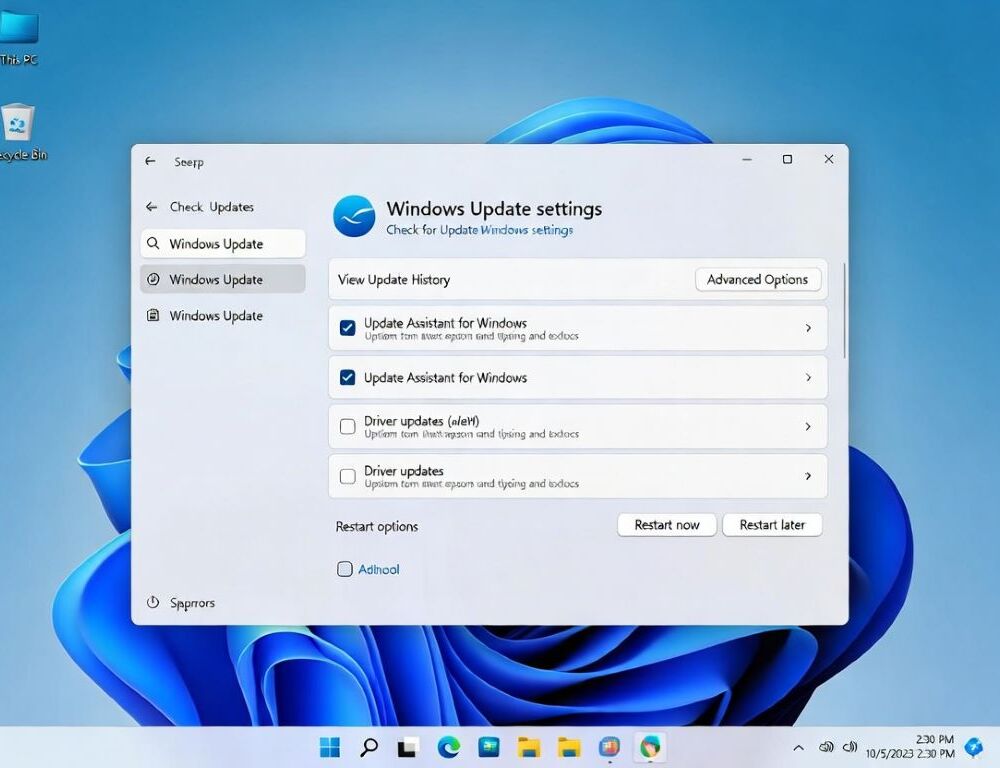
Windows 11 чаще всего не обновляется из-за сбоев Центра обновления, нехватки места, проблем сети или поврежденных системных файлов. Ниже приведен порядок действий, который помогает сначала сделать быстрые проверки, а затем аккуратно восстановить компоненты обновлений без переустановки.
- Что проверить в первую очередь, если Windows 11 не обновляется?
- Где посмотреть, на каком этапе сорвалось обновление Windows 11?
- Как запустить средство устранения неполадок Windows Update в Windows 11?
- Как сбросить кеш обновлений Windows 11, не переустанавливая систему?
- Как восстановить системные файлы Windows 11, если обновления падают при установке?
- Какие условия чаще всего блокируют обновления Windows 11?
- Каких ошибок избегать, когда Windows 11 не обновляется?
- Когда пора остановиться и передать проблему обновления Windows 11 на диагностику?
Что проверить в первую очередь, если Windows 11 не обновляется?
Если Windows 11 не обновляется, первым делом проверяют перезагрузку, питание, свободное место, сеть и базовые настройки обновлений.
Для быстрой диагностики удобно пройтись по такому чек-листу:
| Проверка | Зачем | Что сделать дальше |
| Перезагрузка ПК | Снимает зависшие процессы обновления | После рестарта снова запустите проверку обновлений |
| Свободное место на диске C: | Крупные пакеты не ставятся без запаса места | Освободите место и повторите установку |
| Интернет, VPN и прокси | Туннели и фильтры мешают загрузке | Отключите VPN, попробуйте другую сеть |
| Дата, время, часовой пояс | Ошибки времени ломают проверку пакетов | Включите автонастройку времени |
| Лимитное подключение | Система может “экономить” трафик | Отключите лимит для сети |
Если базовые проверки не помогли, важно понять, где именно происходит сбой.
Где посмотреть, на каком этапе сорвалось обновление Windows 11?
Этап, на котором Windows 11 не обновляется, обычно виден в «Параметры → Windows Update → Журнал обновлений». Обратите внимание на статус последней попытки, а также на формулировки вроде «Не удалось установить» или «Требуется перезагрузка».
Код ошибки полезен для уточнения, но на практике сначала стоит выполнить стандартные восстановительные шаги, они закрывают большинство типовых причин.
Как запустить средство устранения неполадок Windows Update в Windows 11?
Средство устранения неполадок Windows Update в Windows 11 автоматически чинит часть проблем со службами и очередью загрузки. Сделайте так:
- Откройте «Параметры → Система → Устранение неполадок → Другие средства устранения неполадок».
- Запустите «Windows Update».
- Перезагрузите ПК и повторите проверку обновлений.
Если результат нулевой или сбой возвращается, переходите к очистке кеша обновлений.
Как сбросить кеш обновлений Windows 11, не переустанавливая систему?
Сброс кеша обновлений Windows 11 обычно выполняют через остановку служб и переименование папок SoftwareDistribution и Catroot2. Рабочий порядок:
- Откройте Терминал/Командную строку от имени администратора.
- Остановите службы Центра обновления Windows и BITS (через «Службы» или командами).
- Переименуйте
C:\Windows\SoftwareDistribution(например, добавьте.old). - Переименуйте
C:\Windows\System32\catroot2. - Запустите службы обратно и перезагрузите ПК.
После сброса Windows Update создаст новый кеш, и зависшие загрузки часто начинают идти нормально.
Как восстановить системные файлы Windows 11, если обновления падают при установке?
Восстановление системных файлов Windows 11 с помощью SFC и DISM устраняет повреждения, которые мешают установке пакетов. Запустите по очереди с правами администратора:
sfc /scannow- затем
DISM /Online /Cleanup-Image /RestoreHealth - после завершения перезагрузите ПК и повторите обновление.
Если команды выполняются долго, это нормально, но важно дождаться завершения и только потом проверять результат.
Какие условия чаще всего блокируют обновления Windows 11?
Условия, при которых Windows 11 не обновляется даже после стандартных шагов, чаще всего связаны с политиками, безопасностью или конфликтами устройств. Типовые примеры:
- Рабочий компьютер под управлением организации, где обновления ограничены политиками.
- Сторонний антивирус или “оптимизаторы”, которые вмешиваются в службы обновлений.
- Подключенные USB-устройства, док-станции, внешние накопители, создающие конфликт драйверов.
- Нехватка места в системных разделах после крупных обновлений.
В таких случаях полезно временно отключить лишние устройства, убрать сомнительные “твикеры” и повторить попытку в более чистой конфигурации.
Каких ошибок избегать, когда Windows 11 не обновляется?
Ошибки, из-за которых Windows 11 не обновляется еще дольше, обычно связаны с резкими действиями и непроверенными решениями:
- Не делайте серию принудительных выключений на этапах “подготовка” и “настройка”.
- Не ставьте случайные “фиксаторы ошибок” и сборники драйверов.
- Не отключайте Windows Update навсегда ради временного спокойствия.
Лучше идти по цепочке: проверка, один исправляющий шаг, контроль результата, затем следующий.
Когда пора остановиться и передать проблему обновления Windows 11 на диагностику?
Проблему обновления Windows 11 стоит эскалировать, если после сброса кеша и SFC/DISM сохраняются циклические перезагрузки, частые синие экраны, ошибки диска или повторяемый срыв на одном и том же шаге установки. В такой ситуации логично перейти к проверке состояния диска, памяти и драйверов, а также подумать о резервной копии данных перед дальнейшими вмешательствами.
Главная мысль простая: большинство случаев решаются быстрыми проверками, запуском средств Windows Update, сбросом кеша и восстановлением системных файлов.