
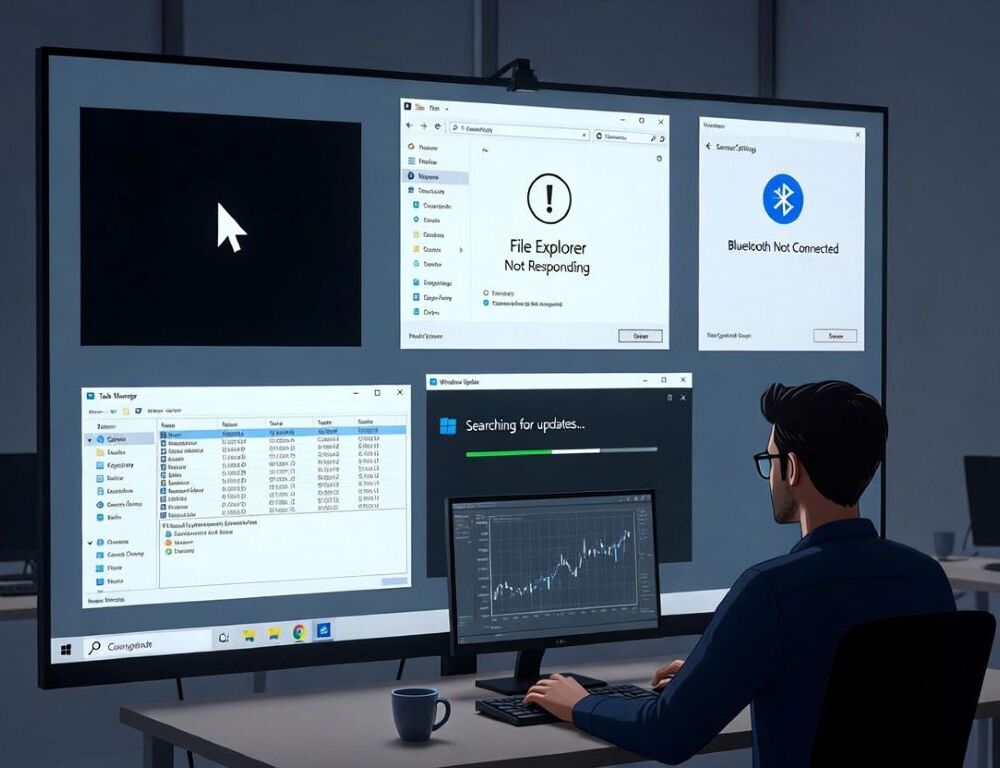
Windows 11 у 2026 році має кілька типових проблем, пов’язаних з оновленнями, продуктивністю та підключеннями. Ці збої часто виникають після інсталяції патчів або через несумісність драйверів. Стаття описує діагностику, швидкі фікси та коли переходити до професійної допомоги.
- Які найпоширеніші проблеми з Windows 11 у 2026 році
- Як виправити чорний екран у Windows 11 після оновлення
- Чому File Explorer зависає в Win 11 і як це виправити
- Як вирішити проблеми з Bluetooth у Windows 11
- Що робити, якщо Windows 11 не вимикається правильно
- Як виправити повільну продуктивність у Windows 11
- Які помилки уникати під час виправлення проблем Windows 11
- Коли звертатися до сервісу з проблемами Win 11
Які найпоширеніші проблеми з Windows 11 у 2026 році
Найпоширеніші проблеми з Windows 11 у 2026 році включають чорні екрани після оновлень, зависання File Explorer, проблеми з Bluetooth та повільну продуктивність.
Спочатку перевірте, чи встановлено останнє оновлення через Параметри > Windows Update. Якщо проблема з’явилася після патчу, використовуйте інструмент відновлення. Перевірте журнал подій у Event Viewer на помилки, пов’язані з системними компонентами.
Ось таблиця з типовими симптомами, причинами та першими кроками:
| Симптом | Ймовірна причина | Перший крок |
| Чорний екран | Проблеми з драйверами графіки | Завантаження в безпечному режимі |
| Зависання File Explorer | Конфлікти з OneDrive | Очищення тимчасових файлів |
| Проблеми з Bluetooth | Застарілі драйвери | Оновлення в Диспетчері пристроїв |
| Повільна продуктивність | Фонова навантаження | Закриття непотрібних програм |
| Неправильне вимкнення | Швидкий запуск | Відключення в параметрах живлення |
Ця таблиця допомагає швидко оцінити ситуацію перед детальними фіксами.
Як виправити чорний екран у Windows 11 після оновлення
Чорний екран у Windows 11 після оновлення часто викликаний проблемами з драйверами графіки або пошкодженими файлами оновлення.
- Запустіть систему в безпечному режимі, натиснувши Shift + Restart у меню входу.
- Оновіть драйвери через Диспетчер пристроїв.
- Якщо не допомагає, використовуйте точку відновлення через rstrui.exe у командному рядку.
Після цих кроків перевірте стабільність системи.
Чому File Explorer зависає в Win 11 і як це виправити
File Explorer зависає в Windows 11 через конфлікти з хмарними сховищами, як OneDrive, або через накопичені тимчасові файли.
- Очистіть кеш через Параметри > Система > Сховище > Тимчасові файли.
- Перезапустіть процес explorer.exe у Диспетчері завдань.
- Якщо проблема триває, перевірте на віруси за допомогою Windows Security.
Ці дії зазвичай відновлюють нормальну роботу.
Як вирішити проблеми з Bluetooth у Windows 11
Проблеми з Bluetooth у Win 11 виникають через застарілі драйвери або конфлікти з оновленнями.
- Оновіть драйвери Bluetooth у Диспетчері пристроїв, обравши автоматичний пошук.
- Перезапустіть службу Bluetooth Support Service через services.msc.
- Якщо пристрій не виявляється, скиньте налаштування мережі в Параметрах > Мережа та інтернет > Додаткові параметри мережі.
Перевірте підключення після кожного кроку.
Що робити, якщо Windows 11 не вимикається правильно
Windows 11 не вимикається правильно через проблеми з System Guard або швидким запуском.
- Вимкніть швидкий запуск у Параметрах > Система > Живлення та сон > Додаткові параметри живлення.
- Оновіть BIOS, якщо проблема на нових процесорах Intel.
- Якщо система перезавантажується, перевірте на помилки у журналі подій.
Ці зміни стабілізують процес вимкнення.
Як виправити повільну продуктивність у Windows 11
Повільна продуктивність у Win 11 часто пов’язана з фоновим навантаженням або недостатньою пам’яттю.
- Закрийте непотрібні програми в Диспетчері завдань.
- Оновіть систему та драйвери.
- Якщо графіка гальмує, перевірте налаштування в Параметрах > Система > Дисплей > Графіка.
Регулярне оновлення запобігає повторенню.
Які помилки уникати під час виправлення проблем Windows 11
Помилки під час виправлення проблем Windows 11 включають ігнорування резервних копій перед змінами.
- Завжди створюйте точку відновлення перед оновленням драйверів.
- Не видаляйте системні файли вручну без перевірки.
- Уникайте використання сторонніх інструментів очищення, які можуть пошкодити реєстр.
Дотримання цих правил зменшує ризики.
Коли звертатися до сервісу з проблемами Win 11
Звертатися до сервісу з проблемами Windows 11 потрібно, якщо базові фікси не допомагають і з’являються апаратні симптоми, як перегрів.
Якщо система не завантажується після кількох спроб відновлення, професійна діагностика виявить проблеми з апаратним забезпеченням. Для програмних збоїв спочатку спробуйте інструмент SFC /scannow. Windows 11 проблеми в 2026 році часто вирішуються оновленнями та базовою діагностикою, але стійкі збої вимагають систематичного підходу.