
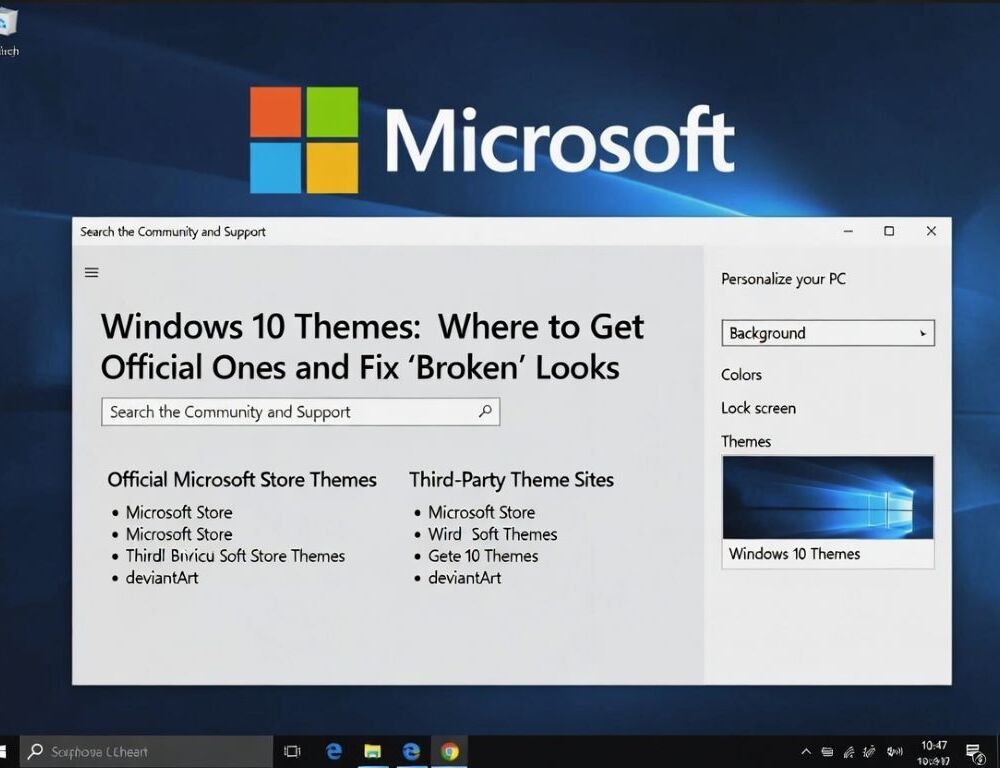
Теми для віндовс 10 безпечніше встановлювати з офіційних джерел, бо саме сторонні пакети найчастіше дають збої у фоні, кольорах і шрифтах. Якщо тема не застосовується або «відкочується», спочатку варто перевірити стандартні налаштування персоналізації, а вже потім чистити кеш і шукати конфлікти.
- Де безпечно завантажувати теми для віндовс 10, щоб не зловити проблеми?
- Які ознаки показують, що тема може бути небезпечною або конфліктною?
- Що перевірити в першу чергу, якщо тема не застосовується або «відкочується»?
- Як почистити кеш тем і повернути нормальний вигляд без перевстановлення Windows?
- Чому фон не змінюється, навіть якщо тема встановилася?
- Яких помилок краще уникати, щоб теми не «ламалися» знову?
- Коли варто зупинитися і звернутися до фахівця?
Де безпечно завантажувати теми для віндовс 10, щоб не зловити проблеми?
Безпечні теми для віндовс 10 зазвичай встановлюються штатно через «Параметри» і не вимагають патчерів системи. Орієнтир простий: якщо тема просить «розблокувати сторонні стилі», замінити системні файли або запустити незрозумілий інсталятор з правами адміністратора, це вже зона ризику.
Щоб вибір був практичним, варто перевірити:
- Чи тема встановлюється одним кліком у розділі «Теми» без додаткових утиліт.
- Чи є короткий опис складу (фон, звуки, колір акценту), а не «покращення системи».
- Чи можна легко видалити тему і повернути стандартну без «хвостів».
Якщо потрібен максимально передбачуваний результат, краще почати з офіційних тем і лише потім експериментувати.
Які ознаки показують, що тема може бути небезпечною або конфліктною?
Конфліктна тема у Windows 10 зазвичай видає себе вимогами «встановити додатковий патч» або дивними правками в системі. Збої не завжди з’являються одразу, інколи проблема проявляється після перезапуску або оновлення.
Найчастіші «червоні прапорці»:
- Потрібен UxTheme-патч або будь-який «unlocker» для стилів.
- Пропонуються заміни системних DLL, ресурсів оболонки або шрифтів.
- Тема тягне за собою «пакети оптимізації», твікери, блокувальники оновлень.
- Після встановлення зникають елементи інтерфейсу або з’являються артефакти.
Коли видно такі ознаки, безпечніше відмовитися і підібрати інший варіант без втручання в систему.
Що перевірити в першу чергу, якщо тема не застосовується або «відкочується»?
Ситуація, коли тема для віндовс 10 не застосовується, часто пов’язана з налаштуваннями контрастності, синхронізацією або некоректним фоном. Швидка діагностика починається з підміни теми на стандартну, щоб зрозуміти, проблема в системі чи в конкретному пакеті.
Швидкі кроки перевірки:
- Відкрити «Параметри» → «Персоналізація» → «Теми» і вибрати вбудовану тему.
Очікуваний результат: зміниться фон або акцент.
Відкат: повернути попередню тему зі списку, якщо вона працювала. - Перевірити, чи вимкнено «Високу контрастність» у «Спеціальні можливості».
Очікуваний результат: повернуться звичні кольори інтерфейсу.
Відкат: увімкнути режим назад, якщо він був потрібен з причин доступності. - У «Кольори» вимкнути автоматичний акцент і задати вручну на тест.
Очікуваний результат: акцент перестане «стрибати».
Відкат: повернути автопідбір, якщо він вам підходив.
Ці кроки майже безризикові і часто одразу показують напрям, куди копати далі.
Як почистити кеш тем і повернути нормальний вигляд без перевстановлення Windows?
Повернення нормального вигляду у Windows 10 зазвичай досягається скиданням проблемної теми і повторним застосуванням стандартної. Якщо тема «залипла» частково, інколи допомагає відновлення базових параметрів персоналізації.
Корисні дії без «жорстких» рішень:
- Застосувати стандартну тему, перезавантажити ПК, потім знову спробувати потрібну тему.
- У «Фон» тимчасово поставити одне зображення замість слайд-шоу.
- Вимкнути синхронізацію тем у обліковому записі, якщо оформлення відкатується саме після входу.
Після кожного кроку важливо перевірити стан: чи стабільно тримається фон і акцент після перезапуску.
Чому фон не змінюється, навіть якщо тема встановилася?
Проблема «не змінюється фон» у Windows 10 часто виникає, коли тема посилається на файли, яких система вже не бачить. Це трапляється, якщо шпалери лежали у тимчасовій папці, на флешці або в директорії, яку чистить антивірус чи очищувач.
Практична перевірка:
- Вибрати локальну картинку з постійної папки (наприклад, «Зображення»).
- Вимкнути слайд-шоу і протестувати один файл.
- Перевірити, чи не блокує доступ до папки політика або права.
Коли фон починає змінюватися нормально, можна повертатися до бажаних налаштувань більш обережно.
Яких помилок краще уникати, щоб теми не «ламалися» знову?
Помилки з темами для віндовс 10 найчастіше з’являються тоді, коли одночасно змінюються тема, іконки, шрифти і ще додаються твікери. Стабільність простіше зберігати, якщо робити зміни по одній і одразу перевіряти результат.
Найтиповіші промахи:
- Ставити тему разом із «пакетом оптимізації» або «прискорювачем».
- Вмикати високу контрастність і сприймати це як збій теми.
- Використовувати патчери стилів без точки відновлення.
- Змішувати елементи з різних тем і втрачати контроль, що саме змінилося.
Точковий підхід дає найкращий результат: один крок, перевірка, і лише потім наступний.
Коли варто зупинитися і звернутися до фахівця?
Звернення до фахівця потрібне, коли навіть стандартні теми для віндовс 10 не застосовуються і є ознаки системної проблеми. Це актуально, якщо «Персоналізація» не відкривається, інтерфейс рендериться з артефактами або персоналізація заблокована політиками.
У підсумку найнадійніша стратегія така: брати теми з офіційних джерел, уникати патчерів, діагностувати з базових налаштувань і перевіряти зміни після перезапуску.