
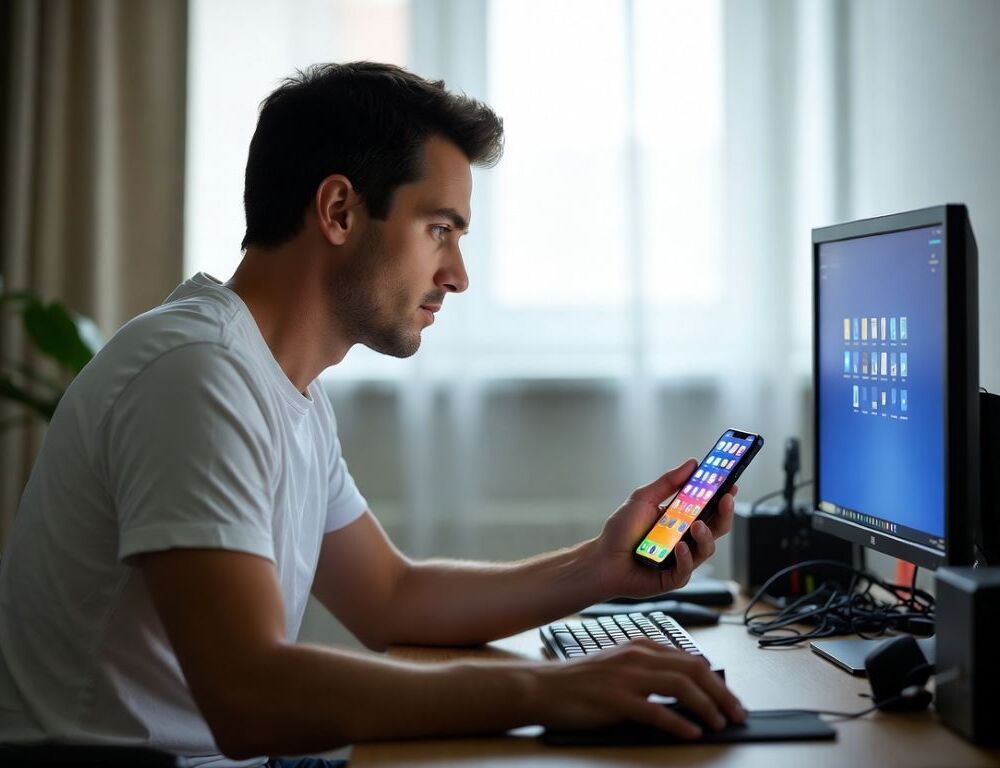
Настроить управление телефоном с ПК можно для уведомлений, сообщений, файлов и трансляции экрана, а иногда и для управления мышью и клавиатурой. Управлять телефоном с ПК удобнее, когда разрешения, сеть и Bluetooth настроены заранее.
- Как выбрать способ управления телефоном с ПК за минуту?
- Как управлять Android телефоном с ПК в Windows через Phone Link?
- Как управлять iPhone с ПК и какие есть ограничения?
- Как передавать файлы между телефоном и ПК без потери качества?
- Что делать, если управление телефоном с ПК не подключается?
- Каких ошибок избегать при управлении телефоном с ПК?
- Когда стоит остановиться и идти в сервис?
- Как получить стабильное управление телефоном с ПК без лишних рисков?
Как выбрать способ управления телефоном с ПК за минуту?
Способ управления телефоном с ПК выбирают по цели и каналу связи, иначе появляются лишние приложения и лишние доступы. Быстрая развилка выглядит так:
| Цель | Самый простой вариант | Когда лучше иначе |
| Уведомления, сообщения, фото | Связка Windows с телефоном | Нужно нажимать элементы экрана |
| Показ экрана | Зеркалирование по Wi-Fi или USB | Нужна минимальная задержка |
| Большие файлы | Кабель USB | Нет доступа к USB |
Дальше держите один основной метод и не переключайтесь между тремя вариантами в течение часа.
Как управлять Android телефоном с ПК в Windows через Phone Link?
Управлять Android телефоном с ПК в Windows через Phone Link удобно для уведомлений, сообщений и фото, а на части моделей еще и для звонков или запуска приложений. Меньше сбоев дает один аккаунт на устройствах и одинаковая Wi-Fi сеть.
- Установите Link to Windows на телефоне и откройте Phone Link в Windows.
- Свяжите устройства по коду, подтвердите пару и войдите в один аккаунт.
- Разрешите уведомления и фоновую работу, а при необходимости доступ к контактам и фото.
Признак, что связь поднялась, это актуальный заряд телефона на ПК и новые уведомления без пауз.
Какие разрешения нужны, чтобы управление телефоном с ПК не отключалось?
Нужные разрешения для управления телефоном с ПК включают доступ к уведомлениям, фоновую активность и отключенное агрессивное энергосбережение для приложения связи. Если сообщения перестали приходить, сначала проверьте разрешения, затем перезапустите приложение и сделайте тестовое уведомление.
Как управлять iPhone с ПК и какие есть ограничения?
Управлять iPhone с ПК обычно получается для базовых задач вроде сопряжения, звонков или обмена файлами, а полноценное управление экраном часто недоступно. Если нужны именно нажатия по экрану, чаще работают сценарии с трансляцией, где управление ограничено.
Проверьте Bluetooth, доверие устройства и доступ к уведомлениям, а при обрывах попробуйте соединение без VPN и без частой смены сетей.
Как вывести экран телефона на ПК и можно ли им управлять?
Вывести экран телефона на ПК проще всего через зеркалирование, а возможность управлять им зависит от ОС и способа подключения. Для Android чаще подходит вариант с USB и отладкой, для iPhone обычно доступен показ экрана без полного управления.
После запуска оцените задержку и качество картинки, и при рывках переходите на кабель или на более стабильную сеть.
Как передавать файлы между телефоном и ПК без потери качества?
Передача файлов между телефоном и ПК без потери качества надежнее всего работает через кабель USB или синхронизацию в рамках одного аккаунта. Для больших видео и архивов кабель обычно быстрее.
После копирования откройте файл на ПК и проверьте размер, затем проиграйте фрагмент или откройте фото, чтобы заметить повреждение сразу.
Что делать, если управление телефоном с ПК не подключается?
Управление телефоном с ПК не подключается чаще всего из-за Bluetooth, разных аккаунтов, запрещенных разрешений или конфликта сети. Двигайтесь короткими шагами и тестируйте после каждого:
- удалите пару Bluetooth и создайте ее заново
- убедитесь, что устройства в одной Wi-Fi сети
- включите фоновую работу и отключите энергосбережение
- перезапустите телефон и ПК
Один короткий тест после каждого шага показывает, какой пункт реально помог.
Каких ошибок избегать при управлении телефоном с ПК?
Ошибки при управлении телефоном с ПК чаще всего связаны с безопасностью, когда лишним приложениям дают доступ к SMS, уведомлениям и контактам. Держите минимум разрешений, убирайте доступ, когда он не нужен, и не используйте сомнительные сервисы для кодов подтверждения.
Когда стоит остановиться и идти в сервис?
Остановиться и идти в сервис стоит, если соединение рвется на разных ПК, Bluetooth не держит пару после сброса, или есть признаки компрометации аккаунта. В таких случаях сначала защитите учетную запись, а диагностику телефона и адаптера лучше сделать в сервисе.
Как получить стабильное управление телефоном с ПК без лишних рисков?
Стабильное управление телефоном с ПК обеспечивает один выбранный метод, корректные разрешения и проверка после каждой настройки. Зафиксируйте подключение, оставьте только нужные доступы и не меняйте одновременно сеть, VPN и инструмент.