
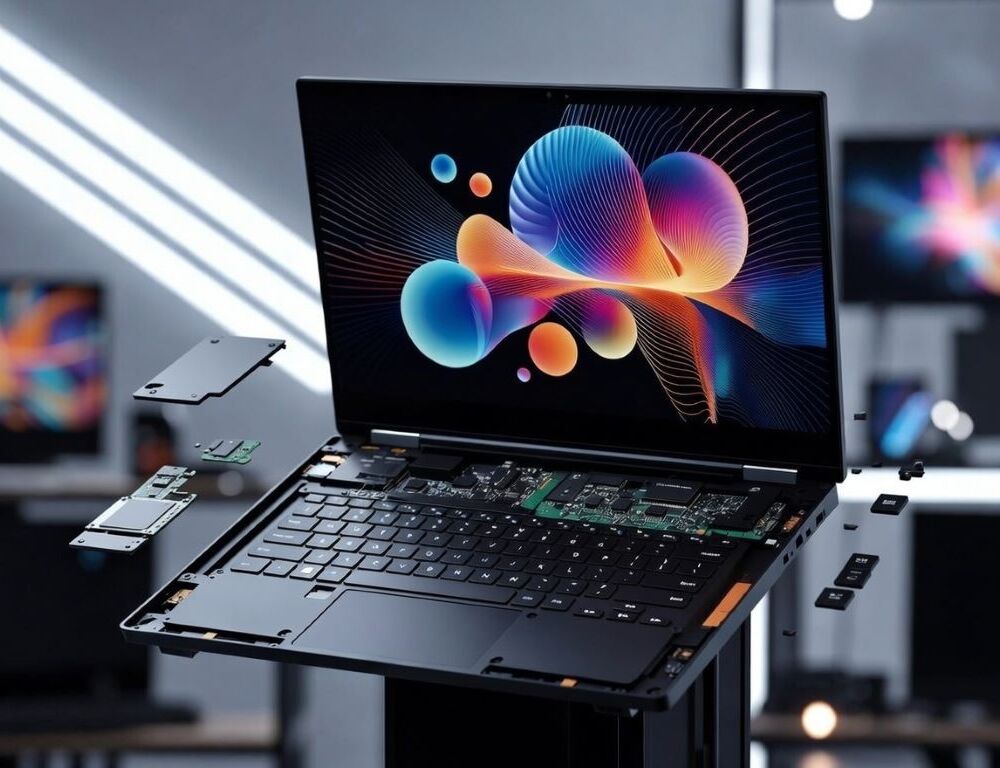
Framework Laptop варто підбирати не за “топовою” конфігурацією, а за тим, як саме використовується ноутбук щодня. Найчастіше комфорт і швидкість роботи визначають екран, клавіатура та набір портів, а не лише процесор.
- Які три рішення потрібно прийняти в першу чергу, щоб не промахнутися?
- Який дисплей Framework Laptop вибрати для роботи з текстом, кодом і таблицями?
- Чи є сенс брати екран “під колір” для фото та відео, і як не переплатити?
- Яка клавіатура і тачпад потрібні, якщо друк по 4–6 годин на день?
- Які порти потрібні насправді: USB-C, USB-A, HDMI, microSD чи Ethernet?
- Як скласти конфігурацію під задачі без зайвих витрат?
- Які помилки найчастіше роблять при виборі екрана і портів?
- Коли варто зупинитися і звернутися до фахівця?
Які три рішення потрібно прийняти в першу чергу, щоб не промахнутися?
Три ключові рішення для Framework Laptop стосуються екрана, введення та підключень, і їх краще визначити до вибору CPU. Спочатку варто відсіяти ризикові покупки: екран “не під очі”, клавіатура “не під руки”, порти “не під техніку вдома”.
Безпечно робити одразу: уточнити діагональ і роздільність, визначити мову розкладки, скласти список пристроїв для підключення. Обережно: гнатися за максимальним розширенням без розуміння, що реально буде під’єднуватися. Зупинятися і консультуватися з сервісом варто, якщо потрібні нестандартні модулі, сумнівна сумісність з док-станцією або є вимоги під корпоративні політики.
Коли складно визначитися швидко, допомагає короткий орієнтир на рейтинг ноутбуків 2026 з акцентом на сценарії, а не на “кращі цифри”.
Який дисплей Framework Laptop вибрати для роботи з текстом, кодом і таблицями?
Дисплей Framework Laptop для тексту і коду має бути рівним по яскравості, з комфортною щільністю пікселів і без агресивного ШІМ. Для офісу і навчання зазвичай важливі читабельність дрібного шрифту, антиблікове покриття та запас яскравості під денне світло.
Практична логіка проста: якщо день складається з браузера, документів і IDE, краще брати роздільність, яка дає чіткість, але не змушує масштабувати все до гігантських розмірів. Перевірка після покупки: 15 хвилин тексту на білому фоні, потім на сірому, без головного болю і “піску” в очах.
Чи є сенс брати екран “під колір” для фото та відео, і як не переплатити?
Екран “під колір” має сенс, якщо обробка фото/відео справді регулярна, а не раз на місяць. У такому сценарії важливі не “маркетингові” цифри, а прогнозована передача кольору і стабільність підсвітки.
Ознаки, що переплата зайва: монтаж тільки для соцмереж, робота переважно в темних темах і без кольорокорекції, відсутність зовнішнього монітора в планах. Якщо ж зовнішній монітор вже є, інколи вигідніше взяти збалансований екран у ноутбуці і інвестувати в калібрування або нормальний кабель/хаб.
Яка клавіатура і тачпад потрібні, якщо друк по 4–6 годин на день?
Клавіатура і тачпад у Framework Laptop мають підходити під тривалий друк, і це перевіряється відчуттям ходу, стабільністю клавіш і точністю курсора. Для великого обсягу тексту критичні нормальний Backspace, зручні стрілки, передбачуване натискання без “порожніх” зон.
Міні-перевірка, яка економить нерви:
- Набрати 10–15 хвилин тексту без автозаміни, оцінити кількість помилок.
- Зробити швидкі комбінації Ctrl/Cmd, Alt, Shift, перевірити, чи не “ламається” ритм.
- Увімкнути двопальцеву прокрутку і жест “назад”, оцінити точність.
Після цього варто дати собі ще 2–3 хвилини на звичайну роботу, щоб відчути втому або її відсутність.
Які порти потрібні насправді: USB-C, USB-A, HDMI, microSD чи Ethernet?
Порти для Framework Laptop варто підбирати під реальні пристрої, а не під “раптом колись знадобиться”. Типовий набір вдома і в офісі це зарядка USB-C, зовнішній дисплей, миша/клавіатура, флешка або кардрідер, інколи дротовий інтернет.
Зручно відштовхуватися від ситуацій:
- Один зовнішній монітор і зарядка одночасно: потрібен USB-C з підтримкою відео і живлення, або окремий HDMI плюс USB-C для зарядки.
- Фото/відео з камери: microSD корисний, якщо картки постійно поруч.
- Офіс з “капризним” Wi-Fi: Ethernet вирішує стабільність без танців з налаштуваннями.
Потім варто додати одну “страховку” під майбутнє, але не більше, інакше модулі почнуть дублювати одне одного.
Як скласти конфігурацію під задачі без зайвих витрат?
Конфігурація Framework Laptop під задачі збирається як набір пріоритетів: екран, введення, підключення, і тільки потім продуктивність. Коли ці три частини закриті, решта вибору стає простішою і дешевшою.
Невелика таблиця допомагає не змішувати різні сценарії в одну покупку:
| Сценарій | Дисплей | Клавіатура/введення | Порти |
| Текст, код, навчання | Комфортна щільність, антиблік | Зручні стрілки, стабільний хід | USB-C, 1× USB-A, за потреби HDMI |
| Дизайн, фото | Рівна підсвітка, точні кольори | Точний тачпад | USB-C, кардрідер, HDMI/USB-C відео |
| Мобільна робота | Яскравість під денне світло | Менше помилок при друці | Мінімум модулів, акцент на USB-C |
| Офіс зі слабким Wi-Fi | Будь-який комфортний | Стандарт | Ethernet, HDMI, USB-A |
Після вибору варто перевірити, що жоден модуль не блокує інший “за габаритами” і що потрібні кабелі є під рукою.
Які помилки найчастіше роблять при виборі екрана і портів?
Помилки при виборі екрана і портів для Framework Laptop зазвичай зводяться до покупки “на виріст” без сценарію. Це призводить до зайвих витрат, а інколи і до гіршого досвіду через компроміси.
Найчастіші промахи:
- Вибір надвисокої роздільності, після якої весь інтерфейс доводиться масштабувати і частина програм поводиться дивно.
- Надлишок портів “про запас”, тоді як реально потрібен один якісний хаб або один правильний модуль.
- Ігнорування клавіатури, хоча друк це щоденна дія, а не опція.
- Орієнтація на “кращий екран” без перевірки, чи комфортно очам саме в робочому ритмі.
Коли є сумнів, краще спростити конфігурацію і залишити бюджет на аксесуари, які реально вирішують задачу.
Коли варто зупинитися і звернутися до фахівця?
Звернення до фахівця виправдане, коли потрібна гарантована сумісність з корпоративними док-станціями, нестандартними моніторами або специфічним мережевим обладнанням. Також пауза потрібна, якщо планується складний ланцюжок “зарядка + 2 монітори + периферія” і є ризик, що частина підключень працюватиме нестабільно.
Правильний підбір Framework Laptop виглядає як набір чітких рішень під сценарій, а не як гонитва за максимальними характеристиками. Коли екран, введення і порти підібрані розумно, ноутбук “не заважає працювати” і це найкращий результат.