
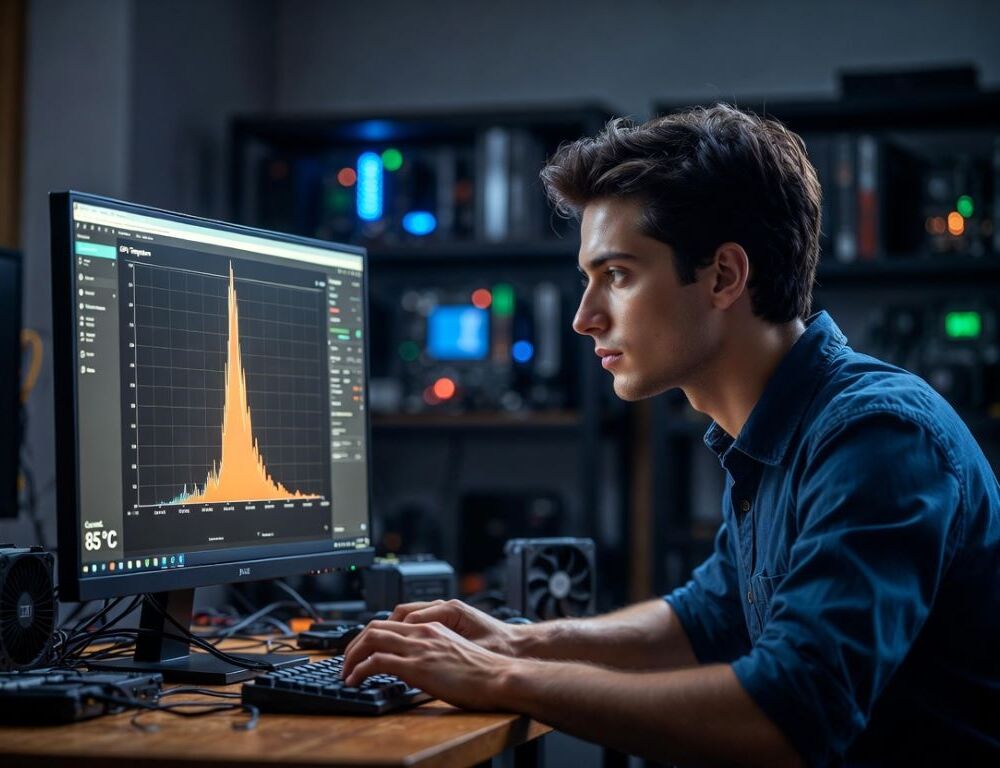
Нормальная температура видеокарты после обновления драйвера может вырасти из-за смены лимитов мощности, частот и поведения вентиляторов.
Такой рост не всегда означает неисправность, но резкий скачок часто сопровождается шумом, троттлингом и редкими фризами, поэтому проверка нужна.
- Почему после обновления драйвера нормальная температура видеокарты растет?
- Что проверить в первую очередь, чтобы понять масштаб проблемы?
- Какие датчики важнее: GPU temperature, hotspot или память?
- Какие настройки после обновления драйвера чаще всего поднимают температуру?
- Диагностическая таблица: что означает ваш симптом после обновления?
- Какие действия реально снижают нагрев без риска для железа?
- Какие ошибки мешают вернуть нормальную температуру видеокарты?
- Какие признаки показывают, что причина не в драйвере и нужен сервис?
- Как закрепить нормальную температуру видеокарты после будущих обновлений?
Почему после обновления драйвера нормальная температура видеокарты растет?
Нормальная температура видеокарты меняется, когда драйвер по-другому управляет бустом, напряжением и Power Limit.
Иногда включается более агрессивный boost, сбрасываются профили производителя, или меняется нагрузка в конкретной игре из-за оптимизаций.
Чаще всего срабатывает одно из двух:
- GPU удерживает более высокие частоты при той же сцене.
- Вентиляторы крутятся медленнее из-за сброса кривой или “тихого” режима.
Если рост температуры совпал по времени с обновлением, сначала ищите программную причину, а не пыль.
Что проверить в первую очередь, чтобы понять масштаб проблемы?
Нормальная температура видеокарты оценивается по связке показателей, а не по одной цифре “GPU temp”.
Сначала убедитесь, что сравнение честное: одинаковая игра, одинаковая сцена, прогрев 5–10 минут, одинаковые настройки графики.
Быстрая проверка без риска:
- Посмотрите GPU temp, hotspot (junction) и обороты вентиляторов.
- Проверьте, есть ли троттлинг: падают ли частоты при росте температуры.
- Убедитесь, что FPS не стал выше из-за снятого лимита, это тоже поднимает нагрев.
Если троттлинга нет, а рост составил несколько градусов, причина часто в новых режимах буста.
Какие датчики важнее: GPU temperature, hotspot или память?
Нормальная температура видеокарты по GPU temperature может выглядеть приемлемо, но hotspot или VRAM могут быть близко к пределам.
Hotspot показывает “самую горячую точку” кристалла, поэтому он часто лучше объясняет шум и нестабильность, чем средняя температура.
Простой ориентир для анализа:
- GPU temp выросла, hotspot почти тот же: вероятнее изменения буста.
- Hotspot вырос заметно сильнее, а вентиляторы не ускорились: проверяйте кривую вентиляторов и лимиты.
- VRAM стала горячее в играх: возможно изменился профиль нагрузки или обдув памяти слабый.
Снимайте показания на прогретой системе, иначе выводы будут случайными.
Какие настройки после обновления драйвера чаще всего поднимают температуру?
Нормальная температура видеокарты часто возвращается после возврата профилей к стабильным значениям и отключения лишнего.
Начинайте с шагов, которые легко отменить, и фиксируйте эффект каждой правки.
Помогает ли сброс профиля драйвера и отключение оверлеев?
Сброс профиля драйвера помогает убрать конфликт старых настроек с новой версией.
Верните значения “по умолчанию”, отключите запись, оверлеи, автооптимизацию, и временно уберите все сторонние утилиты разгона.
Проверка результата: температура и частоты должны стать более предсказуемыми в одинаковой сцене.
Откат: если стало хуже, верните прежние параметры одной кнопкой “Restore/Default”.
Может ли профиль питания Windows удерживать видеокарту в нагрузке?
Профиль питания Windows иногда удерживает высокую производительность и мешает сбросу частот в простое.
Откройте “Параметры” и через поиск найдите “Питание”, затем включите сбалансированный режим или экономичный профиль на ноутбуках.
Проверка результата: в простое температура и частоты должны снижаться быстрее.
Откат: верните прежний режим, если в играх появилась нестабильность кадра.
Если параллельно заметно, что ноутбук тормозит и мышка думает, проблема может быть комплексной и затрагивать не только GPU, но и фоновые процессы или режимы питания.
Диагностическая таблица: что означает ваш симптом после обновления?
Нормальная температура видеокарты восстанавливается быстрее, если действовать по симптому и проверять результат тестом.
| Симптом | Вероятная причина | Что сделать сначала |
| Температура +5°C, FPS тот же | Более высокий boost | Ограничить FPS, проверить лимиты |
| Шум вырос, вентиляторы “ленятся” | Сброс кривой вентиляторов | Вернуть авто или настроить кривую |
| Hotspot вырос сильнее среднего | Изменения напряжения/частот | Сброс профиля, мягкий undervolt |
| Фризы после апдейта | Конфликт настроек/кешей | Чистая установка драйвера |
После каждой попытки делайте один и тот же прогретый тест 5–10 минут, иначе сравнение будет нечестным.
Какие действия реально снижают нагрев без риска для железа?
Нормальная температура видеокарты часто снижается, если убрать лишнюю нагрузку, которая не дает прироста качества.
Самые безопасные методы это лимит FPS, адекватный режим синхронизации и контроль рендер-скейла.
Практический набор:
- Поставьте лимит FPS под частоту монитора.
- Проверьте, не поднялся ли рендер-скейл после обновления.
- Отключите фоновые записи и оверлеи на время проверки.
- Сравните “окно без рамки” и “полный экран”, иногда поведение меняется.
Проверка результата: GPU перестает держать 95–99% без нужды, температура падает, шум уменьшается.
Какие ошибки мешают вернуть нормальную температуру видеокарты?
Нормальная температура видеокарты не возвращается, когда меняют много параметров сразу и не фиксируют контрольные замеры.
Еще одна ошибка это смотреть только на среднюю температуру, игнорируя hotspot и троттлинг.
Типичные промахи:
- Сравнение разных сцен, разных пресетов графики, разных версий игры.
- Слишком короткие тесты без прогрева.
- Переход к разборке и термопасте, хотя проблема могла быть софтовой.
Сначала добейтесь стабильного софт-профиля, а уже потом думайте о обслуживании. Если обновление драйвера совпало с заменой кабеля/дока или настройкой монитора, проверьте совместимость и режимы вывода, как при выборе портов и экрана у Framework Laptop.
Какие признаки показывают, что причина не в драйвере и нужен сервис?
Причина не в драйвере и нужен сервис, если появились артефакты, выключения под нагрузкой, запах перегрева или постоянный троттлинг при максимальных оборотах.
Остановитесь, если hotspot растет до очень высоких значений, а чистая установка драйвера и тест в другой игре не меняют картину.
Проверка перед эскалацией: уберите разгон, верните сток, проверьте 2 разные игры и один синтетический тест.
Если все равно перегрев, вероятна пыль, высохшая термопаста или проблема контакта радиатора.
Как закрепить нормальную температуру видеокарты после будущих обновлений?
Нормальная температура видеокарты держится стабильнее, если сохранить базовый профиль и повторять короткий контрольный тест после апдейта.
Оставьте лимит FPS, сохраните кривую вентиляторов и держите один “эталонный” прогон, чтобы быстро увидеть отклонения.