
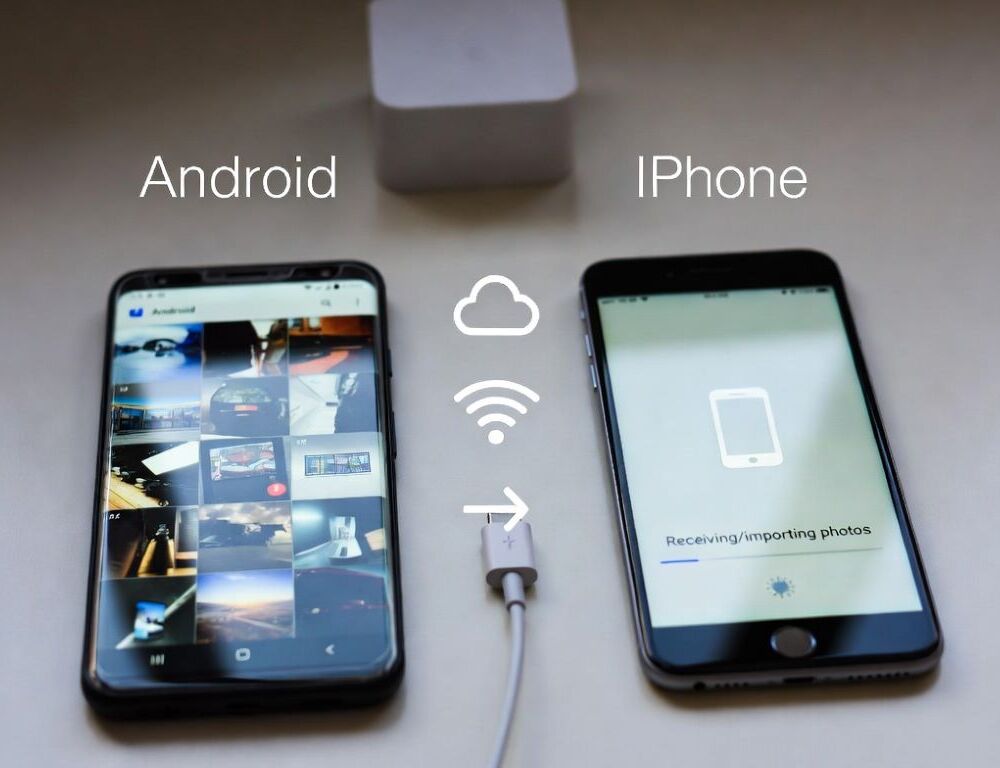
Перенести дані з Андроїда на Айфон, коли iPhone уже налаштований, можна або через скидання і Move to iOS, або вручну за категоріями. Найшвидше рішення залежить від того, чи є на iPhone важливі дані, які не можна втратити.
Працює проста логіка: якщо потрібен «майже повний перенос» і iPhone порожній або дані можна зберегти резервом, обирайте скидання. Якщо iPhone вже в роботі, переносіть контакти, фото, файли і месенджери окремо, з перевіркою після кожного кроку.
- Чому Move to iOS не запускається після налаштування iPhone
- Який варіант перенесення вибрати, якщо iPhone вже налаштований
- Як перенести дані з Андроїда на Айфон через скидання і Move to iOS
- Як перенести дані на новий телефон без скидання, по категоріях
- Чому перенесення не йде і які перевірки допомагають за 10 хвилин
- Як перенести дані з Андроїда на Айфон, якщо Android працює нестабільно або екран майже не реагує
- Яких помилок уникати під час перенесення з Android на iPhone
- Які симптоми означають, що краще не ризикувати і звернутися до сервісу
- Що перевірити після перенесення перед очищенням старого телефона
Чому Move to iOS не запускається після налаштування iPhone
Move to iOS доступний лише під час первинного налаштування iPhone після скидання, тому на вже налаштованому пристрої майстер переносу не з’являється. Обхідний варіант завжди один, або скинути iPhone і пройти налаштування заново, або переносити дані вручну через застосунки, акаунти і локальні копії.
Перевірка: у Налаштуваннях iPhone не буде кнопки, яка «запускає Move to iOS» на вже активованому пристрої.
Який варіант перенесення вибрати, якщо iPhone вже налаштований
Вибір зводиться до того, чи готові ви стерти iPhone заради повного переносу. Якщо на iPhone вже є фото, листування або робочі застосунки, ручний перенос за категоріями зазвичай безпечніший.
Орієнтир для рішення:
- Потрібно перенести багато даних разом, і iPhone можна стерти, обирайте скидання + Move to iOS.
- Потрібно «додати дані» на iPhone без стирання, обирайте перенос по категоріях.
Після вибору методу не змішуйте два сценарії для одних і тих самих даних, інакше з’являються дублікати.
Як перенести дані з Андроїда на Айфон через скидання і Move to iOS
Перенесення через Move to iOS найповніше працює тоді, коли iPhone повернули до початкового стану і проходять налаштування з нуля. Ризик: скидання видаляє дані на iPhone, тому спочатку збережіть те, що вже є на пристрої.
Послідовність дій:
- На iPhone зробіть резерв (iCloud або на комп’ютер), якщо на ньому є цінні дані.
- Відкрийте Налаштування > Основні > Перенесення або скидання iPhone > Стерти контент і налаштування (назви можуть трохи відрізнятися).
- Під час налаштування iPhone оберіть перенос з Android, під’єднайте обидва телефони до живлення.
- На Android встановіть Move to iOS, запустіть перенос і дочекайтеся завершення без перемикань між застосунками.
Перевірка результату: на iPhone з’явилися перенесені контакти, частина фото/файлів, а також базові налаштування, які майстер заявив у списку.
Як перенести дані на новий телефон без скидання, по категоріях
Перенесення на новий телефон iPhone без скидання працює краще, коли ви розділяєте дані на категорії і для кожної маєте свій спосіб. Це дає контроль і дозволяє зупинитися, якщо щось пішло не так.
| Категорія | Найкращий спосіб без скидання | Як перевірити |
| Контакти | синхронізація/експорт контактів, потім імпорт | кількість контактів і груп збігається |
| Фото і відео | перенос через застосунок сховища або через ПК | відкривається 10–15 фото з різних дат |
| Файли | копіювання в «Файли» через хмару або ПК | документ відкривається і має правильний розмір |
| вбудований перенос WhatsApp або офіційний сценарій у застосунку | відкривається старий чат і видно медіа | |
| Telegram | вхід у акаунт | діалоги і канали підтягуються без помилок |
Після кожної категорії зробіть коротку перевірку, а потім переходьте до наступної.
Як перенести контакти з Андроїда на Айфон, якщо джерела контактів змішані
Перенесення контактів з Андроїда на Айфон проходить чистіше, коли ви спершу визначили одне джерело, SIM, пам’ять телефона або конкретний акаунт. Якщо контакти вже мають дублікати, зручніше спочатку привести їх до ладу і лише потім переносити, наприклад через сценарій перенести контакти з телефона на телефон і не отримати дублікати.
Перевірка результату: у списку контактів на iPhone немає порожніх записів без номера, а пошук знаходить потрібні контакти з першого разу.
Як перенести фото і відео з Андроїда на Айфон без дублікатів у «Фото»
Перенесення фото і відео без дублікатів виходить стабільніше, коли ви обираєте один шлях, або через застосунок сховища, або через ПК. Два паралельні імпорти майже гарантовано створюють повтори в «Фото».
Перевірка результату: у «Нещодавніх» немає пар однакових фото, а відео відтворюється без «чорного екрану» і без нульової тривалості.
Як перенести WhatsApp і не втратити історію, якщо перенос не пропонується
Перенесення WhatsApp на iPhone зазвичай вимагає актуальної версії WhatsApp на обох пристроях і доступу до того ж номера телефону. Якщо WhatsApp не показує перенос, спершу оновіть застосунок, перевірте, що на Android є свіжі дані, і не видаляйте WhatsApp зі старого телефона до повної перевірки.
Перевірка результату: відкривається чат із повідомленнями за минулі місяці, а медіа завантажуються без помилок.
Чому перенесення не йде і які перевірки допомагають за 10 хвилин
Збої переносу найчастіше пов’язані з мережею, VPN, енергозбереженням або нестачею місця на iPhone. Швидкий порядок перевірок зменшує кількість спроб «наосліп».
Що перевірити по черзі:
- одна Wi-Fi мережа, VPN вимкнено, мобільний інтернет не підміняє Wi-Fi;
- енергозбереження вимкнено на обох телефонах, екран не блокує процес надовго;
- на iPhone достатньо пам’яті під фото і файли;
- після перезапуску обох пристроїв перенос запускається стабільніше.
Перевірка результату: перенос доходить до кінця без повторних обривів на одному й тому самому відсотку.
Як перенести дані з Андроїда на Айфон, якщо Android працює нестабільно або екран майже не реагує
Перенесення з проблемного Android краще починати з порятунку критичних даних, а не з «повного переносу». Найбезпечніші варіанти це копія на ПК, карта пам’яті або кабельне копіювання, поки телефон ще вмикається.
Якщо потрібен проміжний крок на інший Android, корисним буває сценарій перенести дані з Андроїда на Андроїд без Google акаунта, а вже потім переносити на iPhone більш спокійно.
Перевірка результату: файли відкриваються на ПК або на іншому пристрої, а не лише «видно папки».
Яких помилок уникати під час перенесення з Android на iPhone
Помилки при переносі найчастіше з’являються через паралельні методи і раннє очищення старого телефона. Контрольні перевірки після кожної категорії даних дають найкращий ефект.
Типові помилки:
- запуск Move to iOS і окремий перенос фото тим самим часом;
- видалення месенджера на Android до перевірки історії на iPhone;
- перенос контактів із двох джерел одночасно, SIM плюс акаунт.
Після виправлення переносіть лише те, чого бракує, а не все заново.
Які симптоми означають, що краще не ризикувати і звернутися до сервісу
Звернення до сервісу виправдане, коли Android вимикається під час копіювання, перегрівається або має нестабільний порт зарядки. Ризик також високий, якщо екран не дає підтвердити дозволи на доступ до файлів і ви застрягаєте на екранах підтвердження.
Безпечніша альтернатива: зняти копію даних на ПК, а вже потім ремонтувати пристрій.
Що перевірити після перенесення перед очищенням старого телефона
Готовність до очищення підтверджується вибірковою перевіркою даних, а не повідомленням «готово». Перевірте фото з різних дат, 2–3 документи, доступ до банківських застосунків, а також ключові чати.
Ризик: скидання Android видаляє дані без відновлення, тому робіть його лише після перевірки і наявності резервної копії.