
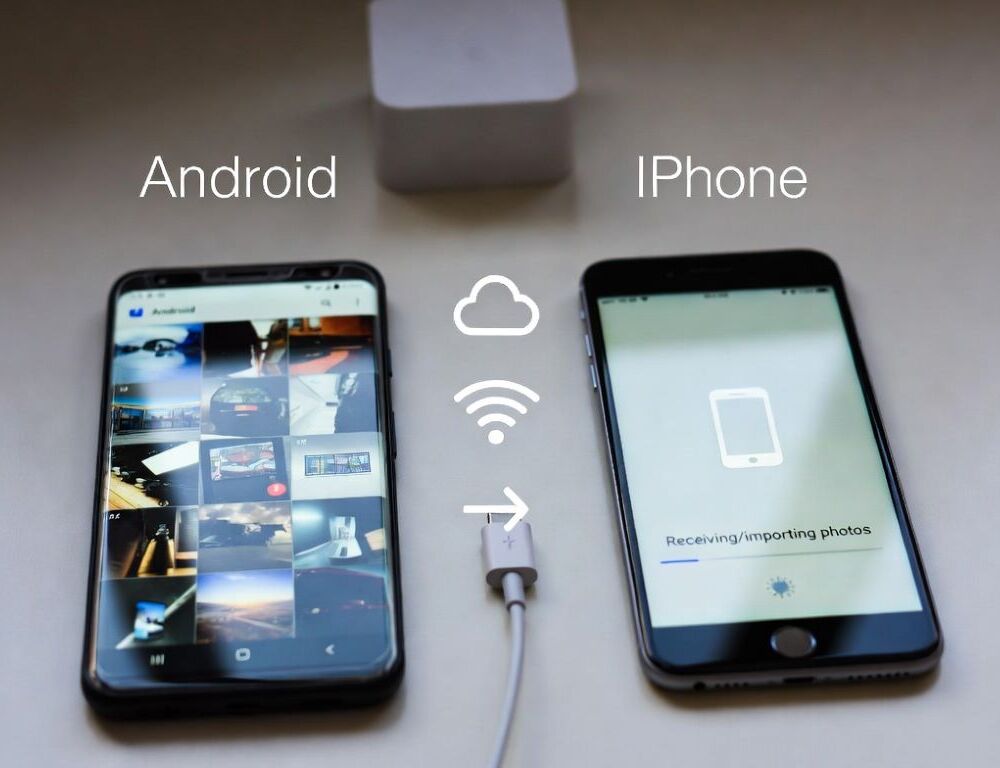
Перенести данные с Андроида на Айфон, когда iPhone уже настроен, можно через сброс и Move to iOS или вручную по категориям. Быстрый выбор зависит от того, есть ли на iPhone данные, которые нельзя потерять.
Логика простая: если нужен почти полный перенос и iPhone можно стереть, выбирайте сброс. Если iPhone уже используется, переносите контакты, фото, файлы и мессенджеры отдельно, с проверкой после каждого шага.
- Почему Move to iOS не запускается после настройки iPhone
- Какой вариант переноса выбрать, если iPhone уже настроен
- Как перенести данные с Андроида на Айфон через сброс и Move to iOS
- Как перенести данные на новый телефон без сброса, по категориям
- Почему перенос срывается и какие проверки помогают за 10 минут
- Как перенести данные, если Android работает нестабильно или экран почти не реагирует
- Каких ошибок избегать при переносе с Android на iPhone
- Какие признаки означают, что лучше остановиться и обратиться в сервис
- Что проверить после переноса перед очисткой старого телефона
Почему Move to iOS не запускается после настройки iPhone
Move to iOS работает только во время первичной настройки iPhone после сброса, поэтому на активированном устройстве мастер переноса не появляется. Альтернатива всегда одна, или стереть iPhone и пройти настройку заново, или переносить данные вручную через приложения, учетные записи и локальные копии.
Проверка: в Настройках iPhone не будет отдельной кнопки, которая запускает Move to iOS на уже настроенном устройстве.
Какой вариант переноса выбрать, если iPhone уже настроен
Выбор сводится к готовности стереть iPhone ради более полного переноса. Если на iPhone уже есть фото, переписки или рабочие приложения, перенос по категориям обычно безопаснее.
Ориентир:
- нужен массовый перенос и iPhone можно стереть, выбирайте сброс + Move to iOS;
- нужно добавить данные на iPhone без стирания, выбирайте перенос по категориям.
После выбора метода не запускайте два сценария для одних и тех же данных, иначе появляются дубли.
Как перенести данные с Андроида на Айфон через сброс и Move to iOS
Перенос через Move to iOS дает лучший результат, когда iPhone сброшен и проходит начальную настройку. Риск: сброс удаляет данные на iPhone, поэтому заранее сохраните все важное.
Шаги:
- Сделайте резервную копию iPhone (iCloud или компьютер), если данные уже есть.
- Откройте Настройки > Основные > Перенос или сброс iPhone > Стереть контент и настройки (названия могут немного отличаться).
- Во время настройки iPhone выберите перенос с Android, подключите оба телефона к питанию.
- На Android установите Move to iOS, запустите перенос и дождитесь завершения без переключений.
Проверка результата: на iPhone появились перенесенные контакты и другие категории, которые были выбраны в мастере.
Как перенести данные на новый телефон без сброса, по категориям
Перенос на iPhone без сброса удобнее делать по категориям, чтобы видеть, что именно уже перенесено. Такой подход помогает избежать потерь и быстрее найти проблему.
| Категория | Способ без сброса | Как проверить |
| Контакты | синхронизация/экспорт и импорт | количество контактов и групп совпадает |
| Фото и видео | перенос через приложение хранилища или ПК | открывается 10–15 фото разных дат |
| Файлы | копирование в «Файлы» через хранилище или ПК | документ открывается и размер совпадает |
| встроенный перенос WhatsApp или официальный сценарий | открывается старый чат и видны вложения | |
| Telegram | вход в аккаунт | диалоги и каналы подтягиваются корректно |
После каждой категории сделайте короткую проверку и переходите дальше.
Как перенести контакты с Андроида на Айфон, если источники контактов смешаны
Перенос контактов с Андроида на Айфон проходит чище, когда выбран один источник, SIM, память телефона или конкретная учетная запись. Если уже есть дубли, удобнее сначала навести порядок, а затем переносить, например через сценарий как перенести контакты с телефона на телефон и не получить дубликаты.
Проверка результата: в контактах iPhone нет пустых карточек, а поиск находит нужный контакт без повторов.
Как перенести фото и видео без дублеи в «Фото»
Перенос фото без дублеи проще, когда выбран один путь, либо приложение хранилища, либо ПК. Два параллельных импорта часто дают повторы в «Фото».
Проверка результата: в «Недавних» нет пар одинаковых снимков, а видео воспроизводится без ошибок.
Как перенести WhatsApp, если перенос не предлагается
Перенос WhatsApp на iPhone обычно требует актуальной версии приложения на обоих устройствах и доступа к тому же номеру телефона. Если перенос не появляется, обновите WhatsApp, проверьте, что на Android есть актуальные данные, и не удаляйте WhatsApp со старого телефона до полной проверки.
Проверка результата: открывается чат с давней перепиской, медиа загружается без сбоев.
Почему перенос срывается и какие проверки помогают за 10 минут
Срывы переноса чаще всего связаны с сетью, VPN, энергосбережением или нехваткой памяти на iPhone. Проверки лучше делать по порядку и фиксировать, на каком шаге проблема повторяется.
Что проверить:
- один Wi-Fi, VPN выключен, сеть не переключается на мобильную;
- энергосбережение выключено, экран не прерывает процесс надолго;
- на iPhone достаточно свободной памяти;
- перезапуск обоих устройств снижает число сбоев.
Проверка результата: перенос завершается без обрывов на одном и том же проценте.
Как перенести данные, если Android работает нестабильно или экран почти не реагирует
Перенос с проблемного Android надежнее начинать с спасения критичных данных, а не с полного клонирования. Самые безопасные варианты это копия на ПК, карта памяти или проводное копирование, пока телефон еще включается.
Если нужен промежуточный перенос на другой Android, полезным бывает сценарий как перенести данные с Андроида на Андроид без Google аккаунта, а затем перенос на iPhone уже без спешки.
Проверка результата: файлы реально открываются на ПК или другом устройстве, а не просто видны в папке.
Каких ошибок избегать при переносе с Android на iPhone
Ошибки чаще всего появляются из-за параллельных методов и ранней очистки старого телефона. Проверка после каждой категории данных дает самый стабильный итог.
Типичные ошибки:
- запуск Move to iOS и отдельный перенос фото одновременно;
- удаление мессенджера на Android до проверки истории на iPhone;
- перенос контактов из двух источников сразу, SIM плюс учетная запись.
После исправления переносите только то, чего не хватает, а не весь телефон заново.
Какие признаки означают, что лучше остановиться и обратиться в сервис
Обращение в сервис оправдано, когда Android выключается во время копирования, перегревается или имеет нестабильный разъем зарядки. Риск также высокий, если экран не дает подтвердить доступ к файлам и вы застреваете на запросах разрешений.
Более безопасная альтернатива это сначала снять копию на ПК, а затем решать аппаратную проблему.
Что проверить после переноса перед очисткой старого телефона
Готовность к очистке подтверждается выборочной проверкой, а не сообщением о завершении. Проверьте фото разных дат, 2–3 документа, доступ к важным приложениям, а также ключевые чаты.
Риск: сброс Android удаляет данные без восстановления, поэтому сначала подтвердите результат и сохраните резерв.