
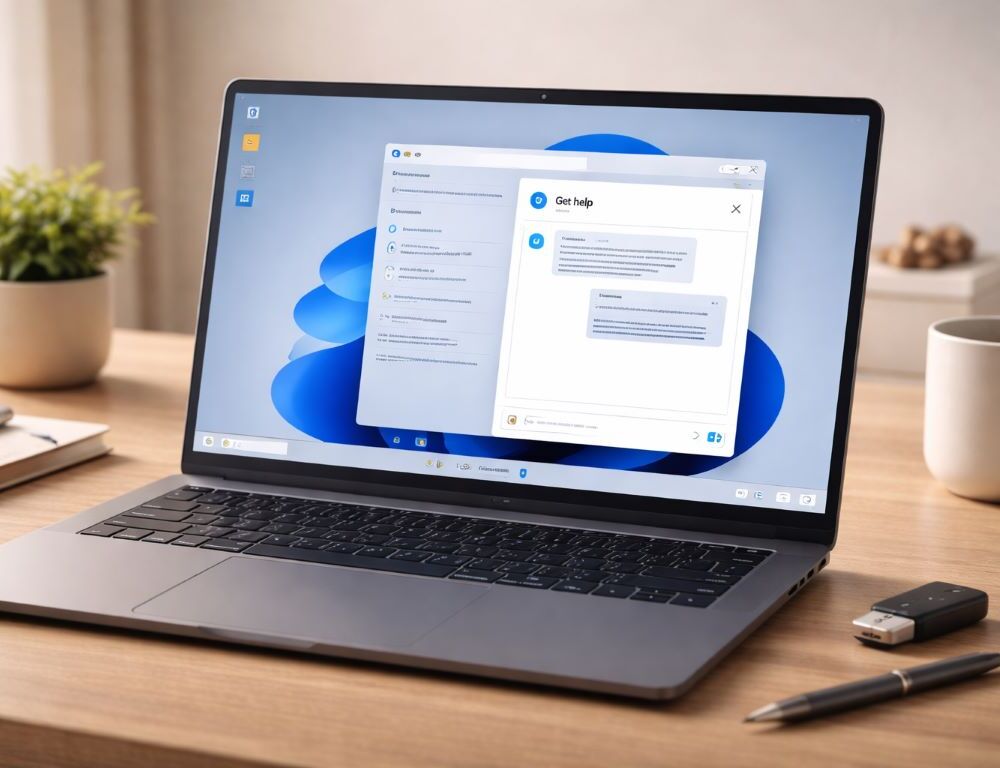
Получение справки в Windows чаще всего запускается через приложение Get Help или через поиск в меню Пуск. Во многих сборках Windows 11 классическая офлайн-справка почти не используется, поэтому ответы нередко открываются онлайн. Если названия пунктов отличаются, самый стабильный вариант, это поиск по Settings.
- Какие быстрые проверки сделать, если получение справки в Windows не открывается?
- Как запустить получение справки в Windows 11 через Get Help и поиск в Пуск?
- Где искать получение справки в Windows через Settings и встроенные средства устранения неполадок?
- Как работает получение справки из файлового проводника в Windows 11 и почему F1 открывает браузер?
- Какие действия помогают, если Get Help не запускается или зависает на загрузке?
- Каких ошибок избегать при получении справки в Windows 11?
- В каких случаях по “справке” Windows лучше обратиться в поддержку или к специалисту?
- Что сделать первым, чтобы получение справки в Windows работало стабильнее?
Какие быстрые проверки сделать, если получение справки в Windows не открывается?
Получение справки в Windows обычно ломается из-за сети, прокси/VPN или проблем с компонентами Microsoft Store. Быстрые проверки помогают понять, это сбой приложения или системная проблема.
- Интернет работает без Proxy/Vpn и без фильтров, которые блокируют службы Microsoft.
- Дата и время выставлены правильно, иначе ломается загрузка по сертификатам.
- Microsoft Store открывается и обновляет приложения (при необходимости выполните вход).
- Windows Update не зависает в состоянии “поиск”, потому что часть компонентов помощи опирается на службы обновлений.
После каждой проверки откройте Get Help снова и убедитесь, что поле поиска и результаты загружаются.
Как запустить получение справки в Windows 11 через Get Help и поиск в Пуск?
Получение справки в Windows 11 через Get Help удобно тем, что оно предлагает шаги и диагностику под конкретный симптом. Название может отображаться как “Get Help” или “Получить помощь”, поэтому проще искать по ключевому слову.
- Откройте Пуск и введите “Get Help” или “Получить помощь”.
- Запустите приложение и опишите проблему, включая компонент и симптом.
- Выполните предложенные проверки и запустите диагностический инструмент, если он доступен.
Валидация: после выполнения действий проблема должна исчезнуть, или Get Help должен показать конкретный статус и следующий шаг.
Какие формулировки запросов дают более точную справку в Windows?
Формулировки для получения справки в Windows работают лучше, когда они содержат симптом и область, например “Windows Update error”, “Explorer search”, “Bluetooth no audio”. Запрос “get help windows 11” тоже сработает, но чаще даст общие статьи без диагностики.
Проверьте точность по результатам: нужный компонент должен появляться в первых подсказках поиска.
Где искать получение справки в Windows через Settings и встроенные средства устранения неполадок?
Получение справки в Windows часто фактически означает запуск встроенных Troubleshooters из Settings. В Windows 11 путь обычно выглядит как Settings > System > Troubleshoot > Other troubleshooters, а при отличиях помогает поиск по Settings по слову “Troubleshoot” или “Устранение”.
Если проблема выглядит системной, полезно свериться с распространенными проблемами Windows 11 и отсеять типовые сценарии. После запуска средства устранения неполадок повторите действие, которое вызывало ошибку, и проверьте, изменилась ли ситуация.
Как работает получение справки из файлового проводника в Windows 11 и почему F1 открывает браузер?
Получение справки из файлового проводника в Windows 11 часто открывается как веб-страница поддержки, поэтому F1 может запускать браузер. В некоторых сборках F1 в Проводнике работает нестабильно или не открывает справку, и это не всегда признак поломки.
Рабочие варианты:
- Нажмите F1 в Проводнике и проверьте, открывается ли страница помощи в браузере по умолчанию.
- Используйте поиск Windows по симптомам “File Explorer” + ошибка, чтобы Get Help предложил диагностику.
- Откройте Settings и найдите “Help” или “Получить помощь” через встроенный поиск, если нужна системная помощь.
Валидация: выбранный способ должен приводить к конкретным шагам или инструменту, а не к пустой вкладке.
Что сделать, если справка из Проводника не открывается или открывается пустая страница?
Проблема с открытием справки из Проводника чаще связана с браузером по умолчанию, политиками безопасности или блокировкой сети. Проверьте Settings > Apps > Default apps и временно назначьте стандартный браузер, чтобы исключить сбой ассоциаций.
Валидация: повторное нажатие F1 должно открывать хотя бы общую страницу помощи, а не пустую загрузку.
Какие действия помогают, если Get Help не запускается или зависает на загрузке?
Сбой Get Help в Windows 11 обычно исправляется ремонтом приложения, сбросом кеша Store или проверкой системных компонентов. Действуйте по очереди, чтобы было понятно, какой шаг сработал.
| Симптом | Вероятная причина | Действие |
| Приложение не открывается | Сбой приложения | Откройте Settings > Apps > Installed apps > Get Help > Advanced options > Repair |
| Пустой экран | Проблема кеша Store | Запустите Wsreset и перезагрузите ПК |
| Нет результатов поиска | Блокировка сети | Отключите Proxy/Vpn и проверьте DNS |
| Не запускается диагностика | Проблемы служб обновления | Проверьте почему Windows 11 не обновляется и восстановите Windows Update |
После каждого шага запустите Get Help и проверьте, появляются ли результаты и запускаются ли инструменты.
Примечание по безопасности: сетевой сброс и часть средств устранения неполадок могут удалить сохраненные Wi-Fi сети, поэтому заранее сохраните пароль.
Каких ошибок избегать при получении справки в Windows 11?
Ошибки при получении справки в Windows 11 чаще связаны с тем, что результат не проверяют на реальном симптоме. Оценка “окно открылось” не подтверждает, что проблема решена.
- Не делайте несколько изменений сразу, иначе причина успеха или сбоя будет неясной.
- Не используйте сторонние “оптимизаторы”, они часто ломают Store и службы обновления.
- Не игнорируйте разницу между справкой (статья) и диагностикой (инструмент), потому что нужен именно второй вариант.
После каждой попытки повторите действие, которое ломалось, и зафиксируйте результат.
В каких случаях по “справке” Windows лучше обратиться в поддержку или к специалисту?
Обращение в поддержку уместно, если получение справки в Windows не восстанавливается после ремонта Get Help, проверки сети и базового восстановления Store компонентов. Отдельный сигнал, это одновременные проблемы с Windows Update, Microsoft Store и системными службами.
Остановитесь и эскалируйте, если появляются ошибки системных файлов, которые не устраняются стандартными средствами, или если поведение системы выглядит подозрительным (неизвестные прокси, самопроизвольные перенаправления). Перед глубокими действиями сделайте резервную копию важных данных.
Что сделать первым, чтобы получение справки в Windows работало стабильнее?
Получение справки в Windows стабильнее всего работает при обновленном Get Help, корректной сети и рабочем Windows Update. После восстановления проверьте результат практично: найдите конкретную проблему в Get Help и выполните рекомендованный инструмент до конца.