
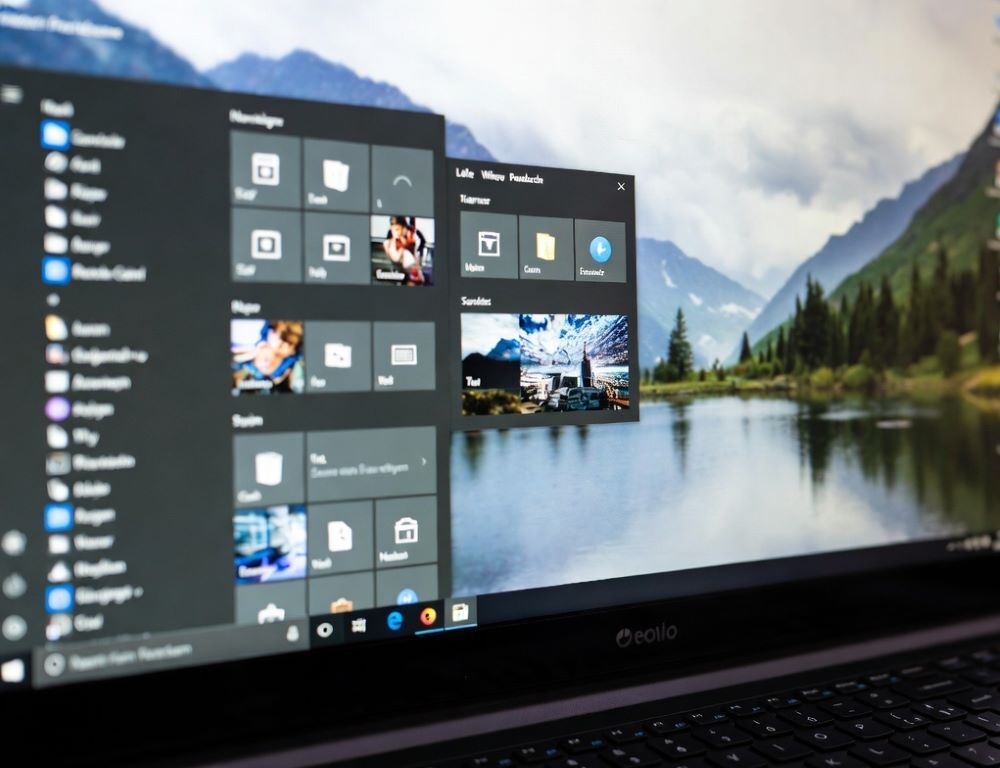
Изменить фоновое изображение Windows 10 проще всего через Персонализацию, но тема или политики иногда блокируют настройки. Перед началом стоит проверить доступ к параметрам и то, что файл картинки открывается локально.
- Какие быстрые проверки помогают, если фон в Windows 10 не меняется?
- Как изменить фоновое изображение Windows 10 через настройки персонализации?
- Какие варианты фона удобнее выбирать для фото, обоев и слайдшоу?
- Как включить слайдшоу обоев и проверить, что оно действительно работает?
- Как поменять фон заблокированного экрана в Windows 10 и не потерять фон при входе?
- Как в Windows 10 изменить фоновый цвет рабочего стола, если картинка не нужна?
- Почему фон сбрасывается или настройки персонализации серые?
- Какие ошибки чаще всего мешают изменить фоновое изображение Windows 10?
- Какие признаки означают, что проблему лучше передать администратору?
- Что важно помнить, чтобы изменение фонового изображения в Windows 10 было стабильным?
Какие быстрые проверки помогают, если фон в Windows 10 не меняется?
Изменение фонового изображения в Windows 10 проходит быстрее, когда заранее исключены блокировки и конфликтующие темы. Обратите внимание на серые пункты в персонализации и на то, сохраняются ли изменения после выхода из учетной записи.
Признаки частых ограничений:
- Параметры “Фон” или “Экран блокировки” недоступны.
- После перезагрузки возвращается прежний фон или сплошной цвет.
- Включен режим высокой контрастности или принудительная корпоративная тема.
Проверка: изменения должны сохраняться после перезагрузки и повторного входа.
Как изменить фоновое изображение Windows 10 через настройки персонализации?
Изменить фоновое изображение Windows 10 для рабочего стола можно через Settings и выбор файла на диске. Путь может отличаться по языку системы, но структура меню обычно стабильна.
Шаги:
- Откройте
Settings > Personalization > Backgroundили найдите “Background” через поиск в Settings. - В поле “Background” выберите
Picture. - Нажмите
Browseи укажите файл. - В “Choose a fit” выберите вариант заполнения, чтобы избежать обрезки.
Проверка: закройте Settings, затем выйдите из учетной записи и войдите снова, фон должен остаться выбранным.
Какие варианты фона удобнее выбирать для фото, обоев и слайдшоу?
Правильный режим масштабирования снижает риск “растянутой” картинки и улучшает читаемость ярлыков. Для быстрых решений полезно держать шпаргалку, где меняется каждый тип фона.
| Задача | Где включить | Что проверить |
| Картинка без обрезки | Settings > Personalization > Background | Режим Fit или Center |
| Картинка на весь экран | Settings > Personalization > Background | Режим Fill, Четкость изображения |
| Слайдшоу обоев | Settings > Personalization > Background | Интервал, Папка с фото |
| Сплошной цвет | Settings > Personalization > Colors | Цвет фона, Акцент |
Проверка: заблокируйте ПК (Win+L), затем вернитесь на рабочий стол и убедитесь, что оформление не сбросилось.
Как включить слайдшоу обоев и проверить, что оно действительно работает?
Слайдшоу в Windows 10 переключает картинки только при доступе к папке и при корректных настройках питания. На ноутбуках режим экономии энергии может заморозить смену обоев.
Шаги:
Settings > Personalization > Background.- В “Background” выберите
Slideshow. - Выберите папку с изображениями и задайте интервал.
- Проверьте переключатель работы слайдшоу “на батарее”, если он есть в вашей сборке.
Проверка: дождитесь одного интервала, фон должен смениться. Если смены нет, попробуйте другую локальную папку и временно отключите энергосбережение.
Как поменять фон заблокированного экрана в Windows 10 и не потерять фон при входе?
Изменить фон заблокированного экрана можно отдельно от рабочего стола, и у него есть дополнительные опции для экрана входа. Названия элементов могут отличаться, но логика всегда одна: режим, картинка или папка.
Шаги:
Settings > Personalization > Lock screen.- В “Background” выберите
PictureилиSlideshow. - Укажите изображение или папку.
- При необходимости включите показ фона блокировки на экране входа, если такой переключатель доступен.
Проверка: нажмите Win+L, посмотрите фон блокировки, затем войдите и проверьте, что фон не сбросился.
Как в Windows 10 изменить фоновый цвет рабочего стола, если картинка не нужна?
Windows 10 изменить фоновый цвет рабочего стола позволяет через раздел Colors, а не через Background. Цвет также может влиять на акцент в заголовках окон и на панели задач.
Шаги:
Settings > Personalization > Colors.- Выберите цвет из палитры или задайте пользовательский.
- Отключите автоматический выбор акцента от обоев, если цвет “прыгает”.
- Проверьте параметры отображения цвета в Start и на панели задач, если они доступны в вашей сборке.
Проверка: перезагрузите ПК, выбранный цвет должен сохраниться.
Почему фон сбрасывается или настройки персонализации серые?
Сброс фона чаще всего связан с темой, синхронизацией, политиками организации или проблемами профиля пользователя. Установленные темы Windows 10 иногда перезаписывают фон и цвета при входе в систему.
Что проверить по порядку:
- Переключите тему на стандартную, затем заново задайте фон.
- Отключите синхронизацию параметров оформления, если она включена.
- Убедитесь, что Windows активирована, если персонализация ограничена.
- Создайте тестовый локальный профиль и проверьте, меняется ли фон там.
Проверка: если в новом профиле все работает, причина обычно в настройках или данных основного профиля.
Какие ошибки чаще всего мешают изменить фоновое изображение Windows 10?
Проблемы с обоями часто появляются из-за источника картинки или сторонних твикеров, а не из-за Windows. Надежнее менять фон только штатными средствами и использовать локальные файлы.
Частые ошибки:
- Использовать файл из облака без офлайн-доступа.
- Выбирать картинку из папки без прав чтения.
- Оставлять включенным режим высокой контрастности.
- Менять оформление через сторонние программы, которые фиксируют фон принудительно.
Проверка: после исправления ошибки изменение фона должно применяться сразу через Settings.
Какие признаки означают, что проблему лучше передать администратору?
Эскалация нужна, когда персонализацию блокируют политики или изменения не сохраняются даже в новом профиле. На рабочих устройствах это встречается особенно часто.
Остановитесь и передайте задачу дальше, если:
- Устройство управляется организацией и пункты персонализации недоступны.
- Любые изменения сбрасываются после каждого входа, включая тестовый профиль.
- После попыток правок реестра появились ошибки входа или черный экран.
Более безопасная альтернатива рискованным правкам реестра это проверка политик, темы и профиля пользователя.
Что важно помнить, чтобы изменение фонового изображения в Windows 10 было стабильным?
Изменение фонового изображения в Windows 10 надежнее всего выполнять через Settings, отдельно для рабочего стола и экрана блокировки. Если фон не сохраняется, в первую очередь проверяются тема, синхронизация и ограничения политиками.