
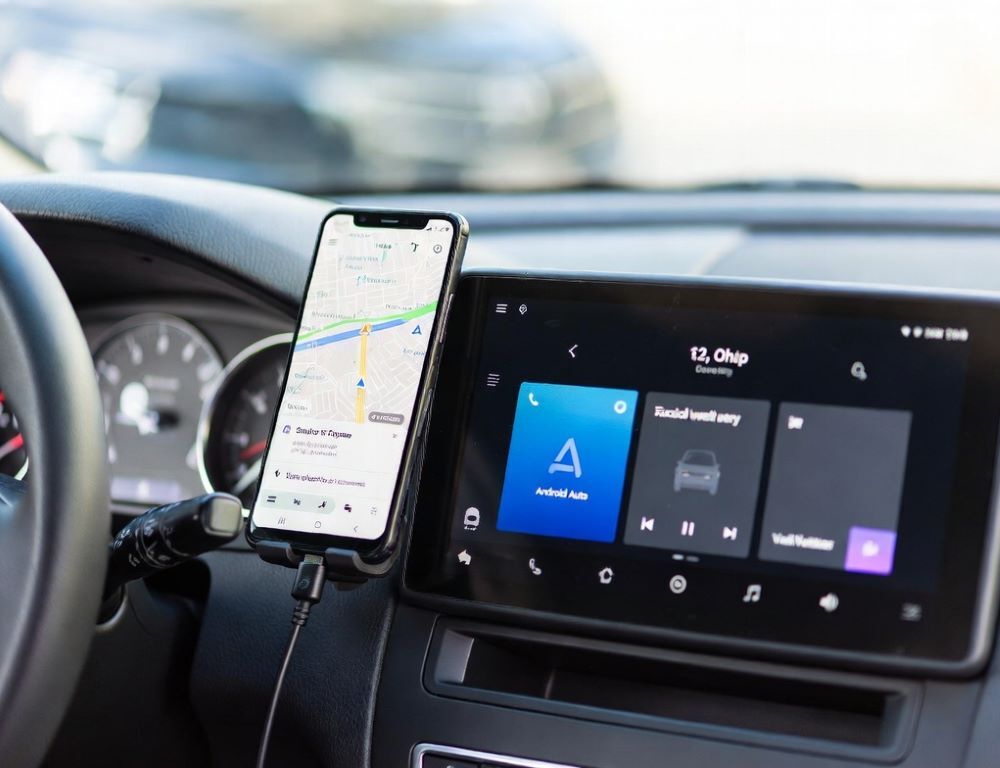
Інтеграція смартфона з автомобілем через Android Auto працює найстабільніше, коли дозволи видаються точково під ваші задачі. Почніть із базового підключення, а потім увімкніть лише те, що реально потрібно для дзвінків, повідомлень і навігації. Якщо ви щойно зробили перенесення даних з iPhone на Android, переконайтеся, що Google-акаунт і Play Services активні, інакше частина функцій може бути недоступною.
- Які швидкі перевірки зекономлять час перед налаштуванням Android Auto?
- Які дозволи потрібні Android Auto для дзвінків, повідомлень і карт?
- Де в Android Auto вмикаються дзвінки та як перевірити, що звук працює?
- Як налаштувати повідомлення в Android Auto і не віддати зайві права?
- Які налаштування навігації найчастіше ламають маршрути в Android Auto?
- Які параметри конфіденційності варто виставити, щоб Android Auto був зручним і безпечним?
- Які типові налаштування в Android Auto зручніше тримати в одному чек-листі?
- Які помилки найчастіше заважають Android Auto працювати стабільно?
- За яких ознак краще припинити самостійні спроби і звернутися до сервісу?
- Який підсумок по налаштуваннях Android Auto дає максимум користі?
Які швидкі перевірки зекономлять час перед налаштуванням Android Auto?
Швидкі перевірки Android Auto зменшують ризик “дивних” збоїв, які виглядають як проблема дозволів. Переконайтеся, що телефон розблокований під час першого підключення, кабель підтримує передачу даних (не лише заряд), а на авто обрано правильне джерело (Android Auto/Phone projection). Якщо меню відрізняється, знайдіть “Android Auto” через пошук у налаштуваннях головного екрана авто.
Перевірка спрацювала, якщо на екрані авто з’являється інтерфейс Android Auto і відкривається хоча б навігація або список застосунків.
Які дозволи потрібні Android Auto для дзвінків, повідомлень і карт?
Дозволи Android Auto можна тримати мінімальними, якщо прив’язати їх до конкретної функції. Для дзвінків потрібні “Телефон” і часто “Контакти”, для повідомлень потрібні “Сповіщення” та доступ до повідомлень у застосунку для SMS, для карт достатньо “Місцезнаходження” з режимом “Під час використання”.
Якщо сумніваєтеся, дайте дозвіл на одну функцію, перевірте роботу, і лише потім додавайте наступний.
Де в Android Auto вмикаються дзвінки та як перевірити, що звук працює?
Налаштування дзвінків в Android Auto зазвичай прив’язані до дозволів застосунку “Телефон”, Bluetooth-профілів і маршрутизації аудіо. Відкрийте на телефоні: Налаштування > Підключені пристрої > Bluetooth (або “З’єднання”) і перевірте, що для автомобіля дозволені “Дзвінки” та “Контакти”. Далі відкрийте Налаштування > Програми > Android Auto > Дозволи й увімкніть “Телефон”, “Контакти” лише якщо використовуєте голосовий набір або журнал викликів.
Перевірка: здійсніть тестовий дзвінок і перемкніть аудіовихід між “Телефон” і “Авто”, щоб підтвердити, де саме зникає звук.
Як налаштувати повідомлення в Android Auto і не віддати зайві права?
Повідомлення в Android Auto працюють через доступ до сповіщень і озвучування, а не через “повний доступ до SMS” у всіх випадках. Відкрийте: Налаштування > Спеціальний доступ > Доступ до сповіщень (або “Доступ до повідомлень”) і дозвольте Android Auto читати сповіщення. У самому Android Auto (на телефоні) перевірте, що дозволено “Показувати сповіщення” і вимкнено все зайве, що не стосується повідомлень.
Перевірка: надішліть собі SMS/месенджер-повідомлення і переконайтеся, що воно з’являється на екрані авто без дублювання та без “німого” режиму озвучування.
Які налаштування навігації найчастіше ламають маршрути в Android Auto?
Навігація в Android Auto найчастіше збивається через обмеження батареї, фонові обмеження і режим геолокації “Лише під час використання” без точного сигналу. Для карт увімкніть “Місцезнаходження” і виберіть “Під час використання”, а для навігаційного застосунку вимкніть енергозбереження: Налаштування > Батарея > Оптимізація (або “Енергозбереження”) і додайте Maps/навігатор у винятки.
Перевірка: побудуйте короткий маршрут і проїдьте 1–2 хвилини, щоб підтвердити, що позиція не “застигає”.
Які параметри конфіденційності варто виставити, щоб Android Auto був зручним і безпечним?
Конфіденційність в Android Auto тримається на трьох речах: сповіщення, голосові команди, доступ до контактів. Для мінімізації даних вимкніть показ вмісту повідомлень на заблокованому екрані авто (якщо авто це підтримує) і залиште лише “Показувати заголовок”. Голосовий помічник вмикайте лише якщо користуєтесь диктуванням, інакше можна обійтися ручним керуванням.
Перевірка: попросіть пасажира подивитися на екран під час приходу повідомлення і оцініть, чи не видно зайвого тексту.
Які типові налаштування в Android Auto зручніше тримати в одному чек-листі?
Одна коротка схема зменшує помилки, коли ви змінюєте кілька параметрів одразу.
| Завдання | Де перемикається | Рекомендоване значення | Як перевірити |
| Дзвінки в авто | Bluetooth профілі авто | Увімкнені дзвінки, контакти за потреби | Тестовий виклик, перемикання аудіо |
| Повідомлення на екрані | Доступ до сповіщень | Увімкнути, приховати вміст за потреби | Нове повідомлення без дублю |
| Навігація | Дозвіл місцезнаходження | Під час використання, точність увімкнена | Рух показує живу позицію |
| Стабільність | Оптимізація батареї | Вимкнути оптимізацію для карт | Маршрут не “завмирає” |
| Голосове керування | Налаштування помічника | Увімкнути лише при використанні | Команда виконується з першої спроби |
Після кожної зміни повертайтеся до одного тесту, щоб швидко знайти винуватця, якщо щось зламається.
Які помилки найчастіше заважають Android Auto працювати стабільно?
Проблеми Android Auto часто створюють неочевидні дрібниці, а не “поломка” системи. Типові помилки: дешевий зарядний кабель без data-ліній, заборонені сповіщення для Android Auto, агресивна оптимізація батареї, вимкнений Bluetooth при спробі дзвінків. Якщо телефон налаштований без Google акаунта, сумісність може бути частковою, бо Android Auto зазвичай спирається на сервіси Google.
Перевірка: поверніть один параметр у попередній стан і повторіть той самий тест, щоб ізолювати причину.
За яких ознак краще припинити самостійні спроби і звернутися до сервісу?
Звернення до сервісу доречне, коли проблема схожа на апаратну або системну несумісність, а не на налаштування. Зупиніться, якщо USB-порт авто “відвалюється” з будь-яким телефоном, екран авто перезавантажується при підключенні, або з’являються повідомлення про помилку проекції незалежно від кабелю і телефону.
Безпечна альтернатива: перевірте роботу з іншим смартфоном і іншим кабелем, щоб відокремити проблему телефону від проблеми авто.
Який підсумок по налаштуваннях Android Auto дає максимум користі?
Найкращий результат дає Android Auto, у якому дозволи видані під ваші функції, а не “на всяк випадок”. Почніть із дзвінків, додайте сповіщення, налаштуйте навігацію і тільки потім вмикайте голосові можливості.