
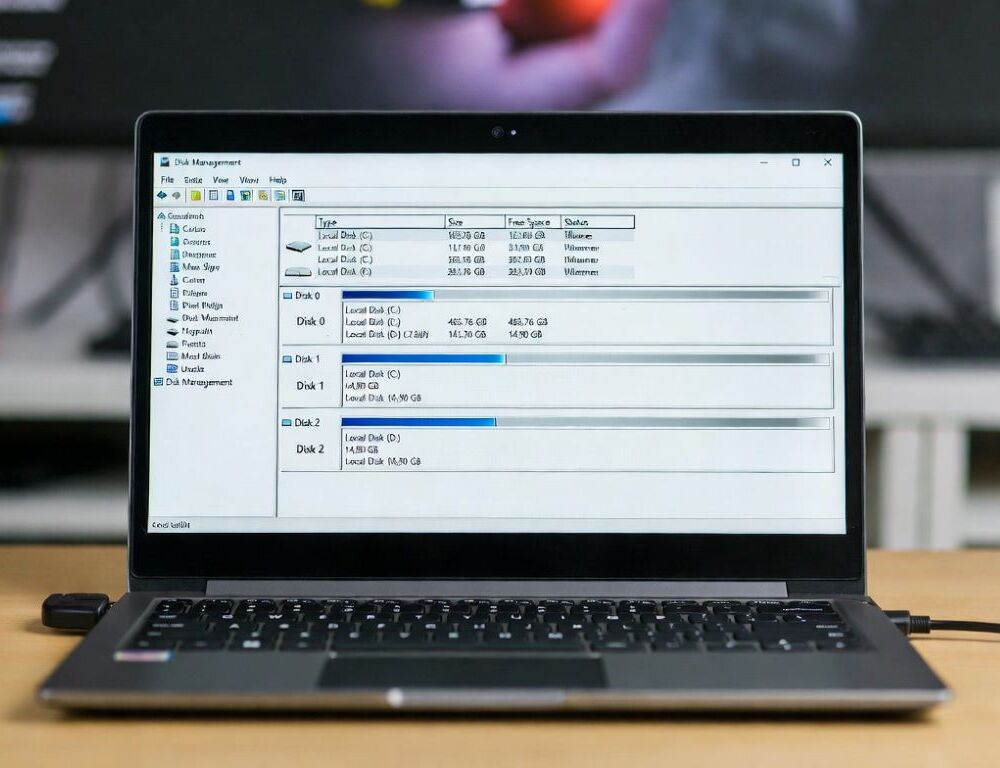
Управление дисками Windows 10 нужно, когда том не открывается, буква пропала или на диске появилось «Нераспределено». Безопаснее всего начинать с диагностики, а к форматированию и конвертации переходить только после бэкапа.
- Где открыть управление дисками Windows 10 и какие действия точно безопасны?
- Почему диск или раздел не виден и что проверить в первую очередь?
- Как создать том из «Нераспределено» и не нажать лишнее?
- Когда выбирать GPT или MBR и чем полезен MBR2GPT?
- Почему форматирование не очищает диск перед передачей другому человеку?
- Какие ошибки чаще всего портят результат и когда лучше остановиться?
Где открыть управление дисками Windows 10 и какие действия точно безопасны?
Управление дисками Windows 10 запускается через Win+X, поиск или команду diskmgmt.msc и сразу показывает статусы дисков и томов. Без риска можно смотреть свойства, проверять стиль MBR/GPT и менять букву тома, если на нем нет запущенных программ.
Риск начинается там, где есть «Удалить том», «Форматировать» и любые операции рядом с EFI/Recovery. Для задач персонализации пригодятся подсказки про смену фонового изображения в Windows 10 и про официальные темы Windows 10 и типовые сбои.
Почему диск или раздел не виден и что проверить в первую очередь?
Проверки без потери данных начинаются с того, видит ли диск BIOS/UEFI и отображается ли он в оснастке «Управление дисками». Если устройство не видно в BIOS/UEFI, сначала меняют кабель, порт, питание или корпус, а уже потом ищут причины в Windows.
Состояние «Не инициализирован» или «Не распределен» означает поломку?
Состояния «Не инициализирован» и «Не распределен» обычно означают отсутствие рабочей разметки или томов, а не «сгоревший диск». Ожидаемый результат инициализации: появляется стиль MBR или GPT и становится доступен мастер создания тома. Откат: отмены нет, поэтому на диске с ценными данными лучше остановиться и уточнить, не нужна ли сначала диагностика или восстановление.
Том «Исправен», но его нет в проводнике, что делать?
Том «Исправен» чаще всего не виден из-за отсутствующей буквы или конфликта букв. Ожидаемый результат после «Изменить букву диска…»: том появляется в проводнике и открывается. Откат: верните прежнюю букву, если софт перестал находить файлы по пути.
Как создать том из «Нераспределено» и не нажать лишнее?
Создание тома безопасно только на действительно свободном месте, поэтому сначала сверяют номер диска, объем и модель в свойствах. Дальше выполняют три коротких шага, проверяя результат после каждого.
- «Нераспределено» → «Создать простой том». Ожидаемый результат: мастер предлагает размер. Откат: закрыть мастер до форматирования.
- Размер и буква. Ожидаемый результат: буква закрепляется за томом. Откат: сменить букву позже.
- Файловая система и метка. Ожидаемый результат: том становится «Исправен». Откат: удаление тома вернет место, но данные будут потеряны.
Короткая таблица помогает быстро свериться с логикой действий.
| Действие | Ожидаемый результат | Если не сработало |
| Назначить букву | Том виден в проводнике | Выбрать другую букву |
| Создать простой том | Появился новый «Исправен» | Проверить, тот ли диск выбран |
| Расширить том | Объем увеличился | Проверить, есть ли место справа |
Проверка: откройте том и создайте тестовую папку, а при ошибке отмените изменения и перепроверьте диск.
Когда выбирать GPT или MBR и чем полезен MBR2GPT?
Выбор GPT или MBR зависит от режима загрузки и совместимости, поэтому сначала смотрят «Режим BIOS» в msinfo32 и «Стиль раздела» в свойствах диска. Конвертация MBR→GPT без переустановки возможна через MBR2GPT при соблюдении условий и наличии резервной копии.
В документации Microsoft отмечено, что MBR2GPT конвертирует системный диск в GPT без изменения или удаления данных, но риск остается из-за сбоев и неправильных условий. В руководстве Intel для MBR2GPT отдельно указаны требования: Windows 10 x64 не ниже версии 1703 и ПК с поддержкой загрузки UEFI. Ожидаемый результат: стиль GPT и корректная загрузка в UEFI. Откат: восстановление из образа, поэтому бэкап должен быть готов заранее.
Почему форматирование не очищает диск перед передачей другому человеку?
Форматирование меняет структуру файловой системы, но не гарантирует, что старые данные нельзя восстановить. В NIST SP 800-88 санитизация описывается как доведение носителя до состояния, при котором доступ к данным становится практически нереалистичным, и это требует специальных методов очистки, а не «быстрого формата».
Ожидаемый результат правильного стирания: на диске нет читаемых данных и нет ключей шифрования, если использовался BitLocker. Откат отсутствует, поэтому при сомнениях безопаснее остановиться и уточнить процедуру для вашего сценария.
Какие ошибки чаще всего портят результат и когда лучше остановиться?
Ошибки чаще всего начинаются с выбора не того диска и заканчиваются форматированием не того раздела. Остановиться стоит сразу, если вы не понимаете назначение EFI/Recovery, если диск пропадает, щелкает, показывает ошибки SMART или появляются постоянные ошибки ввода-вывода.
Один понятный порядок снижает риск: проверить статус, сделать одно изменение, тут же проверить проводник и держать бэкап как точку возврата. Такой подход помогает решить задачу и не потерять данные.
Источники: