
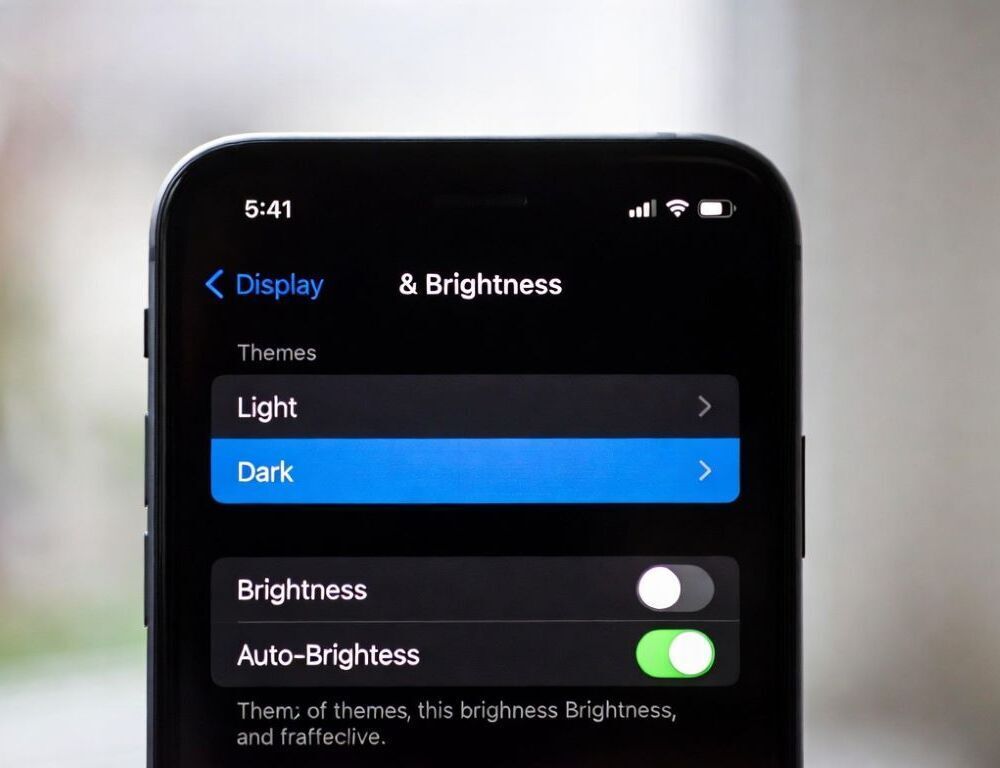
Темна тема на iPhone вмикається через Налаштування, Пункт керування або голосом через Siri, і зазвичай починає працювати одразу у системних застосунках.
Щоб не витрачати час дарма, спочатку швидко відсійте типові причини, коли ефект “не видно”: яскравість викручена на максимум, увімкнені інверсія/фільтри кольорів, або застосунок має власну тему і не слідує системній.
- Перевірте: чи змінюється фон у
НалаштуванняхіНотатках - Перевірте:
Налаштування→Універсальний доступ→Екран і розмір тексту(інверсія, контраст, прозорість) - Якщо меню відрізняється, найшвидший шлях це пошук у
Налаштуваннях
- Як увімкнути темну тему на iPhone через Налаштування?
- Як увімкнути темну тему з Пункту керування на iPhone?
- Як налаштувати, щоб темна тема вмикалась автоматично за розкладом?
- Як увімкнути темну тему на iPhone голосом через Siri?
- Чому темна тема на iPhone не вмикається або виглядає дивно?
- Як зробити темну тему в окремих застосунках, якщо система вже темна?
- Яких помилок уникати під час увімкнення темної теми на айфоні?
- Темна тема на iPhone увімкнена правильно?
Як увімкнути темну тему на iPhone через Налаштування?
Темна тема на iPhone через Налаштування вмикається в розділі Дисплей і яскравість у блоці Оформлення.
- Відкрийте
Налаштування→Дисплей і яскравість. - У
ОформленнявиберітьТемне. - Перевірте результат у будь-якому системному екрані (наприклад, у
Налаштуванняхфон має стати темним).
Де шукати потрібний пункт, якщо назви або порядок інші?
Пошук у Налаштуваннях знаходить Дисплей і яскравість навіть тоді, коли Apple змінює порядок пунктів після оновлень. Відкрийте Налаштування і введіть у пошук: темна, dark, display, brightness, після чого відкрийте знайдений розділ і виберіть Темне.
Як перевірити, що темна тема вмикнулась саме системно?
Темна тема на iPhone вмикнулась системно, якщо темними стали Налаштування, Календар, Нотатки, Телефон і системні діалоги. Якщо темніє лише частина інтерфейсу, переходьте до блоку про дивний вигляд або конфлікт із доступністю.
Як увімкнути темну тему з Пункту керування на iPhone?
Темна тема з Пункту керування вмикається через довге натискання на повзунок яскравості та кнопку режиму оформлення.
- Відкрийте
Пункт керування(на більшості моделей свайп вниз із правого верхнього кута). - Натисніть і утримуйте повзунок яскравості.
- Торкніться кнопки
Темний режимабо перемикача оформлення.
Якщо кнопки немає, це майже завжди означає, що відкрився неповний набір елементів або ви натиснули коротко, а не утримували.
Як налаштувати, щоб темна тема вмикалась автоматично за розкладом?
Автоматичне вмикання темної теми на iPhone налаштовується там само в Дисплей і яскравість через Автоматично та параметри розкладу.
Налаштування→Дисплей і яскравість.- Увімкніть
Автоматично. - Відкрийте
ПараметриабоОпціїі виберіть режим: від заходу до сходу або власний графік.
Документ “How to enable Dark Mode in iOS 15…” зазначає, що за замовчуванням темна тема вмикається на заході сонця, а світла на сході, а для своїх годин використовується Options і Custom Schedule.
Як перевірити, що розклад реально спрацює?
Розклад темної теми на iPhone перевіряється простим тестом часу: тимчасово виставте початок темної теми на найближчі 2–3 хвилини, заблокуйте екран, зачекайте і знову відкрийте Налаштування. Якщо не перемкнулось, перезапустіть iPhone і перевірте, чи не увімкнено режим фокусування або доступність, які змінюють вигляд екрана.
Як увімкнути темну тему на iPhone голосом через Siri?
Темна тема на iPhone через Siri вмикається короткою командою, якщо Siri активна і має доступ до керування системними налаштуваннями.
Скажіть: Hey Siri, turn on dark mode або українською/російською, як у вас налаштовано Siri. Потім відкрийте Налаштування → Дисплей і яскравість і переконайтеся, що вибране Темне. Якщо Siri відповідає, але нічого не змінюється, перевірте обмеження Siri в Екранний час.
Чому темна тема на iPhone не вмикається або виглядає дивно?
Проблема “темна тема на iPhone не вмикається” найчастіше зводиться до конфлікту з налаштуваннями доступності, темою конкретного застосунка або до того, що ввімкнений не Dark Mode, а інверсія.
- Перевірте
Налаштування→Універсальний доступ→Екран і розмір тексту:Smartinvert,Classicinvert,Фільтри кольорів - Якщо темний фон є, але елементи занадто контрастні або “брудні”, тимчасово вимкніть
Збільшити контрастіЗменшити прозорість - Якщо після оновлення все збилось, допомагає перезапуск і перевірка
Дисплей і яскравістьзаново
Apple Style Guide пояснює, що Dark Mode також називають dark appearance, а альтернативою є light appearance, тому в окремих меню або підказках ви можете бачити саме appearance, а не слово “тема”.
Як зробити темну тему в окремих застосунках, якщо система вже темна?
Темна тема в окремих застосунках може мати власний перемикач і не збігатися з системним режимом, тому важливо перевірити налаштування всередині конкретного застосунка.
У Telegram, наприклад, додатково впливають теми та AMOLED-варіанти, і як орієнтир для параметрів або режимів підійде кольорові теми для Telegram для AMOLED і темного режиму.
У WhatsApp зазвичай достатньо системного режиму, але під час оновлень і перенесення даних корисно мати під рукою що робити, якщо WhatsApp не відновлює резервну копію з Google Drive або iCloud, щоб не втратити історію чатів.
Яких помилок уникати під час увімкнення темної теми на айфоні?
Помилки під час запиту “як увімкнути темну тему на айфоні” майже завжди повторюються: люди плутають Dark Mode з інверсією, шукають кнопку без довгого натискання на яскравість або очікують, що всі застосунки стануть темними однаково.
- Не плутайте Dark Mode з
Smartinvert, інверсія змінює кольори і може ламати картинки - Не робіть висновок по одному застосунку, перевірте спочатку
НалаштуванняіНотатки - Якщо використовуєте розклад, протестуйте його на найближчих хвилинах, а не “ввечері перевірю”
Темна тема на iPhone увімкнена правильно?
Темна тема на iPhone увімкнена правильно, якщо в Дисплей і яскравість вибране Темне або працює Автоматично, а системні екрани стабільно темніють без інверсії та дивного контрасту.
Джерела: