
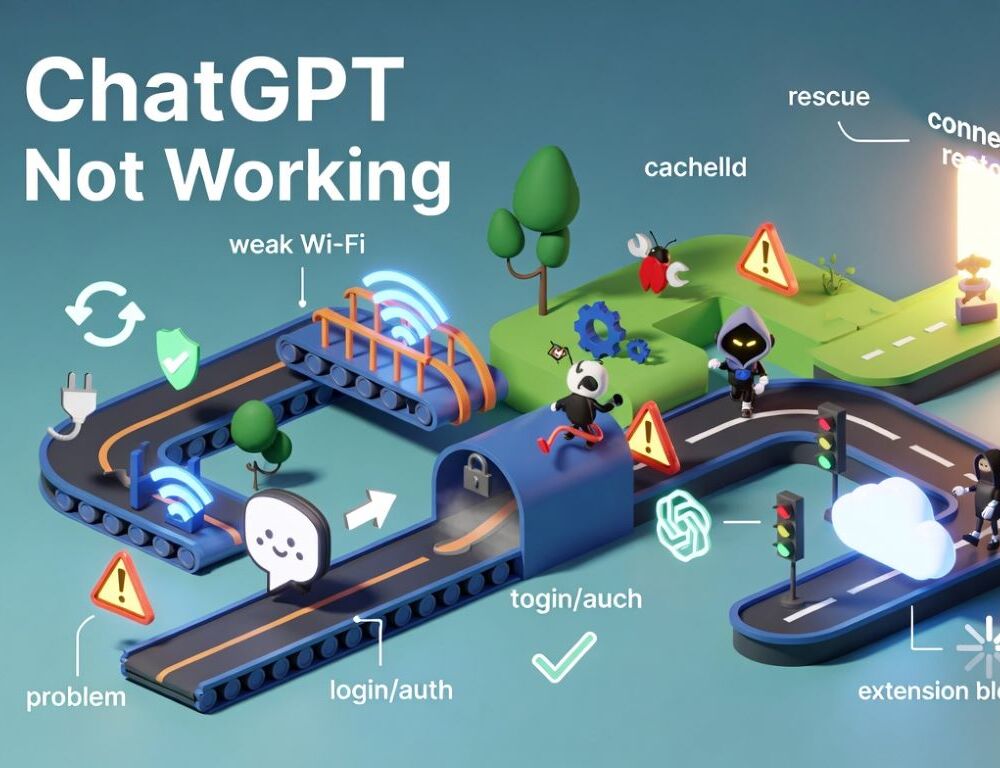
Проблема ChatGPT не працює зазвичай вирішується швидше, якщо ви спочатку відокремите збій сервісу від локальної помилки у браузері, вході або мережі.
- Чому ChatGPT не працює зараз і що перевірити в першу чергу?
- Як зрозуміти, що проблема в сеансі браузера, а не в самому ChatGPT?
- Що робити, якщо ChatGPT не завантажується або показує загальну помилку?
- Чому не вдається увійти в ChatGPT і як перевірити правильний спосіб входу?
- Що перевірити, якщо ChatGPT не працює в одній мережі, але працює в іншій?
- Яких помилок варто уникати перед радикальними змінами?
- Що робити, якщо жоден крок не допоміг?
Чому ChatGPT не працює зараз і що перевірити в першу чергу?
Причину, чому ChatGPT не працює зараз, найкраще шукати через коротку перевірку статусу сервісу та вашого середовища без зміни налаштувань навмання.
- Перевірте сторінку статусу сервісу.
- Оновіть вкладку або відкрийте новий чат.
- Відкрийте приватне вікно браузера.
- Спробуйте іншу мережу або інший пристрій.
Якщо у приватному вікні все працює, причина майже завжди у кеші, cookie або розширеннях. Якщо не працює ніде, переходьте до перевірки мережі та дочекайтесь відновлення сервісу.
RFC 9110 описує Retry-After і пояснює, що разом з відповіддю 503 цей заголовок вказує, скільки часу клієнту варто чекати до повторної спроби, тому при явних ознаках перевантаження сервісу корисніше почекати і повторити запит, а не змінювати систему.
| Симптом | Ймовірна причина | Що перевірити спочатку | Що робити далі, якщо не допомогло |
| Порожня сторінка або нескінченне завантаження | Кеш, cookie, розширення | Приватний режим | Очистіть cookie для ChatGPT, перевірте інший браузер |
| Цикл входу | Помилка сеансу або спосіб входу | Повторіть той самий спосіб входу | Очистіть cookie, змініть браузер або мережу |
| Загальна помилка або збій відповіді | Тимчасовий збій сервісу або мережа | Сторінка статусу, оновлення вкладки | Спробуйте іншу мережу, повторіть пізніше |
| Працює в іншій мережі | Фільтрація трафіку, проксі, корпоративні обмеження | Мобільний інтернет або інший Wi-Fi | Вимкніть проксі, зверніться до адміністратора |
| Працює у вебверсії, але не в застосунку | Збій застосунку або застаріла версія | Відкрийте у браузері на тому самому пристрої | Оновіть застосунок, виконайте повторний вхід |
Як зрозуміти, що проблема в сеансі браузера, а не в самому ChatGPT?
Спосіб зрозуміти, що проблема в сеансі браузера, а не в самому ChatGPT, це порівняти звичайне вікно, приватний режим і другий браузер на тій самій мережі.
Які перевірки сеансу браузера варто зробити спочатку?
Перевірки сеансу браузера варто починати з очищення кешу і cookie саме для ChatGPT, а не з повного скидання всього браузера.
Після очищення cookie виконайте новий вхід і перевірте, чи зникли цикли входу, порожня сторінка або постійне перезавантаження. Якщо симптом зберігся, перейдіть до розширень і приватного режиму.
RFC 6265 визначає cookie як механізм збереження стану сеансу в HTTP, тому збій або конфлікт даних сеансу може напряму впливати на завантаження сторінки та вхід в акаунт.
Як перевірити, чи розширення браузера блокує роботу ChatGPT?
Перевірити, чи розширення браузера блокує роботу ChatGPT, найпростіше через приватний режим або тимчасове вимкнення розширень, що фільтрують трафік, скрипти чи вміст сторінок.
Якщо після вимкнення одного розширення ChatGPT відкрився, увімкніть інші по одному і перевіряйте результат після кожної зміни. Якщо нічого не змінилось, переходьте до перевірки мережі або способу входу.
Що робити, якщо ChatGPT не завантажується або показує загальну помилку?
Стан, коли ChatGPT не завантажується або показує загальну помилку, часто пов’язаний з тимчасовим збоєм, нестабільною мережею або конфліктом у браузері.
Почніть з безпечної послідовності: оновіть сторінку, відкрийте новий чат, змініть браузер, перевірте іншу мережу, а потім поверніться до основного пристрою. Якщо помилка зникає в іншій мережі, причина не в акаунті, а в локальному підключенні або фільтрації трафіку.
Чому не вдається увійти в ChatGPT і як перевірити правильний спосіб входу?
Причина, чому не вдається увійти в ChatGPT, часто полягає у неправильному способі входу, серії невдалих спроб або тимчасовому обмеженні після підозрілої активності.
Перевірте, яким способом ви реєструвались раніше: пароль, Google або Microsoft, і повторіть саме цей спосіб. Якщо були численні невдалі спроби, зробіть паузу, змініть мережу або браузер і повторіть вхід пізніше.
NIST SP 800-63B-4 вимагає обмежувати кількість послідовних невдалих спроб автентифікації, а також вказує верхню межу 100 спроб як межу, яку можна зменшувати, тому тимчасове блокування після повторних помилок входу є нормальною захисною поведінкою сервісів.
Що перевірити, якщо ChatGPT не працює в одній мережі, але працює в іншій?
Ситуація, коли ChatGPT не працює в одній мережі, але працює в іншій, зазвичай вказує на фільтрацію трафіку, проксі, перевірку сертифікатів або обмеження корпоративної мережі.
Вимкніть проксі та додаткові мережеві фільтри, потім перевірте доступ з мобільного інтернету або іншого Wi-Fi. Якщо на іншій мережі все працює, поверніться до початкової мережі і зверніться до адміністратора з описом точного симптому та часу помилки.
Як перевірити, чи проблема лише у застосунку, а вебверсія працює?
Перевірка, чи проблема лише у застосунку, а вебверсія працює, допомагає швидко звузити причину до версії застосунку або локальних параметрів пристрою.
Відкрийте ChatGPT у браузері на тому самому пристрої і в тій самій мережі. Якщо вебверсія працює, оновіть застосунок і повторно увійдіть; якщо не працює і там, продовжуйте мережеву діагностику.
Яких помилок варто уникати перед радикальними змінами?
Помилок під час виправлення роботи ChatGPT можна уникнути, якщо не переходити одразу до перевстановлення системи або повного скидання браузера.
- Не змінюйте багато налаштувань одночасно.
- Не видаляйте весь профіль браузера без перевірки приватного режиму.
- Не перевстановлюйте застосунок до перевірки мережі та входу.
- Не повторюйте вхід десятки разів підряд після помилки.
- Не ігноруйте перевірку на іншому пристрої або в іншій мережі.
Контрольний крок після кожної дії показує, що саме спрацювало, і зменшує ризик повторної помилки.
Що робити, якщо жоден крок не допоміг?
Ситуація, коли жоден крок не допоміг, потребує ескалації з чіткими даними про симптом, мережу, пристрій і точний момент помилки.
Підготуйте короткий опис: де саме збій виникає (завантаження, вхід, відповідь), на яких пристроях він повторюється, що вже перевірено, і чи змінюється результат в іншій мережі. Такий опис скорочує час до коректного рішення.
Джерела: