
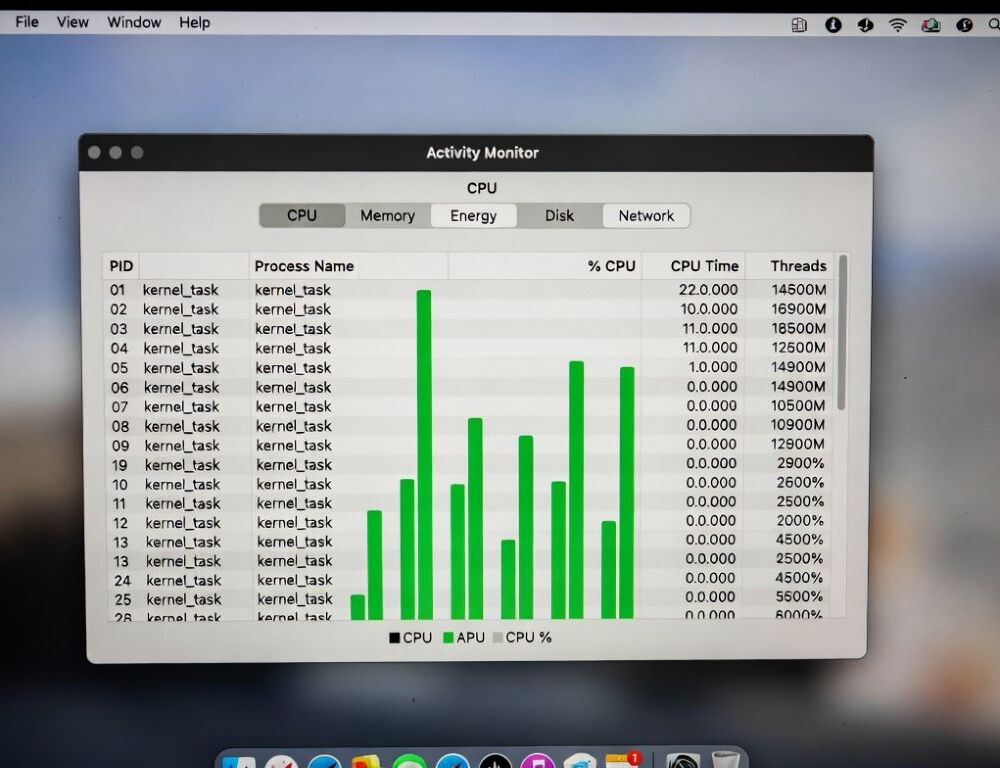
Спосіб, як відкрити Монітор активності на Mac, зазвичай зводиться до пошуку або до папки утиліт, а після запуску важливо переконатися, що дані вікна оновлюються.
- Де знайти Монітор активності, якщо ви відкриваєте його вперше?
- Як відкрити диспетчер завдань на Mac через Spotlight і Launchpad?
- Як знайти завислий процес на Mac у Моніторі активності?
- Як завершити процес на Mac в Моніторі активності без зайвого ризику?
- Як перевірити використання CPU у Моніторі активності і зрозуміти, що робити далі?
- Яких помилок варто уникати, коли Монітор активності потрібен для діагностики?
Де знайти Монітор активності, якщо ви відкриваєте його вперше?
Монітор активності на Mac найпростіше знайти в Програми → Утиліти, якщо вам зручніше рухатися через Finder.
Практичні варіанти:
- Відкрийте Finder →
Програми→Утиліти→Монітор активності. - Відкрийте
Launchpadі введіть назву утиліти в пошуку. - Використайте
SpotlightчерезCommand+Space, введіть назву утиліти, натиснітьEnter.
У довідковому PDF Apple Support (2021) зазначено, що Activity Monitor розміщений у папці Utilities всередині Applications, тому шлях через Програми → Утиліти залишається базовим навіть коли ярлики змінюються.
Перевірка результату: відкрийте утиліту і подивіться, чи змінюються значення у стовпчиках CPU або Пам’ять, це швидко показує, що вікно не зависло.
Як відкрити диспетчер завдань на Mac через Spotlight і Launchpad?
Диспетчер завдань Mac у macOS зазвичай мають на увазі саме Монітор активності, бо він показує процеси і навантаження.
Коли меню реагують повільно, найзручніше так:
Spotlight:Command+Space→ введіть назву →Enter.Launchpad: відкрийте список програм → введіть назву → відкрийте.
Якщо утиліта не відкривається з першого разу, закрийте пошук, повторіть виклик Spotlight і введіть назву ще раз. Далі спробуйте шлях через Finder, щоб відсіяти збій саме пошуку.
Перевірка результату: відсортуйте список процесів за CPU і переконайтеся, що відсотки змінюються.
Як знайти завислий процес на Mac у Моніторі активності?
Завислий процес на Mac у Моніторі активності зазвичай видно за тим, що програма не реагує, а її навантаження або час процесора виглядають підозріло для вашої ситуації.
Безпечний порядок:
- Перейдіть на вкладку CPU.
- Клацніть заголовок стовпчика
%CPU, щоб відсортувати зверху вниз. - Знайдіть програму, яка поводиться дивно, і перевірте назву процесу.
Якщо в списку багато системних процесів і це збиває з пантелику, змініть перегляд у меню Перегляд, щоб показувати насамперед процеси користувача.
Перевірка результату: коли ви знайшли підозрілий процес, відкрийте ту саму програму ще раз або повторіть дію, яка зависала, і подивіться, чи навантаження повторюється.
Як завершити процес на Mac в Моніторі активності без зайвого ризику?
Завершити процес на Mac в Моніторі активності варто тоді, коли програма не відповідає, і звичайне закриття не допомагає.
Зробіть так:
- Виділіть процес у списку.
- Натисніть кнопку завершення в панелі інструментів або виберіть дію завершення процесу.
- Спочатку обирайте звичайне завершення, а примусове використовуйте, якщо програма не закривається.
У документі NBME WSCT FAQ (2022) описано послідовність: відкрити Activity Monitor, вибрати процес і натиснути Quit Process, потім Quit, саме як стандартний спосіб вимкнути небажаний процес.
Перевірка результату: процес має зникнути зі списку, а програма повинна закритися. Якщо вона відкривається знову автоматично, перевірте елементи автозапуску і фонові агенти, а потім повторіть тест.
Як перевірити використання CPU у Моніторі активності і зрозуміти, що робити далі?
Перевірити використання CPU у Моніторі активності найзручніше на вкладці CPU, бо там видно, хто саме забирає процесор.
На що дивитися:
- Процеси з високим
%CPU, які тримаються довше, ніж кілька секунд. - Програми, які різко піднімають навантаження під час звичних дій.
У матеріалі Beginners SIG Activity Monitor (2017) зазначено, що у вікні є вкладки CPU, Memory, Energy, Disk і Network, які показують різні категорії ресурсів, тому для точного висновку корисно глянути не лише CPU, а й Пам’ять та Диск.
Перевірка результату: після змін зробіть один контрольний крок, наприклад повторіть проблемну дію і подивіться, чи повернулися піки CPU.
Яких помилок варто уникати, коли Монітор активності потрібен для діагностики?
Помилки в Моніторі активності найчастіше пов’язані з тим, що завершується не той процес або змінюється надто багато речей одразу.
- Не завершуйте системні процеси, якщо ви не розумієте їх призначення.
- Не використовуйте примусове завершення як перший крок, спочатку пробуйте звичайне.
- Не робіть кілька змін підряд без перевірки, інакше важко зрозуміти, що саме спрацювало.
Коли ви дієте по кроках і перевіряєте результат, Монітор активності стає простим інструментом контролю, а не лотереєю.
Джерела: