
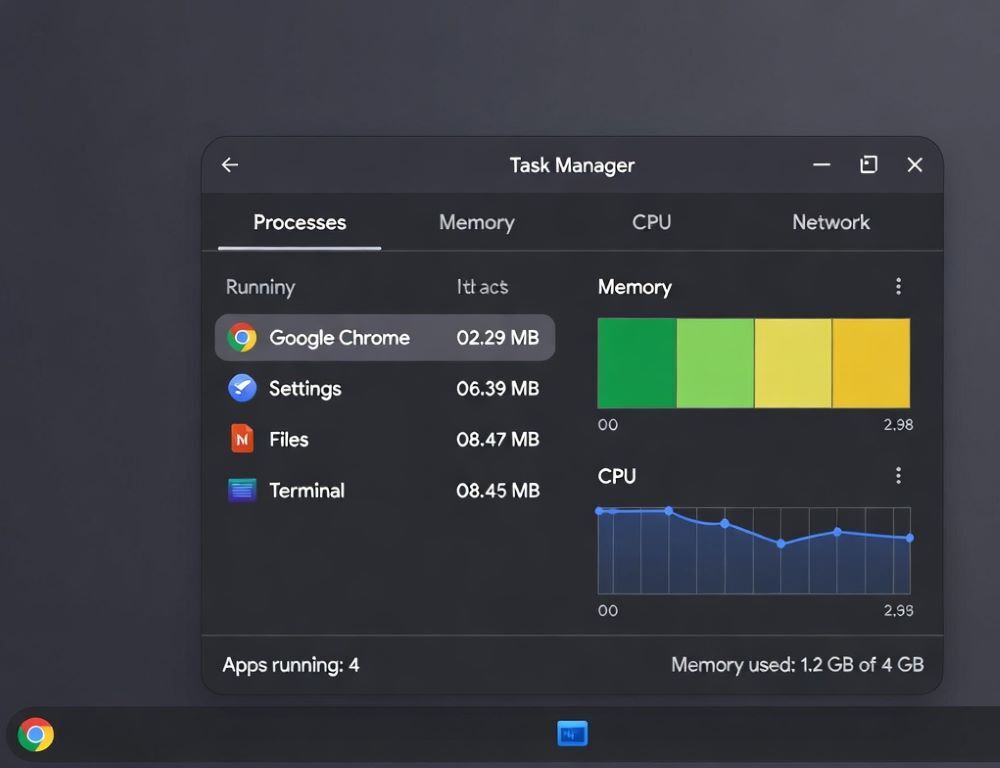
Диспетчер завдань Chromebook допомагає побачити, що саме навантажує систему, і зупинити вкладку або розширення, яке “підвисає”.
- Які гарячі клавіші диспетчер завдань Chromebook відкривають найчастіше?
- Як відкрити диспетчер завдань на Chromebook, якщо комбінація не спрацювала?
- Як закрити вкладку що зависла на Chromebook, коли інтерфейс майже не відповідає?
- Як завершити процес на Chromebook і не закрити зайве?
- Що показує диспетчер завдань ChromeOS і як це читати без зайвої паніки?
- Яких помилок варто уникати, коли диспетчер завдань Chromebook потрібен терміново?
- Коли варто звернутися до адміністратора або сервісу?
Які гарячі клавіші диспетчер завдань Chromebook відкривають найчастіше?
Гарячі клавіші диспетчер завдань Chromebook зазвичай зводяться до однієї комбінації, яка відкриває вікно з процесами та навантаженням.
У посібнику IT Readiness Guide Student Edition (Rev. 08/2023) вказано, що диспетчер завдань відкривається натисканням Search + Esc.
Що зробити, щоб не промахнутися з клавішею Search:
- Орієнтуйтеся на клавішу з лупою або значком запуску (часто її називають
SearchабоLauncher). - Натискайте комбінацію одночасно, без “черги” між клавішами.
- Перевірте результат: має з’явитися вікно зі списком завдань і кнопкою завершення процесу.
Якщо нічого не відкрилось, переходьте до перевірок нижче, проблема зазвичай не в самій комбінації.
Як відкрити диспетчер завдань на Chromebook, якщо комбінація не спрацювала?
Відкрити диспетчер завдань на Chromebook можна через меню браузера, навіть коли клавіші не реагують або ви не впевнені, яка саме кнопка є Search.
Спробуйте такий шлях: меню Chrome (три крапки) → More tools / Додаткові інструменти → Task Manager / Диспетчер завдань.
Після відкриття зробіть контрольну перевірку:
- Подивіться, чи зростають показники у конкретної вкладки або розширення.
- Виберіть підозрілий рядок і завершіть процес, а потім перевірте, чи зникли підвисання.
Якщо меню не відкривається через зависання, спершу спробуйте закрити або перезавантажити вкладку, як у наступному розділі.
Як закрити вкладку що зависла на Chromebook, коли інтерфейс майже не відповідає?
Закрити вкладку що зависла на Chromebook інколи простіше через відновлення сторінки або завершення процесу, а не через спроби “дотиснути” хрестик.
У пам’ятці IPS 1:1 Chromebook Quick Reference Guide радять у випадку зависання натиснути Ctrl + Shift + R, а якщо відповіді немає, відкрити диспетчер завдань через меню з трьома крапками та завершити процес проблемної вкладки.
Безпечна послідовність дій:
- Спробуйте перезавантажити вкладку:
Ctrl+Rабо варіант без кешуCtrl+Shift+R. - Якщо вкладка не “оживає”, відкрийте диспетчер завдань і завершіть процес саме цієї вкладки.
- Перевірте результат: відкрийте ту саму сторінку знову і подивіться, чи повторюється підвисання.
Якщо після завершення процесу зависання повертаються на кожному сайті, варто перевірити розширення та навантаження системи.
Як завершити процес на Chromebook і не закрити зайве?
Завершити процес на Chromebook найкраще точково, щоб не втратити важливі дані в інших вкладках або застосунках.
Орієнтир простий: завершуйте те, що прямо зараз “тягне” ресурси і відповідає вашому симптому.
Практичні правила:
- Якщо завис один сайт, шукайте рядок із назвою вкладки.
- Якщо “гальмує” весь браузер, зверніть увагу на розширення та фонові сторінки.
- Після завершення процесу повторіть ту саму дію (відкрити сайт, відтворити відео, завантажити файл), щоб підтвердити зміни.
Якщо завершення процесу нічого не змінило, причина може бути поза браузером: нестача пам’яті, оновлення у фоні або проблеми мережі.
Що показує диспетчер завдань ChromeOS і як це читати без зайвої паніки?
Диспетчер завдань ChromeOS корисний тим, що швидко показує, хто саме споживає ресурси: вкладка, розширення чи застосунок.
Для діагностики вам зазвичай достатньо трьох речей: різкі піки процесора, велике споживання пам’яті та процеси, які зависли.
На що дивитися в першу чергу:
- Один процес різко виділяється за навантаженням, коли ви нічого “важкого” не робите.
- Підвисання виникає лише в конкретному сценарії (відео, велика таблиця, онлайн-зустріч).
- Після завершення процесу система одразу стає чутливішою, а затримки зникають.
Як контрольний крок, відкрийте ще 1–2 звичайні сайти та перевірте, чи зберігається “важкість” у прокрутці та кліках.
Яких помилок варто уникати, коли диспетчер завдань Chromebook потрібен терміново?
Типові помилки з диспетчером завдань Chromebook зазвичай пов’язані з поспіхом і “вимкну все підряд”.
Краще діяти обережно, і кожну зміну підтверджувати повторною перевіркою.
Не робіть так:
- Не завершуйте незнайомі системні процеси, якщо не впевнені, що це саме вкладка або розширення.
- Не закривайте весь браузер, якщо можна завершити один процес.
- Не встановлюйте “оптимізатори” та сумнівні розширення, коли проблема вже є.
Набагато надійніше прибрати одну причину і одразу перевірити, чи стала система працювати стабільніше.
Коли варто звернутися до адміністратора або сервісу?
Допомога адміністратора або сервісу потрібна, коли зависання повторюються після чистих перевірок і не залежать від конкретної вкладки.
Якщо диспетчер завдань не відкривається жодним способом, пристрій регулярно “падає” або не реагує навіть після перезавантаження, це вже схоже на системну проблему або обмеження політиками.
Перед зверненням коротко зафіксуйте: що саме зависає, які комбінації ви пробували, і чи допомогло завершення процесу хоча б раз. Це сильно прискорює діагностику.
Джерела: