
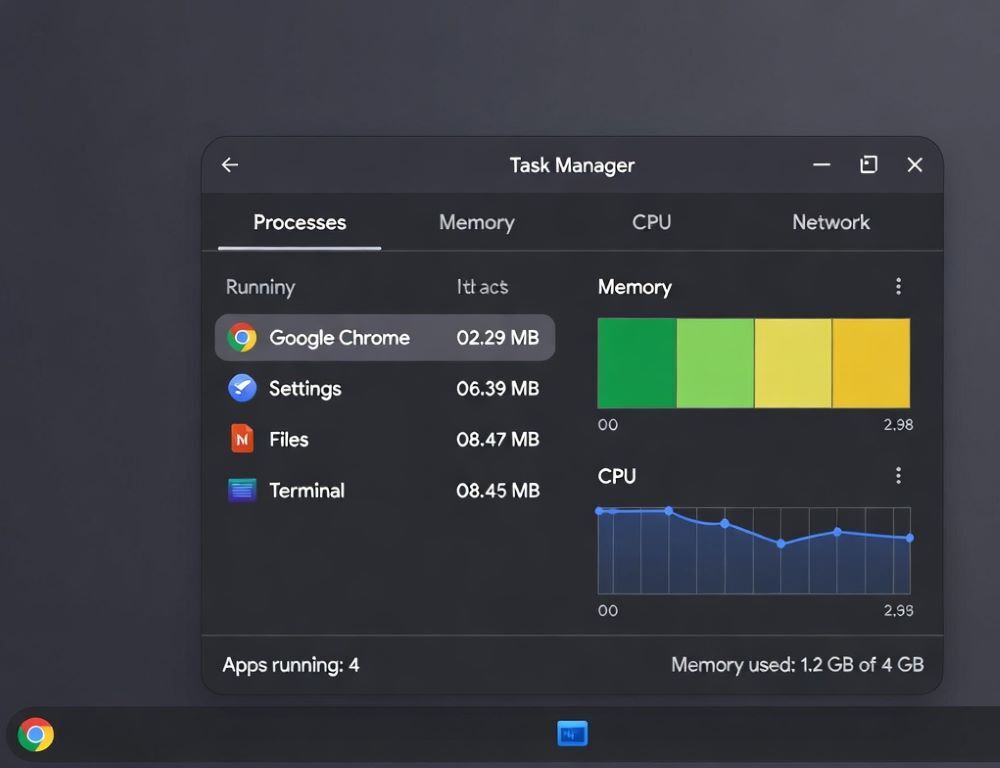
Диспетчер задач Chromebook помогает понять, что именно грузит систему, и остановить вкладку или расширение, которое зависло.
- Какие горячие клавиши диспетчер задач Chromebook открывают надежнее всего?
- Как открыть диспетчер задач на Chromebook через меню, если клавиши не помогают?
- Как закрыть зависшую вкладку на Chromebook, когда браузер не реагирует?
- Как завершить процесс на Chromebook и не закрыть лишнее?
- Что такое chromeos task manager по сути и что в нем смотреть в первую очередь?
- Почему диспетчер задач Chromebook не открывается и что попробовать без лишнего риска?
- Каких ошибок лучше избегать, когда ноутбук зависает и вы ищете диспетчер задач Macbook по привычке?
- Когда нужна помощь администратора или сервиса?
Какие горячие клавиши диспетчер задач Chromebook открывают надежнее всего?
Горячие клавиши диспетчер задач Chromebook обычно сводятся к одной комбинации, которая открывает окно со списком процессов и нагрузкой.
В IT Readiness Guide Student Edition (Rev. 08/2023) указано, что диспетчер задач открывается сочетанием Search + Esc.
Чтобы комбинация сработала предсказуемо:
- Нажимайте клавиши одновременно, без паузы.
- Проверьте, что вы используете клавишу с лупой или значком запуска, ее часто обозначают как
Search. - Убедитесь по результату: должно появиться окно со списком задач и кнопкой завершения процесса.
Если ничего не появилось, переходите к следующему способу, проблема часто бывает в контексте окна или в зависании интерфейса.
Как открыть диспетчер задач на Chromebook через меню, если клавиши не помогают?
Открыть диспетчер задач на Chromebook можно через меню Chrome, когда клавиши неудобны или система подтормаживает.
Обычно подходит путь: меню Chrome (три точки) → More tools / Дополнительные инструменты → Task Manager / Диспетчер задач.
Дальше действуйте с проверкой результата:
- Найдите строку вкладки или расширения, которое совпадает с симптомом.
- Завершите процесс и повторите то же действие, которое только что тормозило.
- Если стало лучше, причина почти наверняка была в конкретной вкладке или расширении.
Если меню не открывается из-за зависания, сначала попробуйте закрыть проблемную вкладку по шагам ниже.
Как закрыть зависшую вкладку на Chromebook, когда браузер не реагирует?
Закрыть зависшую вкладку на Chromebook бывает проще через перезагрузку страницы или завершение процесса, чем через попытки кликнуть по крестикам.
В памятке IPS 1:1 Chromebook Quick Reference Guide советуют нажать Ctrl + Shift + R, а если реакции нет, открыть диспетчер задач через меню с тремя точками и завершить процесс вкладки, которая вызывает проблему.
Безопасная последовательность:
- Перезагрузите страницу:
Ctrl+Rили вариант без кешаCtrl+Shift+R. - Если вкладка не оживает, откройте диспетчер задач и завершите процесс именно этой вкладки.
- Проверьте эффект: откройте тот же сайт снова и посмотрите, повторяется ли зависание.
Если зависания идут волнами на разных сайтах, стоит проверить расширения и общую нагрузку.
Как завершить процесс на Chromebook и не закрыть лишнее?
Завершить процесс на Chromebook безопаснее точечно, чтобы не потерять данные в других вкладках или приложениях.
Ориентируйтесь на то, что совпадает с вашим сценарием: видео, большой документ, конференция, тяжелая веб-страница.
Рабочие правила:
- Если завис один сайт, выбирайте строку с этой вкладкой.
- Если тормозит весь браузер, проверьте расширения и фоновые страницы.
- После завершения процесса повторите ту же операцию и сравните отклик.
Если завершение процесса не изменило ситуацию, причина может быть системной: обновления, нехватка памяти или ограничения политики.
Что такое chromeos task manager по сути и что в нем смотреть в первую очередь?
Chromeos task manager полезен тем, что показывает, кто именно потребляет ресурсы: вкладка, расширение или приложение.
Для быстрой диагностики обычно хватает трех ориентиров: скачки нагрузки процессора, высокий расход памяти и процессы, которые явно зависли.
Признаки, что вы нашли виновника:
- Один процесс резко выделяется по нагрузке в момент, когда все тормозит.
- Зависание повторяется только при конкретном действии.
- После завершения процесса интерфейс сразу становится отзывчивее.
Контрольный шаг простой: откройте 1–2 обычные страницы и проверьте, исчезли ли задержки в прокрутке и кликах.
Почему диспетчер задач Chromebook не открывается и что попробовать без лишнего риска?
Ситуация, когда диспетчер задач Chromebook не открывается, часто решается альтернативной комбинацией или запуском из другого окна.
В Chromebook Keyboard Shortcuts Guide указано, что диспетчер задач можно открыть сочетанием Shift + Esc.
Проверьте по порядку:
- Переключитесь на окно Chrome и повторите попытку.
- Нажмите
Shift+Escи посмотрите, появилось ли окно диспетчера задач. - Если и это не сработало, перезагрузите Chromebook и попробуйте снова, прежде чем менять настройки.
Если диспетчер задач не открывается вообще, а зависания постоянные, имеет смысл обратиться к администратору устройства.
Каких ошибок лучше избегать, когда ноутбук зависает и вы ищете диспетчер задач Macbook по привычке?
Ошибка начинается с ожиданий: диспетчер задач Macbook и диспетчер задач Chromebook устроены по-разному, и подход тоже отличается.
На Chromebook лучше избегать хаотичных действий и проверять результат после каждого шага.
Не делайте так:
- Не завершайте подряд все процессы, которые кажутся «подозрительными».
- Не ставьте сомнительные расширения «для ускорения».
- Не сбрасывайте все настройки, если проблема в одной вкладке или расширении.
Гораздо надежнее убрать одну причину и сразу проверить, исчезло ли подвисание.
Когда нужна помощь администратора или сервиса?
Помощь администратора или сервиса нужна, когда зависания повторяются даже после перезагрузки и не зависят от конкретных вкладок.
Если устройство управляется школой или компанией и часть функций ограничена, без администратора некоторые причины не устранить.
Перед обращением запишите: что именно зависает, какие комбинации вы пробовали, и помогало ли завершение процесса хотя бы один раз. Это ускоряет проверку.
Источники: