
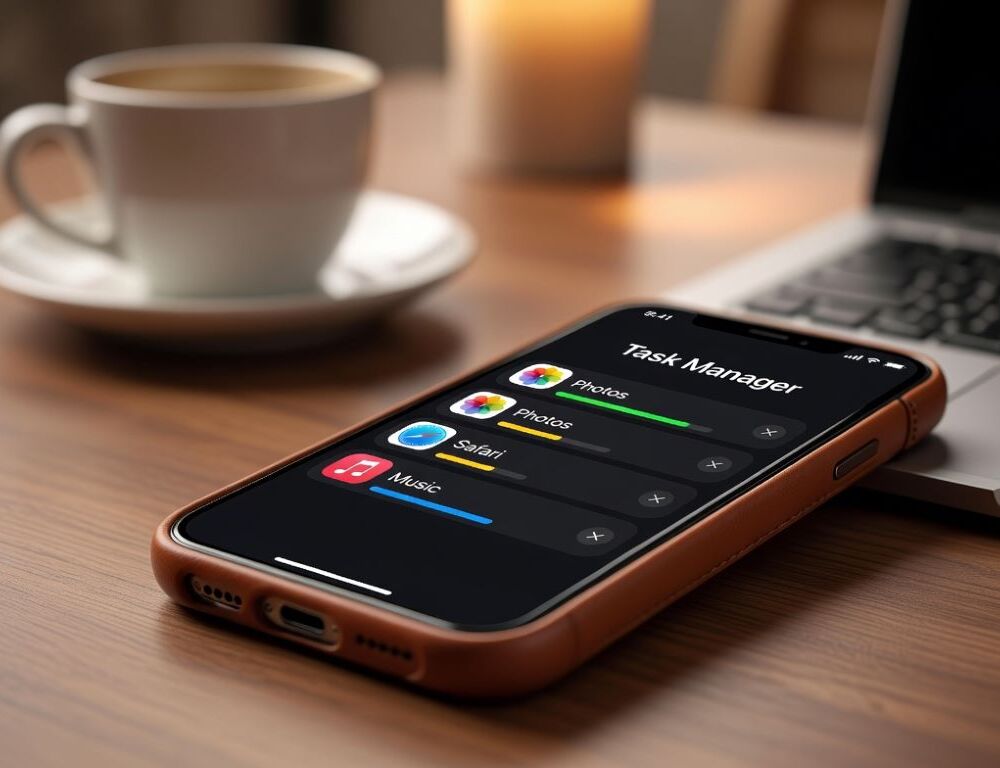
Таск-менеджер на iPhone на практиці означає перемикач програм, контроль фонової активності та перегляд того, що впливає на батарею й трафік.
Якщо мета проста, закрити завислу програму або зрозуміти, чому щось активно у фоні, дійте по кроках і перевіряйте результат після кожної дії.
- Де на iPhone знайти таск-менеджер Apple, щоб побачити відкриті програми?
- Як завершити програму на iPhone, якщо вона зависла?
- Що означає таск-менеджер на Apple, якщо програма “працює у фоні”?
- Чому таск-менеджер на iPhone не показує процеси, як на комп’ютері?
- Додаток таск-менеджер для iPhone: коли він потрібен, а коли ні?
- Яких помилок уникати, коли ви користуєтесь таск-менеджером на iPhone?
- Що робити, якщо після всіх перевірок iPhone все одно поводиться дивно?
Де на iPhone знайти таск-менеджер Apple, щоб побачити відкриті програми?
Таск-менеджер Apple на iPhone відкривається через перемикач програм і показує картки останніх застосунків.
Зробіть так:
- На iPhone без кнопки Home: проведіть пальцем вгору від нижнього краю та затримайте жест на мить.
- На iPhone з кнопкою Home: двічі натисніть кнопку Home.
Перевірка результату: картки програм з’явилися, ви можете швидко перейти в потрібну.
Якщо перемикач не відкривається, перезавантажте iPhone і повторіть дію. Якщо не допомогло, перевірте, чи не заважає захисний чохол жестам або чи не увімкнені спеціальні режими керування доступом.
Як завершити програму на iPhone, якщо вона зависла?
Таск-менеджер для iPhone дозволяє завершити застосунок через картку в перемикачі програм.
Зробіть так:
- Відкрийте перемикач програм.
- Знайдіть картку завислого застосунку.
- Проведіть по картці вгору, щоб закрити застосунок.
- Запустіть застосунок знову.
Перевірка результату: застосунок відкривається та реагує на натискання.
Якщо зависання повторюється, оновіть застосунок у App Store та перезавантажте iPhone. Якщо проблема тільки в одному застосунку, видаліть його та встановіть знову.
Що означає таск-менеджер на Apple, якщо програма “працює у фоні”?
Таск-менеджер на Apple у контексті iPhone частіше означає контроль того, що дозволено робити програмам у фоні.
Перевірте базові перемикачі:
Налаштування→Загальні→Оновлення контенту(Background App Refresh).Налаштування→Стільникові дані(які програми мають доступ до мобільного інтернету).Налаштування→Акумулятор(які програми найчастіше витрачають заряд).
Перевірка результату: після вимкнення фонової активності для конкретної програми зменшується її трафік або витрата батареї.
Якщо програма потрібна для повідомлень, не вимикайте все підряд, краще обмежте лише найпроблемніші.
Чому таск-менеджер на iPhone не показує процеси, як на комп’ютері?
Версія таск-менеджера від Apple на iPhone не дає списку системних процесів з CPU та RAM, як у настільних ОС.
Для практичної діагностики на iPhone працюють інші орієнтири: батарея, мережа, сховище, дозволи на фонову роботу.
Перевірка результату: ви можете назвати конкретну причину, що саме “тягне” ресурс (трафік, батарея, місце).
Якщо симптоми схожі на системні збої, встановіть останні оновлення iOS та зробіть перезапуск.
Додаток таск-менеджер для iPhone: коли він потрібен, а коли ні?
Додаток таск-менеджер для iPhone зазвичай потрібен для керування задачами, а не для перегляду процесів системи.
Якщо ви шукаєте саме контроль відкритих програм, вам достатньо перемикача програм і налаштувань фону. Якщо ви хочете вести задачі команди або особистий список справ, тоді доречні окремі застосунки для планування.
Перевірка результату: ви розумієте, що саме вам треба, закриття завислого застосунку чи організація задач.
Якщо ви готуєтесь змінювати телефон і важливо, щоб нічого не загубилось у синхронізації, стане в пригоді інструкція про перенесення даних з iPhone на Android.
Яких помилок уникати, коли ви користуєтесь таск-менеджером на iPhone?
Таск-менеджер на iPhone найчастіше не допомагає, якщо ви хаотично закриваєте все підряд замість пошуку конкретної причини.
Типові помилки:
- Закривати всі програми щоразу, коли щось “пригальмувало”, без перевірки батареї та трафіку.
- Вимикати фонову активність для месенджерів, а потім дивуватись, що немає сповіщень.
- Ігнорувати підказки системи про батарею та мережу, хоча вони часто швидко показують винуватця.
- Не перевіряти оновлення застосунку, коли проблема повторюється після перезапуску.
Перевірка результату: після однієї зміни ви бачите, що саме покращилось або не змінилось.
Якщо проблема схожа на збій облікового запису або підозрілу активність, перевірте безпечні кроки зі зміною пароля в матеріалі як змінити пароль на айфоні через Налаштування та Apple ID.
Що робити, якщо після всіх перевірок iPhone все одно поводиться дивно?
Таск-менеджер на iPhone дає базовий контроль, але інколи проблема виходить за межі окремої програми.
Оновіть iOS, перевірте вільне місце в сховищі, зробіть перезапуск і спробуйте відтворити проблему ще раз. Якщо збій повторюється у кількох різних програмах, підготуйте короткий опис симптомів та зверніться до офіційної підтримки.
Джерела: