
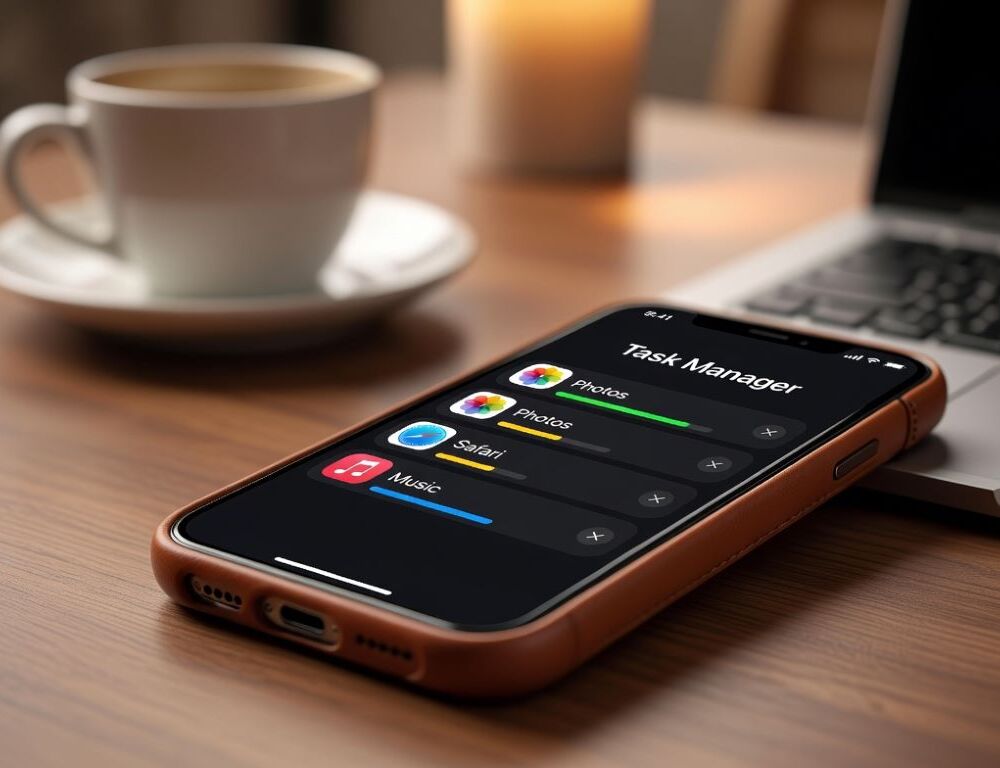
Таск менеджер на айфоне обычно понимают как переключатель приложений, настройки фоновой активности и просмотр того, что влияет на батарею и трафик.
Чтобы не менять все подряд, действуйте по шагам и каждый шаг проверяйте повтором той же проблемы.
- Где диспетчер, если нужен таск менеджер Apple на iPhone и список открытых приложений?
- Как закрыть зависшую программу, если нужен таск менеджер на айфоне?
- Таск менеджер на Apple и фон: что проверить, если тратится трафик или батарея?
- Apple версия таск менеджера: почему нет списка процессов, как на компьютере?
- Приложение таск менеджер для айфона: когда это про задачи, а не про систему?
- Какие ошибки мешают, когда вы ищете таск менеджер на айфоне?
- Что делать, если ни один шаг не помог и iPhone продолжает сбоить?
Где диспетчер, если нужен таск менеджер Apple на iPhone и список открытых приложений?
Таск менеджер Apple на iPhone открывается через переключатель приложений и показывает карточки недавно запущенных программ.
Сделайте так:
- На iPhone без кнопки Home: проведите пальцем вверх от нижнего края и удержите жест на мгновение.
- На iPhone с кнопкой Home: дважды нажмите кнопку Home.
Проверка результата: появились карточки приложений, можно быстро перейти в нужное.
Если переключатель не открывается, перезагрузите iPhone и повторите. Если мешает чехол или защитное стекло, проверьте, не сбивается ли жест.
Как закрыть зависшую программу, если нужен таск менеджер на айфоне?
Таск менеджер на айфоне позволяет закрыть зависшее приложение через карточку в переключателе.
Сделайте так:
- Откройте переключатель приложений.
- Найдите карточку зависшей программы.
- Смахните карточку вверх, чтобы закрыть приложение.
- Откройте приложение снова.
Проверка результата: приложение запускается и нормально реагирует.
Если зависания повторяются, обновите приложение и перезагрузите iPhone. Если проблема только в одном приложении, удалите его и установите заново.
Таск менеджер на Apple и фон: что проверить, если тратится трафик или батарея?
Таск менеджер на Apple в случае iPhone обычно сводится к контролю того, что приложениям разрешено делать в фоне.
Проверьте базовые переключатели:
Настройки→Основные→Обновление контента(Background App Refresh).Настройки→Сотовая связь(какие приложения могут пользоваться мобильным интернетом).Настройки→Аккумулятор(какие приложения заметнее всего расходуют заряд).
В материалах Be Connected (eSafety) отмечается, что если приложение только скрыто, оно может продолжать использовать данные в фоне, поэтому иногда важно закрыть его полностью, а не просто уйти с экрана.
Проверка результата: после изменения параметров у конкретного приложения снижается расход трафика или батареи.
Если уведомления стали приходить хуже, верните фоновые разрешения только тем приложениям, где это действительно нужно.
Apple версия таск менеджера: почему нет списка процессов, как на компьютере?
Apple версия таск менеджера на iPhone не показывает процессы с CPU и RAM в стиле настольных систем.
Для реальной диагностики на iPhone проще ориентироваться на батарею, сеть, хранилище и разрешения на фоновую работу.
Проверка результата: вы можете назвать конкретный источник нагрузки, трафик, батарея или заполненная память.
Если странности появляются сразу в нескольких приложениях, обновите iOS и выполните перезапуск.
Приложение таск менеджер для айфона: когда это про задачи, а не про систему?
Приложение таск менеджер для айфона чаще относится к планированию дел, а не к управлению процессами iOS.
Если нужна именно системная часть, используйте переключатель приложений и настройки фона. Если же цель это списки дел и проекты, тогда выбирайте отдельный сервис задач.
Проверка результата: вы понимаете, что именно хотите решить, закрыть зависшую программу или организовать задачи.
Если вы готовитесь переходить на другой телефон и важна переносимость данных, пригодится пошаговый вариант про перенос данных с iPhone на Android.
Какие ошибки мешают, когда вы ищете таск менеджер на айфоне?
Таск менеджер на айфоне дает контроль, но не спасает, если закрывать все подряд без проверки причины.
Частые ошибки:
- Закрывать все приложения на автомате вместо проверки
АккумуляториСотовая связь. - Полностью отключать фон для мессенджеров, а потом терять уведомления.
- Игнорировать системные подсказки, которые могут предупреждать о приложении, разряжающем батарею, как отмечает Be Connected (eSafety).
- Не обновлять приложение, хотя проблема повторяется после перезапуска.
Проверка результата: после одного изменения вы видите, стало лучше или нет.
Если проблема выглядит как сбой учетной записи или подозрительная активность, используйте безопасные шаги из материала как сменить пароль Apple ID на iPhone без блокировок.
Что делать, если ни один шаг не помог и iPhone продолжает сбоить?
Таск менеджер на айфоне помогает на уровне приложений и фона, но системные проблемы требуют более общего подхода.
Обновите iOS, проверьте свободное место, выполните перезапуск и повторите проверку. Если сбой повторяется в разных приложениях, подготовьте короткое описание симптомов и обратитесь в официальную поддержку.
Источники: