
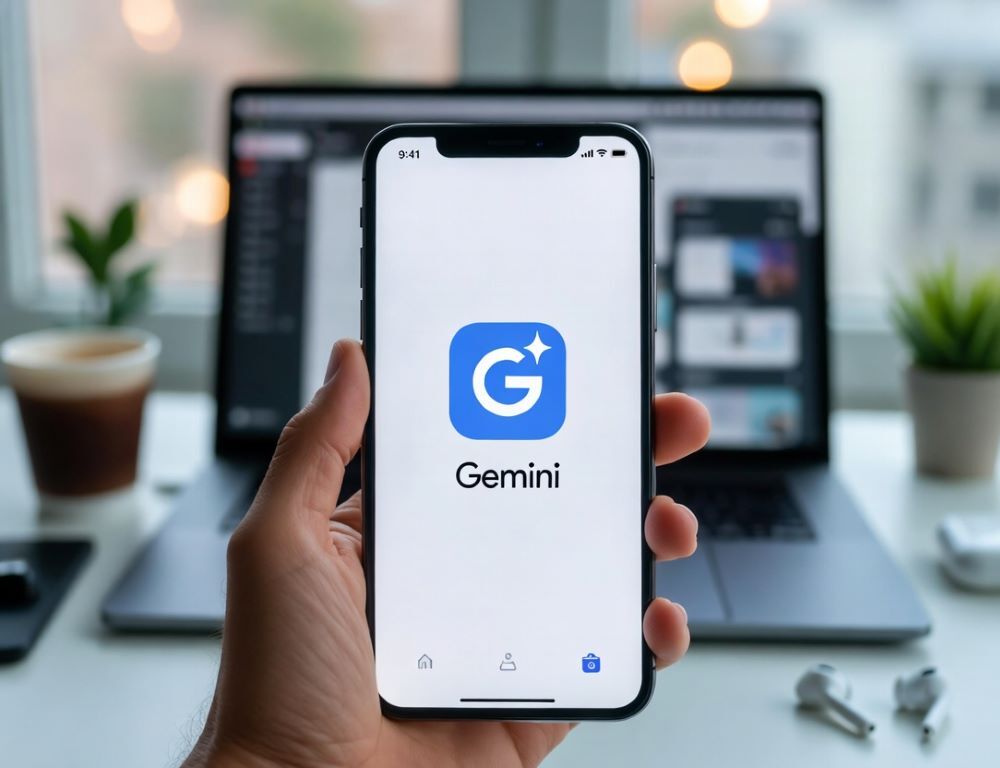
Google Gemini на iPhone зручніше використовувати тоді, коли ви спершу перевірили базові умови доступу, а вже потім налаштовуєте вхід, дозволи та робочий сценарій. Для більшості користувачів проблема не в самому застосунку, а в мові системи, акаунті або невдалому змішуванні кількох задач в одному чаті.
- Кому доступний Google Gemini на iPhone
- Як встановити Gemini та увійти без плутанини з акаунтами
- Що Gemini на iPhone реально вміє, а що залежить від мови, регіону й акаунта
- Як отримувати точніші відповіді в текстовому режимі
- Як користуватися голосом, Gemini Live, фото та генерацією зображень
- Де керувати історією, активністю та приватністю
- Що робити, якщо Gemini на iPhone не працює
- Яких помилок краще уникати
Кому доступний Google Gemini на iPhone
Перед встановленням варто відсіяти найтиповіші причини, через які Gemini може не запускатися або не показувати потрібні функції. Мобільний застосунок Gemini для iPhone працює не у всіх сценаріях однаково: значення мають версія iOS, країна, мова системи, вік користувача та тип акаунта. Для робочого чи навчального профілю доступ також може залежати від тарифу або ліцензії.
Окремо перевірте мову iPhone. Якщо застосунок не знаходиться в App Store або частина функцій не з’являється, спершу варто перевірити саме мову та країну, а не одразу перевстановлювати застосунок. Така перевірка часто економить час уже на старті.
Як встановити Gemini та увійти без плутанини з акаунтами
Встановлення починається з App Store. Знайдіть Gemini, переконайтеся, що це офіційний застосунок Google, встановіть його та відкрийте з екрана “Додому”. Якщо все гаразд, ви побачите екран входу, а сам застосунок не закриється одразу після запуску. Це найпростіша перевірка, що немає проблем із сумісністю або доступністю у вашому регіоні.
Під час входу найважливіше не переплутати Google акаунти. Якщо на iPhone вже підключено кілька профілів, оберіть той, з яким ви справді плануєте працювати, пройдіть двоетапну перевірку, якщо вона ввімкнена, і після входу ще раз відкрийте меню профілю в Gemini. Так ви одразу побачите, який акаунт активний у застосунку.
Що Gemini на iPhone реально вміє, а що залежить від мови, регіону й акаунта
На iPhone Gemini підтримує текстові запити, голос, Live-розмови, роботу із зображеннями, камерою та частину підключених сервісів. Саме тому варто мислити не категорією “бот відповідає”, а категорією “який режим мені потрібен зараз” — текст, голос, фото, камера чи підключені сервіси.
Але ці функції не завжди доступні однаково для всіх. Наприклад, Live, голосові параметри або окремі режими можуть залежати від мови системи, регіону, віку та типу акаунта. Тому якщо якась функція поводиться інакше, ніж ви очікуєте, спершу перевірте не лише дозволи, а й базові умови доступу.
Ще один недооцінений блок — підключені сервіси. Gemini може працювати не лише як окремий чат, а й взаємодіяти з іншими сервісами, щоб допомагати з вашими даними або контентом за вашим дозволом. Якщо вам потрібна лише базова взаємодія, ці підключення можна не чіпати, але для продуктивнішого сценарію вони справді мають значення.
Як отримувати точніші відповіді в текстовому режимі
У текстовому режимі найстабільніше працює проста схема: один чат, одна задача, один формат відповіді. Замість довгого хаотичного запиту краще одразу написати мету одним реченням, додати тільки той контекст, який реально змінює відповідь, і вказати формат, наприклад список, короткий план, шаблон повідомлення або чек-лист.
Коли відповідь починає “плисти”, найчастіше винен не застосунок, а перевантажений контекст. Якщо в одному чаті ви спершу просили лист, потім порівняння сервісів, а потім інструкцію для iPhone, Gemini почне змішувати попередні умови. Для швидкої перевірки підійде Google Gemini: як користуватися, щоб отримувати точніші відповіді. Це допоможе швидше вирівняти сам спосіб роботи з підказками.
Якщо результат став менш передбачуваним після серії уточнень, зазвичай швидше відкрити новий чат і повторити задачу коротше, ніж намагатися “врятувати” старий контекст. Це простіше й на практиці працює краще.
Як користуватися голосом, Gemini Live, фото та генерацією зображень
Для голосового режиму достатньо дозволу на мікрофон у iOS і коректної мови системи. Якщо ви випадково заборонили доступ раніше, знайдіть Gemini в “Налаштуваннях” iPhone через пошук і знову увімкніть “Мікрофон”. Якщо ж вам потрібен саме Gemini Live, перевірте ще три речі: ви увійшли в акаунт, для вашого профілю ця функція доступна, а мова й регіон не обмежують її використання. Саме ці умови найчастіше плутають зі “збоями”.
Для роботи з фото найкраще ставити вузьке запитання. Додайте зображення з “Фото” або зробіть знімок у чаті, а потім попросіть або описати конкретні деталі, або витягти текст, або порівняти два візуальні елементи. Корисна звичка, попросити Gemini назвати 3–5 деталей, які ви можете швидко перевірити самі. Так легше зрозуміти, де модель справді бачить зображення правильно, а де варто уточнити запит.
На iPhone Gemini також підтримує створення зображень у мобільному застосунку. Якщо вам потрібен саме цей сценарій, а не просто аналіз фото, як орієнтир для параметрів і формулювань підійде генерація зображень у Gemini та підказки для фото. Це зручно, коли ви хочете відразу відрізнити “аналіз наявного фото” від “створення нового зображення”.
Де керувати історією, активністю та приватністю
На iPhone базова приватність у Gemini складається з двох частин: дозволи iOS і налаштування активності всередині сервісу. У системних налаштуваннях варто залишити тільки ті доступи, які вам реально потрібні: мікрофон, камера, фото. Це зменшує плутанину й не відкриває зайві канали доступу без причини.
Усередині Gemini можна змінювати параметри активності, видаляти розмови та керувати збереженням історії. Важливо розуміти, що налаштування приватності можуть впливати не лише на історію, а й на доступність частини підключених функцій. Тому перед жорстким обмеженням активності краще перевірити, чи не зникне потрібний вам режим роботи.
Для чутливих тем краще одразу описувати ситуацію узагальнено, без повних імен, документів, номерів та іншої зайвої персональної інформації. Це найпростіше правило цифрової гігієни.
Що робити, якщо Gemini на iPhone не працює
Якщо застосунок не входить, не відповідає або поводиться нестабільно, рухайтеся по короткому ланцюжку перевірок. Спершу перевірте мережу, Wi-Fi і мобільний інтернет, потім тимчасово вимкніть VPN, якщо він активний. Далі оновіть Gemini в App Store, перезапустіть iPhone і лише потім виходьте з акаунта та входьте знову. Такий порядок допомагає не змішувати мережеву проблему з проблемою входу.
Якщо після цього нічого не змінюється, перевстановіть застосунок і запустіть короткий тест у новому чаті одним нейтральним питанням. Це швидко покаже, чи проблема системна, чи вона пов’язана з конкретним попереднім діалогом. Якщо вам узагалі не потрібен Gemini як основний сценарій, а мета — повернути звичний асистент без зайвих конфліктів у звичках, короткий чек-лист симптомів і рішень: вимкнути Google Gemini і повернути Google Assistant без зайвих збоїв. Це допомагає не зациклюватися на ремонті того режиму, який вам просто не підходить.
Яких помилок краще уникати
Найчастіше роботу Gemini на iPhone псують не рідкісні баги, а повторювані дрібниці:
- вимкнений мікрофон або доступ до фото, коли ви намагаєтеся користуватися голосом чи зображеннями
- змішування кількох різних тем в одному чаті
- надто великий і розмитий запит без чіткої мети
- передавання зайвих персональних даних там, де достатньо узагальненого опису
Коли у вас одна задача на один чат, мінімально потрібні дозволи та коротка перевірка після кожної зміни, Gemini на iPhone стає значно передбачуванішим у щоденному використанні.