
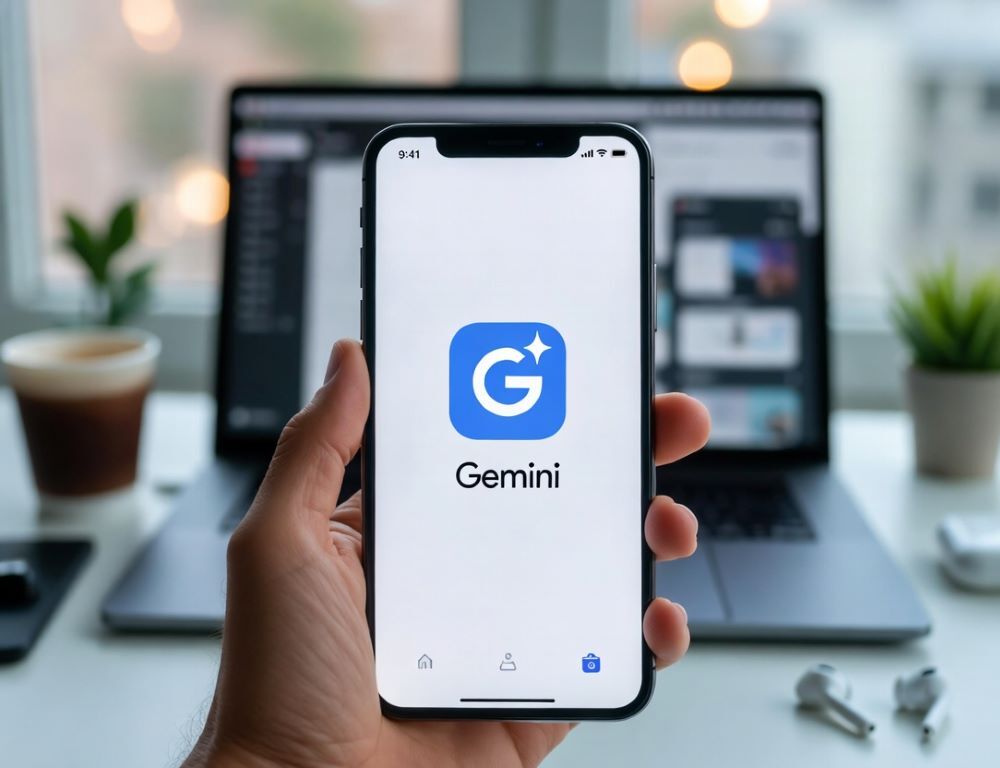
Google Gemini на айфоне удобнее всего работает тогда, когда вы сначала проверяете базовые условия доступа, а уже потом настраиваете вход, разрешения и свой рабочий сценарий. В большинстве случаев проблема не в самом приложении, а в языке системы, типе аккаунта или в том, что в одном чате смешиваются сразу несколько задач.
- Кому доступен Google Gemini на айфоне
- Как установить Gemini и войти без путаницы с аккаунтами
- Что приложение на iPhone реально умеет, а что зависит от языка, региона и аккаунта
- Как получать более стабильные ответы в текстовом режиме
- Как пользоваться голосом, Gemini Live, фото и генерацией изображений
- Где управлять историей, активностью и приватностью
- Что делать, если Gemini на айфоне не работает
- Каких ошибок лучше избегать
Кому доступен Google Gemini на айфоне
До установки полезно отсечь самые частые причины, по которым Gemini не запускается или не показывает нужные функции. Мобильное приложение Gemini для iPhone работает не во всех сценариях одинаково: значение имеют версия iOS, страна, язык системы, возраст пользователя и тип аккаунта. Для рабочего или учебного профиля доступ тоже может зависеть от тарифа или лицензии.
Отдельно проверьте язык iPhone. Если приложение не находится в App Store или часть функций не появляется, сначала проверьте именно язык и страну, а не спешите переустанавливать приложение. Такая проверка часто экономит время уже на старте.
Как установить Gemini и войти без путаницы с аккаунтами
Установка начинается в App Store. Найдите Gemini, убедитесь, что это официальное приложение Google, установите его и откройте с экрана «Домой». Если все в порядке, вы увидите экран входа, а само приложение не закроется сразу после запуска. Это самая простая проверка, что нет проблем с совместимостью или доступностью в вашем регионе.
Во время входа главное не перепутать Google-аккаунты. Если на iPhone уже подключено несколько профилей, выберите тот, с которым вы действительно планируете работать, пройдите двухэтапную проверку, если она включена, и после входа еще раз откройте меню профиля в Gemini. Так вы сразу увидите, какой аккаунт активен внутри приложения.
Что приложение на iPhone реально умеет, а что зависит от языка, региона и аккаунта
На iPhone Gemini поддерживает текстовые запросы, голос, Live-разговоры, работу с изображениями, камерой и часть подключаемых сервисов. Поэтому полезно мыслить не категорией «бот отвечает», а категорией «какой режим вам нужен сейчас» — текст, голос, фото, камера или подключенные сервисы.
Но эти функции доступны не всем одинаково. Например, Live, голосовые параметры или отдельные режимы могут зависеть от языка системы, региона, возраста и типа аккаунта. Поэтому если какая-то функция работает не так, как вы ожидали, сначала проверьте не только разрешения, но и базовые условия доступа.
Есть и еще один важный блок, подключаемые сервисы. Gemini может работать не только как отдельный чат, но и взаимодействовать с другими сервисами, чтобы помогать с вашими данными или контентом по вашему разрешению. Если вам нужен только базовый чат, этот блок можно не трогать, но для более продуктивного сценария он действительно важен.
Как получать более стабильные ответы в текстовом режиме
В текстовом режиме лучше всего работает простая схема: один чат, одна задача, один формат ответа. Вместо длинного хаотичного запроса лучше сразу написать цель одним предложением, добавить только тот контекст, который реально меняет ответ, и указать формат, например список, короткий план, шаблон сообщения или чек-лист.
Когда ответ начинает «плыть», чаще всего дело не в приложении, а в перегруженном контексте. Если в одном чате вы сначала просили письмо, потом сравнение сервисов, а потом инструкцию для iPhone, Gemini начинает смешивать старые условия с новыми. Для быстрой проверки подойдет Google Gemini: как пользоваться и получать более точные ответы. Это помогает быстрее выровнять сам способ работы с запросами.
Если результат стал менее предсказуемым после серии уточнений, обычно быстрее открыть новый чат и заново сформулировать задачу коротко, чем пытаться «спасти» старый контекст. На практике это почти всегда эффективнее.
Как пользоваться голосом, Gemini Live, фото и генерацией изображений
Для голосового режима достаточно разрешения на микрофон в iOS и корректного языка системы. Если вы случайно запретили доступ раньше, найдите Gemini в «Настройках» iPhone через поиск и снова включите «Микрофон». Если же вам нужен именно Gemini Live, проверьте еще три вещи: вы вошли в аккаунт, для вашего профиля эта функция доступна, а язык и регион не ограничивают ее использование. Именно эти условия чаще всего и путают со «сбоем».
Для работы с фото лучше всего задавать узкий вопрос. Добавьте изображение из «Фото» или сделайте снимок прямо в чате, а затем попросите либо описать конкретные детали, либо извлечь текст, либо сравнить два визуальных элемента. Полезная привычка — просить Gemini назвать 3–5 деталей, которые вы можете быстро проверить сами. Так проще понять, где модель действительно правильно увидела изображение, а где ей нужен уточняющий запрос.
На iPhone Gemini также поддерживает создание изображений в мобильном приложении. Если вам нужен именно этот сценарий, а не просто анализ уже готового фото, в качестве ориентира по параметрам и формулировкам подойдет генерация изображений в Gemini и тексты для фото. Это помогает сразу разделить «разбор изображения» и «создание нового изображения».
Где управлять историей, активностью и приватностью
На iPhone базовая приватность в Gemini состоит из двух частей: разрешения iOS и настройки активности внутри сервиса. В системных настройках стоит оставить только те доступы, которые вам действительно нужны: микрофон, камера и фото. Это уменьшает путаницу и не открывает лишние каналы доступа без причины.
Внутри Gemini можно менять параметры активности, удалять разговоры и управлять сохранением истории. Важно понимать, что настройки приватности могут влиять не только на историю, но и на доступность части подключенных функций. Поэтому перед жестким ограничением активности лучше проверить, не исчезнет ли нужный вам режим работы.
Для чувствительных задач лучше сразу описывать ситуацию обобщенно, без полных имен, документов, номеров и другой лишней персональной информации. Это самый простой уровень цифровой гигиены.
Что делать, если Gemini на айфоне не работает
Если приложение не входит, не отвечает или работает нестабильно, двигайтесь по короткой цепочке проверок. Сначала проверьте сеть, Wi-Fi и мобильный интернет, затем временно отключите VPN, если он включен. После этого обновите Gemini в App Store, перезапустите iPhone и только потом выходите из аккаунта и входите снова. Такой порядок помогает не перепутать сетевую проблему с проблемой входа.
Если после этого ничего не меняется, переустановите приложение и запустите короткий тест в новом чате одним нейтральным вопросом. Это быстро покажет, проблема системная или она связана с конкретным старым диалогом. Если вам вообще не нужен Gemini как основной сценарий, а задача — вернуть привычный ассистент без лишних конфликтов в настройках и привычках, короткий чек-лист симптомов и решений: как отключить Google Gemini и вернуть Google Assistant без лишних сбоев. Иногда это быстрее, чем продолжать чинить режим, который вам просто не подходит.
Каких ошибок лучше избегать
Чаще всего работу Gemini на айфоне портят не редкие баги, а повторяющиеся мелочи:
- отключенный микрофон или доступ к фото, когда вы пытаетесь пользоваться голосом или изображениями
- смешивание нескольких разных тем в одном чате
- слишком большой и размытый запрос без четкой цели
- передача лишних персональных данных там, где достаточно обобщенного описания
Когда у вас одна задача на один чат, минимально нужные разрешения и короткая проверка после каждого изменения, Gemini на айфоне становится заметно предсказуемее в ежедневной работе.