
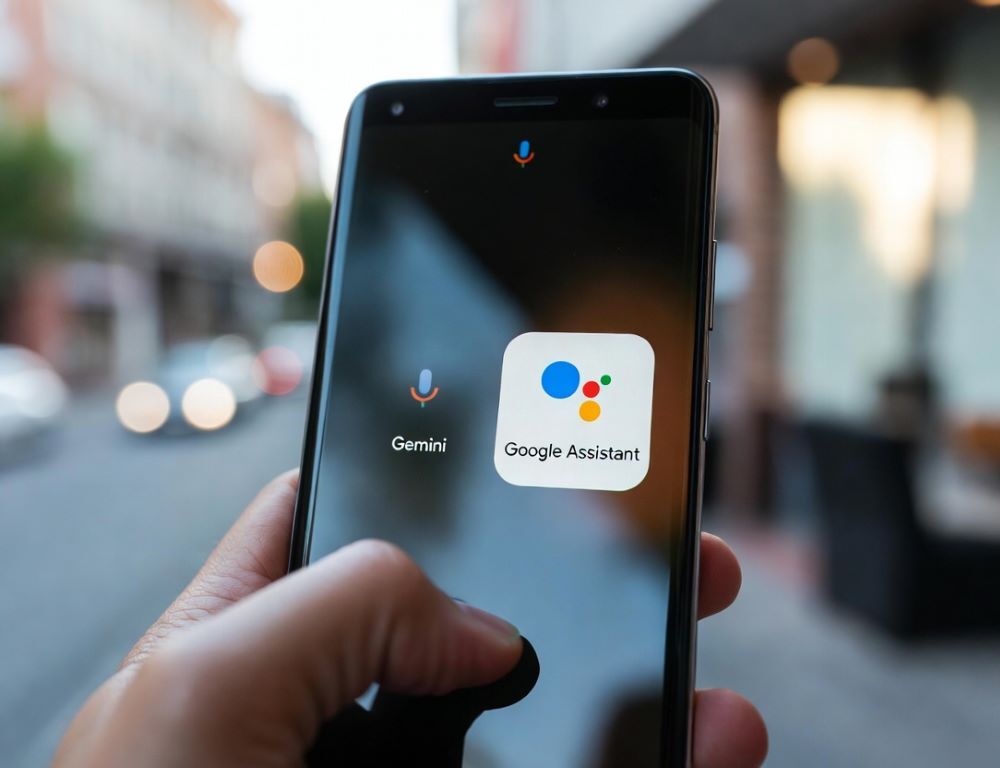
Вимкнути Google Gemini і повернути Google Assistant найчастіше означає змінити цифрового асистента за замовчуванням на Android і окремо налаштувати історію та доступи.
- Що означає вимкнути Google Gemini і яку саме кнопку ви шукаєте?
- Як повернути Google Assistant замість Gemini на телефоні Android?
- Як вимкнути Google Gemini як застосунок і прибрати його з виклику асистента?
- Як вимкнути активність Gemini і видалити історію без повного вимкнення асистента?
- Як обмежити інтеграції Gemini з сервісами, щоб він не тягнув зайвий контекст?
- Чому не вдається повернути Google Assistant з Gemini і що перевірити без ризику?
- Яких помилок уникати під час вимкнення Gemini і повернення Google Assistant?
Що означає вимкнути Google Gemini і яку саме кнопку ви шукаєте?
Вимкнення Google Gemini у реальному сценарії майже завжди зводиться до одного з трьох варіантів, і від цього залежить правильний шлях у налаштуваннях.
Найпоширеніші варіанти такі:
- Gemini став асистентом за замовчуванням і ви хочете повернути Google Assistant.
- Ви хочете прибрати застосунок Gemini з телефона або зупинити його інтеграції.
- Ви хочете вимкнути збереження активності Gemini, але залишити доступним сам інструмент.
Перевірте, що саме вам потрібно, і далі дійте за відповідним розділом, тоді результат буде прогнозованим.
Якщо ви налаштовуєте сервіс не на Android, а на Apple-пристрої, базова точка входу Google Gemini на iPhone: як користуватися застосунком на iOS.
Як повернути Google Assistant замість Gemini на телефоні Android?
Повернення Google Assistant замість Gemini виконується через вибір цифрового асистента в налаштуваннях Google або в налаштуваннях самого Gemini.
У інформаційному листі Gemini Mobile App зазначено, що після підключення Gemini як асистента ви можете повернути свого цифрового асистента назад у налаштуваннях, тобто зміна є оборотною.
Якщо потрібна базова логіка вибору, дивіться Що краще вибрати: Gemini або Google Assistant?.
Спробуйте шлях №1 через застосунок Gemini:
- Відкрийте Gemini.
- Натисніть іконку профілю.
- Відкрийте
Налаштування. - Знайдіть пункт на кшталт
Цифрові асистенти від Googleі виберіть Google Assistant.
Спробуйте шлях №2 через системні налаштування Android:
- Відкрийте
Налаштуваннятелефона. - У пошуку налаштувань введіть Gemini або Assistant.
- Відкрийте розділ Google і знайдіть пункт про цифрового асистента, після чого виберіть Google Assistant.
Перевірка результату: після перемикання викличте асистента звичним способом і переконайтеся, що інтерфейс відповідає Google Assistant, а не Gemini. Якщо нічого не змінилося, перезавантажте телефон і повторіть перевірку.
Як перевірити, що перехід з Gemini на Google Assistant спрацював?
Перевірка переходу з Gemini на Google Assistant найнадійніша, коли ви тестуєте один і той самий виклик і одну просту команду.
Зробіть так:
- Викличте асистента тим способом, яким ви користуєтеся зазвичай.
- Дайте коротку команду, наприклад про таймер або нагадування.
- Перевірте, що відповідь і вигляд екрана відповідають Google Assistant.
Якщо знову відкривається Gemini, поверніться в пункт вибору цифрового асистента і переконайтеся, що збережено саме Google Assistant.
Як вимкнути Google Gemini як застосунок і прибрати його з виклику асистента?
Вимкнення Google Gemini як застосунку найчастіше означає прибрати його з пристрою або скинути налаштування за замовчуванням, щоб він не підхоплював виклик асистента.
Спробуйте такі кроки:
- Видаліть Gemini, якщо він встановлений як окремий застосунок.
- Очистіть типові дії для Gemini в налаштуваннях програм, якщо Android дозволяє це зробити.
- Перевірте, чи не призначено Gemini на кнопку або жест виклику асистента в системних налаштуваннях.
Перевірка результату: після видалення або скидання викличте асистента і переконайтеся, що відкривається Google Assistant. Якщо телефон одразу пропонує повернути Gemini, перевірте ще раз налаштування цифрового асистента.
Як вимкнути активність Gemini і видалити історію без повного вимкнення асистента?
Вимкнення активності Gemini означає зупинити збереження та пов’язану історію, не обов’язково відмовляючись від самого інструменту.
У тому ж інформаційному листі Gemini Mobile App прямо сказано, що ви можете переглядати свої підказки, видаляти активність Gemini та вимикати активність Gemini у розділі My Activity у будь-який момент, тобто контроль історії винесено окремо від перемикача асистента.
Практичні кроки:
- Знайдіть у налаштуваннях Gemini розділ про активність або історію.
- Вимкніть збереження активності, якщо вам це потрібно.
- Видаліть попередні записи, якщо ви хочете почати з чистого стану.
Перевірка результату: після зміни налаштувань створіть нову взаємодію і перевірте, чи вона з’являється в історії так, як ви очікуєте.
Практичний орієнтир за темою Google Gemini: як користуватися, щоб отримувати точніші відповіді.
Як обмежити інтеграції Gemini з сервісами, щоб він не тягнув зайвий контекст?
Обмеження інтеграцій Gemini корисне, якщо ви хочете мінімізувати доступ до пов’язаних сервісів і залишити лише базову роботу.
У PDF-документі Google про Personal Intelligence зазначено, що підключення пов’язаних сервісів у налаштуваннях є вимкненим за замовчуванням і вмикається лише за вашою згодою, а також ви можете в будь-який момент увімкнути або вимкнути ці можливості.
Що зробити:
- Відкрийте налаштування Gemini і знайдіть розділ про підключені сервіси.
- Вимкніть усе, що вам не потрібно для вашого сценарію.
- Перевірте дозволи в
НалаштуванняiOS тут не доречні, потрібні саме дозволи Android у системних налаштуваннях програм.
Перевірка результату: попросіть Gemini виконати дію, яка раніше використовувала інтеграцію, і переконайтеся, що він більше не має доступу до зайвих джерел.
Чому не вдається повернути Google Assistant з Gemini і що перевірити без ризику?
Ситуація, коли ви не можете повернути Google Assistant з Gemini, зазвичай пов’язана з політиками пристрою або невірним місцем у налаштуваннях.
Перевірте по черзі:
- Чи немає профілю керування на телефоні, який блокує зміну асистента.
- Чи оновлено застосунки Google і сам Android.
- Чи не призначено виклик асистента на кнопку або жест, який відкриває Gemini незалежно від вибору.
- Чи не є ваш пристрій або регіон у режимі, де Gemini нав’язується як основний варіант.
Після кожної перевірки повторіть тест виклику асистента, тоді ви зрозумієте, який саме крок вплинув.
Яких помилок уникати під час вимкнення Gemini і повернення Google Assistant?
Помилки під час вимкнення Gemini зазвичай з’являються, коли змішують перемикач асистента, налаштування історії та видалення застосунку в один хаотичний набір дій.
- Не починайте з видалення застосунків, якщо вам потрібно лише змінити цифрового асистента.
- Не плутайте вимкнення активності з вимкненням самого асистента.
- Не змінюйте відразу кілька речей, якщо ви хочете зрозуміти, що саме спрацювало.
Один крок, одна перевірка результату і лише потім наступна дія дають найменше збоїв.
Підсумок: вимкнення Gemini і повернення Google Assistant краще робити через вибір цифрового асистента, а налаштування історії та інтеграцій тримати окремо, тоді контроль буде повним.
Джерела: