
Як перевірити версію Python потрібно знати перед запуском скриптів, встановленням бібліотек або налаштуванням середовища розробки. Найпростіший спосіб залежить від того, де саме ви працюєте: у системному терміналі, віртуальному середовищі чи в редакторі коду.
Перевірка версії Python у терміналі
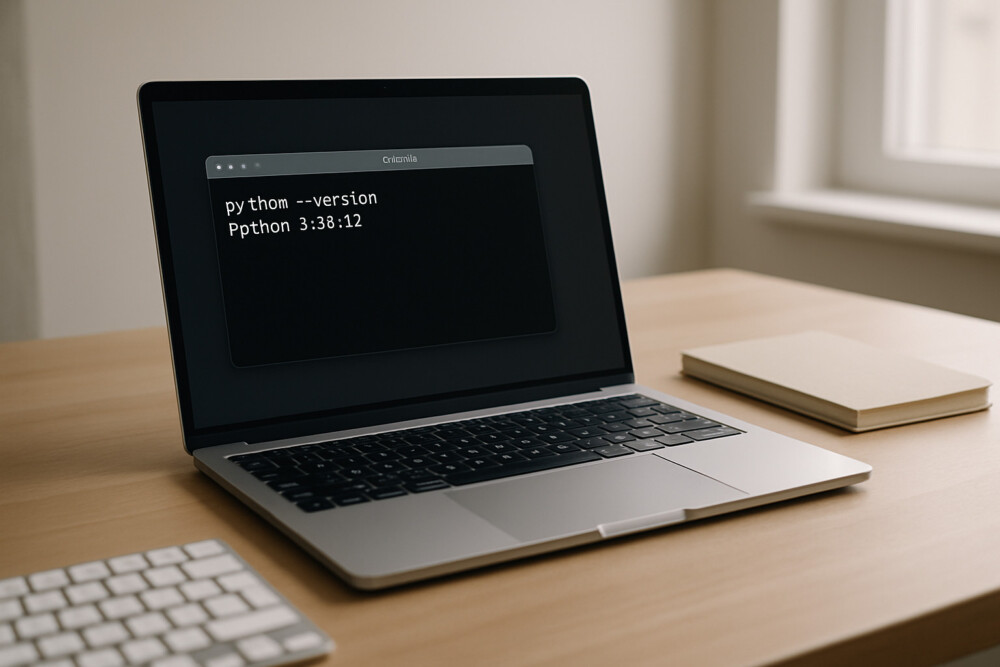
Перевірка версії Python у терміналі зазвичай займає кілька секунд і дає точний результат для активного середовища. Відкрийте командний рядок або Terminal і введіть команду:
- python –version
- python3 –version
На деяких системах python запускає стару версію або взагалі іншу інсталяцію, а python3 вказує саме на Python 3. Якщо команда спрацювала, у відповідь з’явиться щось на кшталт Python 3.12.2.
Щоб перевірити, чи команда показує потрібний інтерпретатор, запустіть ще й:
- where python у Windows
- which python або which python3 у macOS та Linux
Ці команди показують шлях до виконуваного файла. Якщо шлях веде не туди, куди ви очікували, значить у системі є кілька версій Python.
Як перевірити версію Python у віртуальному середовищі
Перевірити версію Python у віртуальному середовищі важливо окремо, бо активоване середовище може використовувати інший інтерпретатор, ніж система. Спочатку активуйте середовище, а потім повторіть команду python –version або python3 –version.
Якщо версія змінилася після активації, середовище налаштоване правильно. Якщо ні, перевірте, чи дійсно середовище активне, і чи не виконується команда з глобального Python.
Практична перевірка проста: встановіть у середовищі пакет або запустіть короткий скрипт і переконайтеся, що він працює саме там. Якщо команда показує неочікувану версію, створіть середовище заново з потрібним інтерпретатором.
Як дізнатися версію Python у VS Code, PyCharm і Jupyter
Дізнатися версію Python у редакторі коду найкраще через вибраний інтерпретатор проєкту. У VS Code відкрийте вибір Python interpreter, а в PyCharm перевірте налаштування проєкту та шлях до інтерпретатора.
У Jupyter Notebook версію можна подивитися через клітинку з кодом:
- import sys
- sys.version
Цей варіант корисний, коли ноутбук працює не з системним Python, а з окремим ядром. Якщо вивід не збігається з очікуваним, змініть kernel або інтерпретатор проєкту.
Що робити, якщо команда не працює
Якщо команда не працює, залежить від повідомлення про помилку. Якщо система пише, що python не знайдено, спробуйте python3 –version або перевірте встановлення Python у системі.
Якщо показується не та версія, яку ви очікували, проблема зазвичай у PATH або в кількох інсталяціях Python. Найбезпечніший перший крок — подивитися шлях через where або which, а не одразу перевстановлювати інтерпретатор.
Після виправлення перевірте результат ще раз тією самою командою. Якщо шлях і версія збігаються з потрібними, середовище налаштоване правильно.
Коротка перевірка перед запуском проєкту
Коротка перевірка перед запуском проєкту допомагає уникнути помилок сумісності з бібліотеками. Переконайтеся в трьох речах: яка версія Python активна, який шлях веде до інтерпретатора і чи збігається це з вашим проєктом.
Для швидкої рутини достатньо однієї схеми: відкрийте термінал, запустіть python –version або python3 –version, а потім за потреби перевірте шлях через where чи which. Це найнадійніший спосіб зрозуміти, який саме Python зараз використовується.