
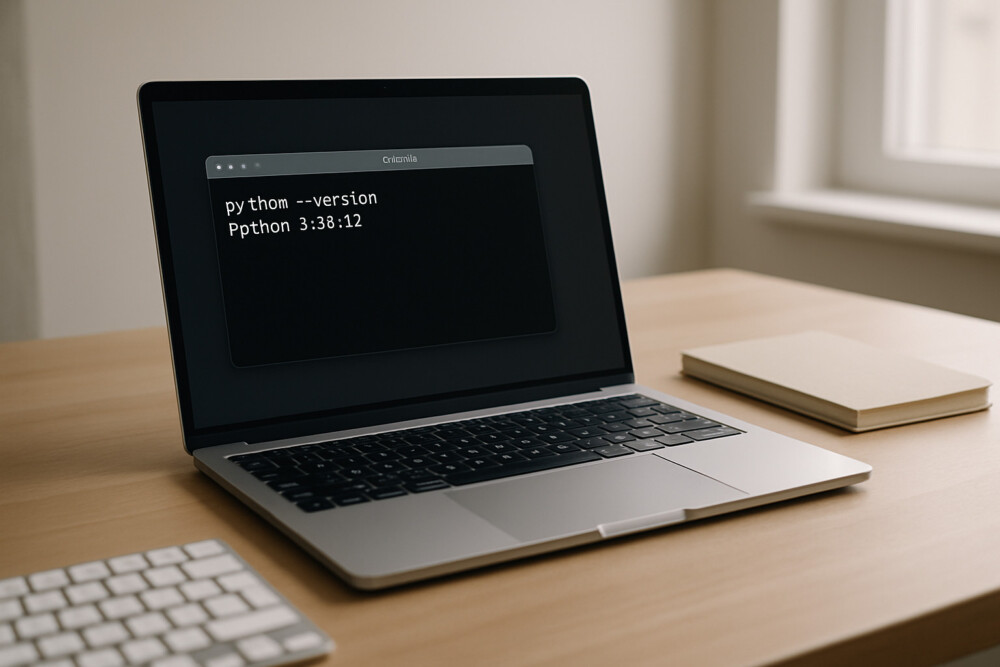
Как проверить версию Python нужно знать перед запуском скриптов, установкой библиотек и настройкой среды разработки. Самый простой способ зависит от того, где вы работаете: в системном терминале, в виртуальном окружении или в редакторе кода.
Проверка версии Python в терминале
Проверка версии Python в терминале занимает несколько секунд и показывает точный результат для активной среды. Откройте командную строку или Terminal и введите одну из команд:
- python —version
- python3 —version
На некоторых системах python запускает старую версию или другую установку, а python3 указывает именно на Python 3. Если команда сработала, в ответ появится что-то вроде Python 3.12.2.
Чтобы проверить, тот ли интерпретатор запускается, выполните еще одну команду:
- where python в Windows
- which python или which python3 в macOS и Linux
Эти команды показывают путь к исполняемому файлу. Если путь ведет не туда, куда вы ожидали, значит в системе установлено несколько версий Python.
Как проверить версию Python в виртуальном окружении
Как проверить версию Python в виртуальном окружении важно отдельно, потому что активированное окружение может использовать другой интерпретатор, чем система. Сначала активируйте окружение, а затем повторите команду python —version или python3 —version.
Если версия изменилась после активации, окружение настроено правильно. Если нет, проверьте, действительно ли окружение активно, и не выполняется ли команда из глобального Python.
Практическая проверка простая: установите в окружении пакет или запустите короткий скрипт и убедитесь, что он работает именно там. Если команда показывает не ту версию, создайте окружение заново с нужным интерпретатором.
Как узнать версию Python в VS Code, PyCharm и Jupyter
Как узнать версию Python в редакторе кода лучше всего через выбранный интерпретатор проекта. В VS Code откройте выбор Python interpreter, а в PyCharm проверьте настройки проекта и путь к интерпретатору.
В Jupyter Notebook версию можно посмотреть через ячейку с кодом:
- import sys
- sys.version
Этот вариант полезен, когда ноутбук работает не с системным Python, а с отдельным ядром. Если вывод не совпадает с ожидаемым, смените kernel или интерпретатор проекта.
Что делать, если команда не работает
Что делать, если команда не работает, зависит от сообщения об ошибке. Если система пишет, что python не найден, попробуйте python3 —version или проверьте, установлен ли Python в системе.
Если показывается не та версия, которую вы ожидали, проблема обычно в PATH или в нескольких установках Python. Самый безопасный первый шаг — посмотреть путь через where или which, а не сразу переустанавливать интерпретатор.
После исправления проверьте результат еще раз той же командой. Если путь и версия совпадают с нужными, среда настроена правильно.
Короткая проверка перед запуском проекта
Короткая проверка перед запуском проекта помогает избежать ошибок совместимости с библиотеками. Убедитесь в трех вещах: какая версия Python активна, какой путь ведет к интерпретатору и совпадает ли это с вашим проектом.
Для быстрой проверки достаточно одной схемы: откройте терминал, запустите python —version или python3 —version, а затем при необходимости проверьте путь через where или which. Это самый надежный способ понять, какой именно Python используется сейчас.