
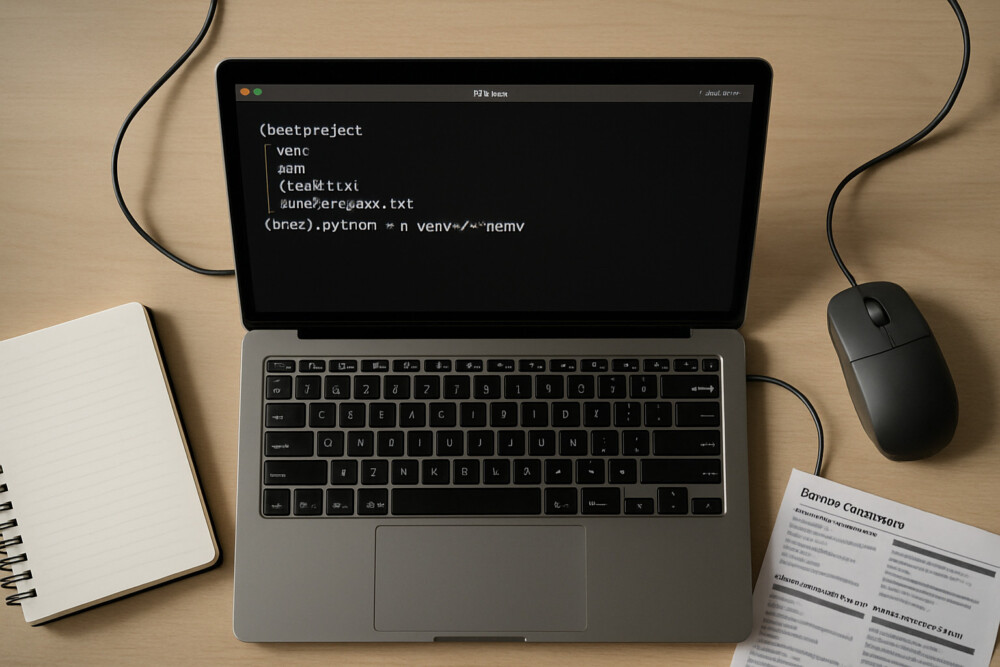
Як створити віртуальне середовище Python — це базове питання для будь-якого проєкту, де потрібні власні бібліотеки без конфліктів із системним Python. Такий підхід дає змогу тримати залежності окремо для кожної папки, спокійно тестувати різні версії пакетів і не ламати інші проєкти.
Що дає віртуальне середовище Python
Віртуальне середовище Python створює ізольовану копію інтерпретатора та набір пакетів лише для одного проєкту. У ньому можна встановити потрібні бібліотеки, не зачіпаючи глобальне середовище системи.
Такий підхід особливо корисний, коли:
- у різних проєктах потрібні різні версії однієї й тієї самої бібліотеки;
- ви хочете відтворювану конфігурацію для роботи в команді;
- потрібно швидко видалити залежності разом із проєктом;
- є ризик зіпсувати системні пакети через глобальне встановлення.
Як створити віртуальне середовище Python через venv
Як створити віртуальне середовище Python найпростіше через вбудований модуль venv, який уже є в сучасних версіях Python. Для більшості користувачів це найкращий варіант без додаткових інструментів.
Перейдіть у папку проєкту та виконайте команду:
python -m venv venv
Після цього в папці проєкту з’явиться новий каталог venv з окремим середовищем. Назву можна змінити, але коротке venv найзручніше для щоденної роботи.
Активація середовища
Активація віртуального середовища Python потрібна, щоб команда python і pip працювали саме в межах цього проєкту.
- Windows: venv\Scripts\activate
- macOS / Linux: source venv/bin/activate
Після активації в терміналі зазвичай з’являється назва середовища в дужках. Це зручна ознака, що ви вже працюєте не в системному Python.
Перевірка, що все спрацювало
Перевірка віртуального середовища Python займає кілька секунд і допомагає одразу побачити помилки.
- Виконайте python –version і переконайтеся, що запускається потрібна версія.
- Виконайте pip list і подивіться, що список пакетів порожній або мінімальний.
- Встановіть тестовий пакет, наприклад pip install requests, а потім повторіть pip list.
Якщо пакет встановився без помилок і з’явився в списку, середовище працює правильно. Якщо команда не знаходиться, перевірте шлях до Python і повторіть активацію.
Як встановлювати та видаляти пакети всередині середовища
Керування пакетами у віртуальному середовищі Python відбувається через pip, але тільки після активації середовища. Саме тоді встановлення не виходить за межі проєкту.
Типові команди виглядають так:
- pip install package-name — встановити пакет;
- pip uninstall package-name — видалити пакет;
- pip freeze > requirements.txt — зберегти список залежностей;
- pip install -r requirements.txt — відновити залежності на іншому комп’ютері.
Якщо потрібно перевірити, що все записалося правильно, відкрийте requirements.txt або запустіть pip freeze ще раз і звірте список.
Як вийти з середовища і видалити його
Вихід із віртуального середовища Python виконується однією командою: deactivate. Після цього термінал повертається до системного Python або до іншого активного середовища.
Видалення середовища теж просте: достатньо стерти папку venv. Це безпечний крок для проєкту, але перед видаленням варто переконатися, що потрібні залежності збережені в requirements.txt.
Якщо проєкт перестав запускатися після видалення, створіть середовище заново та встановіть пакети з файлу залежностей.
Найпоширеніші помилки під час створення середовища
Найчастіші проблеми з віртуальним середовищем Python пов’язані не з самим venv, а з неправильним інтерпретатором або пропущеною активацією.
- Команда python не знайдена. Перевірте, чи встановлений Python і чи доданий він у PATH.
- venv не створюється. Запустіть команду з правильної папки проєкту та переконайтеся, що у вас є права на запис.
- Пакети ставляться не туди. Перед pip install ще раз активуйте середовище.
- Стара версія Python. Для venv краще використовувати сучасну версію Python 3.
Якщо помилка повторюється, найкорисніше спершу перевірити python –version і шлях до виконуваного файлу, а вже потім перевстановлювати пакети.