
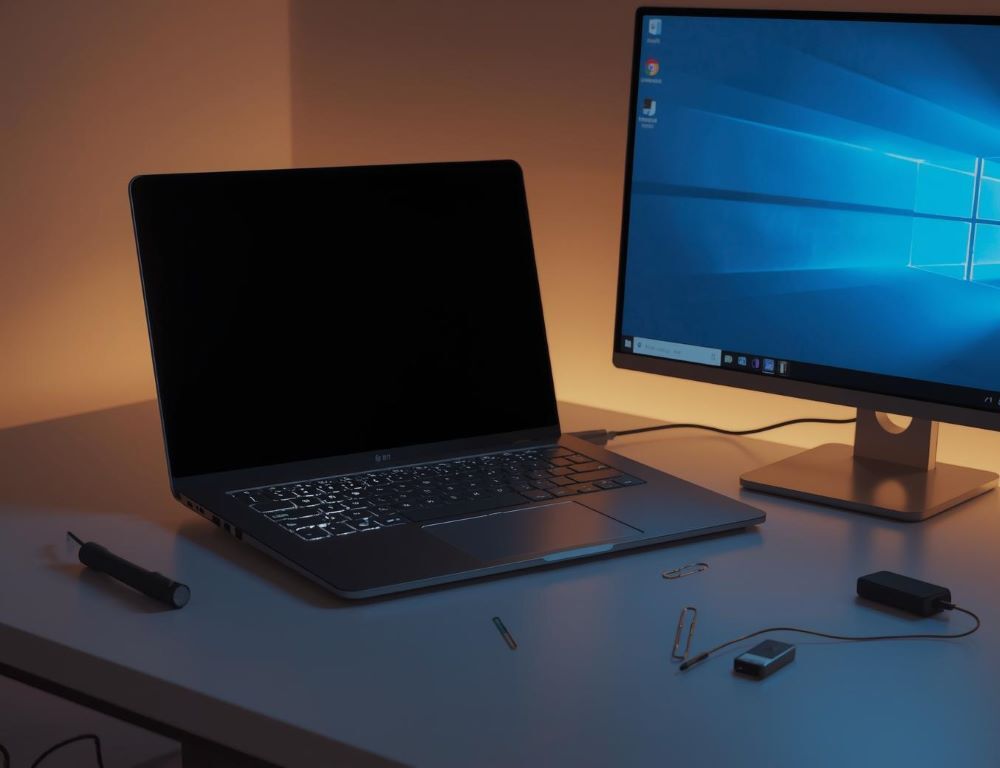
Якщо HP вмикається, але екран порожній, нижче є коротка діагностика, яка зазвичай швидко показує, це збій Windows чи проблема з самим дисплеєм.
- Це випадок, коли ноутбук подає ознаки роботи (індикатори, вентилятор, звуки), але на екрані немає зображення або воно майже не видно.
- Найчастіші причини: збій графіки/драйвера, зависання Windows, проблема з підсвічуванням дисплея, збій живлення.
- Перші кроки зазвичай однакові: перевірка живлення, швидкі комбінації клавіш, power reset, тест із зовнішнім монітором.
- Якщо зображення є на зовнішньому екрані, а на вбудованому немає, проблема найчастіше у дисплеї, підсвічуванні або шлейфі.
- Якщо немає картинки ніде, підозра зміщується в бік системи, графіки або заліза (живлення/плата).
- Що робити одразу
- Чому на ноутбуці HP з’являється чорний екран?
- З чого почати перевірку за 2 хвилини?
- Як зрозуміти, проблема в екрані чи в Windows?
- Чи є зображення на зовнішньому моніторі через HDMI?
- Таблиця швидкої діагностики
- Яка комбінація клавіш найчастіше повертає зображення?
- Як зробити power reset на HP правильно?
- Як викликати меню запуску на HP, якщо екран чорний?
- Як зайти в відновлення або безпечний режим, якщо екран чорний?
- Що робити, якщо чорний екран з’явився після оновлення?
- Коли вже час у сервіс?
- Чеклист перед зверненням у підтримку або сервіс
- Питання та відповіді
- Джерела
Що робити одразу
Якщо на ноутбуці HP чорний екран, зробіть power reset, потім натисніть Windows + Ctrl + Shift + B (перезапуск графічного драйвера) і перевірте зображення на зовнішньому моніторі через HDMI. Якщо зовнішній монітор показує картинку, а вбудований екран ні, найімовірніше проблема у дисплеї або його підсвічуванні.
Чому на ноутбуці HP з’являється чорний екран?
Чорний екран виникає через один із трьох “шарів” проблеми: система, графіка, дисплей.
Найпоширеніші сценарії:
- Windows завантажилась, але драйвер відео працює некоректно (екран чорний, але є звук входу або повідомлення).
- Підсвічування екрана не працює (картинка може бути ледь видима під ліхтариком або при яскравому боковому світлі).
- Ноутбук завис після сну, оновлення або через збій живлення (вмикається, але не доходить до картинки).
З чого почати перевірку за 2 хвилини?
Почніть з простих кроків, які не потребують розбирання.
- Перевірте живлення
Підключіть зарядку, спробуйте іншу розетку. Якщо є індикатор зарядки, зверніть увагу, чи він горить стабільно. - Від’єднайте все зайве
Вийміть флешки, карти пам’яті, від’єднайте USB-пристрої та док-станції. Інколи периферія заважає старту або перемикає режим виводу. - Зробіть примусове вимкнення
Утримуйте кнопку живлення 10 секунд, потім увімкніть ноутбук знову. - Збільште яскравість
Спробуйте клавішу яскравості “вгору”. Іноді яскравість падає до мінімуму після сну або натискання клавіш.
Як зрозуміти, проблема в екрані чи в Windows?
Найшвидший спосіб, це тест на зовнішньому моніторі та перевірка ознак “живої” системи.
Чи є зображення на зовнішньому моніторі через HDMI?
Підключіть зовнішній дисплей (монітор або телевізор), перезавантажте ноутбук і подивіться, чи з’явиться картинка.
Як трактувати результат:
- Є картинка на зовнішньому екрані → найчастіше винен вбудований дисплей, підсвічування або шлейф.
- Немає картинки ніде → ймовірніший збій графіки, живлення або зависання системи.
Таблиця швидкої діагностики
| Симптом | Що це найчастіше означає | Перший крок |
| Ноутбук “живий”, на зовнішньому моніторі є зображення | проблема дисплея/підсвічування/шлейфа | перейти до блоку “коли час у сервіс” |
| Чорний екран, але чути звук входу в Windows | збій графічного драйвера | Windows + Ctrl + Shift + B |
| Чорний екран після сну або оновлення | зависання або конфлікт драйвера | power reset + спроба відновлення |
| Немає картинки ні на внутрішньому, ні на зовнішньому | живлення, графіка, плата або старт системи | power reset + меню запуску |
Яка комбінація клавіш найчастіше повертає зображення?
Windows + Ctrl + Shift + B.
Що робити:
- Натисніть Windows + Ctrl + Shift + B.
- Зачекайте 5–10 секунд.
- Якщо екран мигнув або з’явилася картинка, одразу збережіть дані (якщо можливо) і перезавантажте ноутбук.
Якщо нічого не змінилося, переходьте до power reset.
Як зробити power reset на HP правильно?
Повністю вимкніть ноутбук, від’єднайте живлення, розрядьте залишкову енергію, потім увімкніть знову.
Покроково:
- Вимкніть ноутбук (утримуйте кнопку живлення 10 секунд).
- Від’єднайте зарядний пристрій.
- Від’єднайте USB-пристрої та носії.
- Утримуйте кнопку живлення 15–20 секунд.
- Підключіть зарядку і увімкніть ноутбук.
Якщо батарея знімна і ви точно знаєте, як її зняти без ризику, можна на короткий час вийняти батарею. Якщо не впевнені, пропустіть цей крок.
Як викликати меню запуску на HP, якщо екран чорний?
На багатьох моделях допомагає Esc (меню запуску). Головне, натискати одразу після увімкнення.
Спроба без зайвих рухів:
- Вимкніть ноутбук.
- Увімкніть і відразу почніть натискати Esc (приблизно раз на секунду).
- Якщо з’явиться меню, оберіть діагностику або налаштування запуску.
Якщо меню не з’являється, повторіть після power reset.
Як зайти в відновлення або безпечний режим, якщо екран чорний?
Якщо Windows “зривається” під час старту кілька разів, система може відкрити режим відновлення автоматично.
Один із робочих способів:
- Увімкніть ноутбук.
- Якщо чорний екран і немає прогресу 30–60 секунд, примусово вимкніть (кнопка живлення 10 секунд).
- Повторіть 2–3 рази.
- Якщо з’явиться екран відновлення, обирайте: Виправлення неполадок → Додаткові параметри → Настройки запуску → Безпечний режим.
У безпечному режимі зазвичай допомагає:
- відкотити або перевстановити драйвер відеоадаптера;
- видалити останні проблемні оновлення;
- перевірити автозапуск і швидкий запуск (якщо проблема повторюється після сну).
Що робити, якщо чорний екран з’явився після оновлення?
Спочатку спробуйте найшвидші кроки, потім переходьте до відновлення.
Послідовність без зайвих ризиків:
- Windows + Ctrl + Shift + B.
- Power reset.
- Якщо відкривається відновлення, спробуйте “Відновлення системи” або “Видалити останнє оновлення”.
- Якщо зайшли в безпечний режим, перевстановіть драйвер графіки або відкочуйте до попереднього.
Коли вже час у сервіс?
Якщо зовнішній монітор показує зображення, а вбудований екран постійно чорний, це майже завжди апаратна історія.
Ознаки, що краще не витрачати час на повтори:
- на зовнішньому моніторі все стабільно, а вбудований екран не показує нічого;
- картинка на вбудованому екрані ледь видима під ліхтариком (ознака проблеми з підсвічуванням);
- чорний екран з’явився після удару, падіння або потрапляння рідини;
- ноутбук вмикається і одразу вимикається або перезапускається циклічно.
Чеклист перед зверненням у підтримку або сервіс
- Точна модель ноутбука HP (серія і номер моделі).
- Коли почалося: після оновлення, сну, перегріву, падіння.
- Ознаки “життя”: звук завантаження, робота вентилятора, індикатори.
- Результат тесту з зовнішнім монітором.
- Які кроки вже зробили: power reset, Windows + Ctrl + Shift + B, спроби меню запуску/відновлення.
Питання та відповіді
Чому ноутбук HP вмикається, але екран чорний?
Найчастіше через збій драйвера відео, зависання Windows або проблему з підсвічуванням дисплея.
Яка найшвидша дія, якщо Windows “живий”, але картинки немає?
Натисніть Windows + Ctrl + Shift + B і зачекайте кілька секунд.
Як перевірити, чи проблема саме в екрані ноутбука?
Підключіть зовнішній монітор через HDMI. Якщо картинка є тільки там, проблема найімовірніше у дисплеї або його підсвічуванні.
Power reset стирає файли?
Ні, це скидання живлення. Воно перезапускає контролери, але не видаляє дані.
Що робити, якщо чорний екран з’явився після оновлення?
Спробуйте відновлення або безпечний режим, далі відкочуйте драйвер відео або видаляйте останні оновлення.
Коли точно не варто “крутити” далі вдома?
Після падіння, попадання рідини, запаху гару, або якщо зовнішній монітор працює, а вбудований екран ні.
Джерела
- HP Support (довідка про проблеми з відображенням, живленням і діагностикою)
- Microsoft Support (довідка про чорний/порожній екран у Windows)