
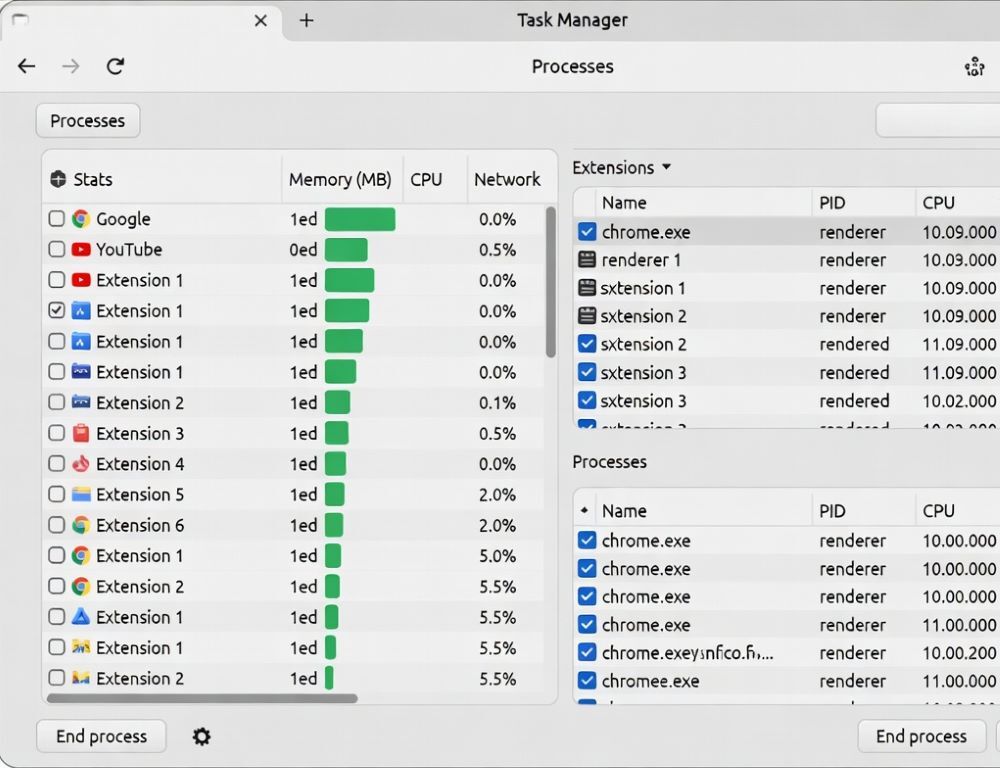
Диспетчер завдань Chrome показує, яка вкладка або розширення наванантажує браузер, і дає змогу завершити проблемний процес без перезапуску.
- Як відкрити диспетчер завдань у Chrome, якщо вкладка зависла або браузер гальмує?
- Гарячі клавіші диспетчер завдань Chrome: що варто знати перед пошуком “винного”?
- Як завершити процес у Chrome, щоб вкладка перестала зависати?
- Чому Chrome показує багато процесів, навіть коли вкладок небагато?
- Chrome зависає: як знайти вкладку через диспетчер завдань і не закрити зайве?
- Яких помилок варто уникати, коли ви користуєтеся диспетчером завдань Chrome?
- Що робити, якщо диспетчер завдань Chrome не вирішує проблему?
Як відкрити диспетчер завдань у Chrome, якщо вкладка зависла або браузер гальмує?
Спосіб, як відкрити диспетчер завдань у Chrome, зручніше обирати між меню та комбінацією клавіш.
- Через меню: натисніть ⋮ (три крапки) →
Більше інструментів(або схожий пункт з інструментами) →Диспетчер завдань. - Через клавіші: у PDF-шпаргалці Kerushan.com (2021) вказано, що
Shift+Escвідкриває диспетчер завдань Chrome.
Якщо пункт меню названо інакше, орієнтуйтеся на розділ з інструментами в меню браузера, назви можуть трохи відрізнятися між мовами інтерфейсу.
| Симптом | Що подивитися в диспетчері завдань Chrome | Що зробити далі |
| Вкладка “висить” | Високий CPU або пам’ять у конкретної вкладки | Виділіть рядок → Завершити процес → перезавантажте вкладку |
| Браузер “важкий” | Різко зросла пам’ять у розширення | Тимчасово вимкніть підозріле розширення і перевірте знову |
| Довго вантажаться сторінки | Високий “мережевий” або процеси в фоні | Дочекайтеся завершення завантаження або закрийте зайві задачі |
Після кожної дії перевіряйте один і той самий сценарій, наприклад відкриття конкретної вкладки, щоб бачити реальний ефект.
Гарячі клавіші диспетчер завдань Chrome: що варто знати перед пошуком “винного”?
Гарячі клавіші диспетчер завдань Chrome корисні, коли браузер реагує із затримкою і мишкою важко прицілитися.
Практичний мінімум, який допомагає саме у “зависаннях”:
Ctrl+Wзакриває активну вкладку.Ctrl+Shift+Tповертає щойно закриту вкладку.Escзупиняє завантаження сторінки, якщо вона “крутиться” без кінця.Shift+Escвідкриває диспетчер завдань Chrome, якщо ця комбінація доступна у вашій системі.
Ці комбінації дають змогу звільнити браузер від зайвого навантаження ще до того, як доведеться “вбивати” процеси.
Як завершити процес у Chrome, щоб вкладка перестала зависати?
Підхід, як завершити процес у Chrome, працює найкраще, коли ви дієте точково і перевіряєте результат одразу після зміни.
- Відкрийте
Диспетчер завданьу Chrome. - Відсортуйте задачі за навантаженням (CPU або пам’ять), щоб підняти “важкі” рядки догори.
- Виділіть вкладку або розширення, яке навантажує систему.
- Натисніть
Завершити процес, після чого перезавантажте вкладку.
У матеріалі KAK (n.d.) пропонують саме цей підхід: відсортувати процеси за споживанням пам’яті та завершити непотрібні, щоб не переривати роботу повним перезапуском браузера.
Якщо після завершення процесу Chrome закрив активну вкладку, це нормально, відкрийте її знову і подивіться, чи відтворюється проблема.
Чому Chrome показує багато процесів, навіть коли вкладок небагато?
Пояснення, чому Chrome показує багато процесів, пов’язане з архітектурою браузера, а не з “помилкою” диспетчера завдань.
У документі Exploit Reversing (2025) описано, що в Chrome є різні типи процесів, зокрема процес браузера, процеси рендерингу вкладок, процеси розширень, GPU-процес і службові процеси, тому їх одночасна наявність є очікуваною.
Практичний висновок простий: якщо бачите багато рядків, шукайте не кількість, а конкретний рядок, який різко навантажує CPU або пам’ять.
Chrome зависає: як знайти вкладку через диспетчер завдань і не закрити зайве?
Сценарій “Chrome зависає” найкраще розбирається, коли ви знаходите конкретну вкладку або розширення, а не закриваєте браузер “наосліп”.
- У диспетчері завдань Chrome знайдіть рядок з назвою вкладки або сайту.
- Подивіться, чи росте CPU або пам’ять саме на ньому.
- Завершіть процес тільки для цього рядка, а потім відкрийте цю вкладку заново.
- Якщо винним виглядає розширення, вимкніть його і повторіть перевірку з тією самою вкладкою.
Такий підхід залишає інші вкладки працювати і дає зрозумілу відповідь, що саме з’їдало ресурси.
Яких помилок варто уникати, коли ви користуєтеся диспетчером завдань Chrome?
Помилки під час роботи з диспетчером завдань Chrome найчастіше пов’язані з поспіхом і “масовими” діями.
- Не завершуйте все підряд, починайте з одного підозрілого процесу.
- Не вимикайте розширення “пакетом”, якщо не можете відтворити проблему повторно.
- Не робіть кілька змін одночасно, інакше буде складно зрозуміти, що допомогло.
Одна зміна, одна перевірка, один висновок працюють краще, ніж серія випадкових кроків.
Що робити, якщо диспетчер завдань Chrome не вирішує проблему?
Кроки, що робити, якщо диспетчер завдань Chrome не допоміг, залежать від того, чи проблема повторюється без розширень і після перезапуску браузера.
Спробуйте запустити Chrome без зайвих розширень, оновіть браузер до актуальної версії, перезавантажте систему і перевірте навантаження на рівні ОС, якщо підозра падає на нестачу пам’яті або фонові процеси. Якщо “зависання” відтворюється на чистому профілі, причина частіше у системі або драйверах, а не у конкретній вкладці.
Джерела: