
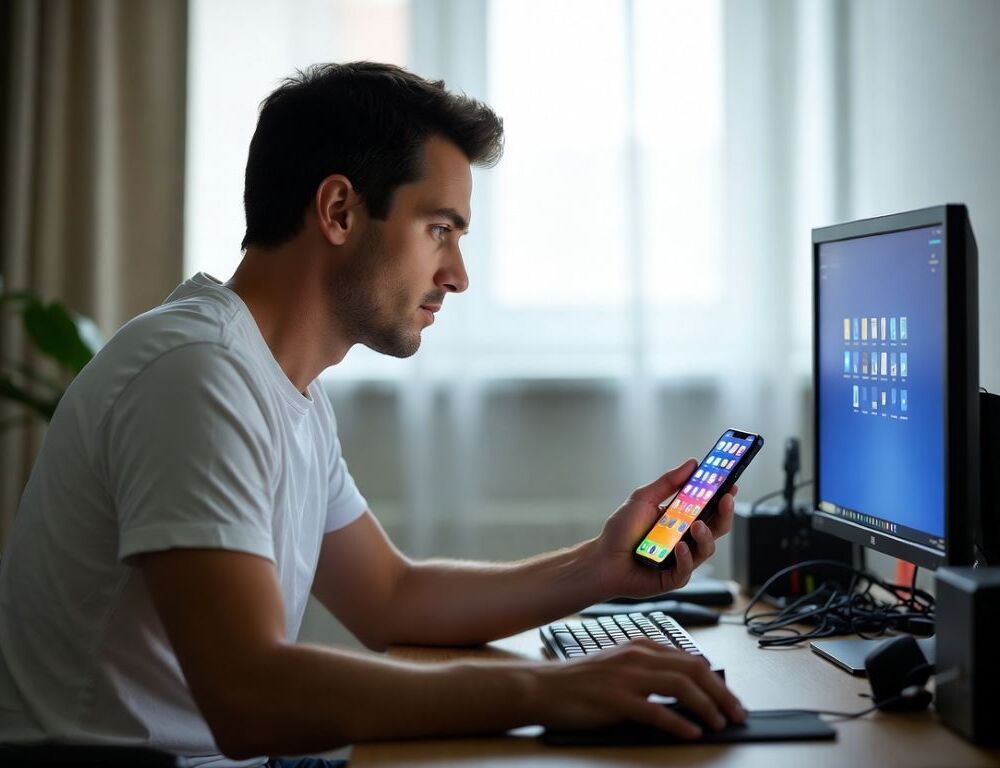
Налаштувати керування телефоном з ПК можна для сповіщень, повідомлень, файлів і дзеркалювання екрана, а інколи ще й для керування мишкою та клавіатурою. Стабільність залежить від дозволів, мережі та Bluetooth, тому починають з них.
- Який спосіб керування телефоном з ПК обрати за хвилину?
- Як керувати Android телефоном з ПК у Windows через Phone Link?
- Як керувати iPhone з ПК і які є обмеження?
- Як передавати файли між телефоном і ПК без втрати якості?
- Що робити, якщо керування телефоном з ПК не підключається?
- Яких помилок уникати під час керування телефоном з ПК?
- Коли варто зупинитися і звернутися в сервіс?
- Як отримати стабільне керування телефоном з ПК без зайвих ризиків?
Який спосіб керування телефоном з ПК обрати за хвилину?
Спосіб керування телефоном з ПК обирають за метою і типом підключення, інакше доводиться ставити зайві програми та відкривати непотрібні дозволи. Швидка логіка вибору виглядає так:
| Мета | Найпростіший варіант | Коли краще інше |
| Сповіщення, SMS, фото | Інтеграція Windows з телефоном | Потрібно натискати елементи екрана |
| Повний показ екрана | Дзеркалювання через Wi-Fi або USB | Потрібна мінімальна затримка |
| Великі файли | Кабель USB | Немає доступу до USB |
Після цього беруть один інструмент і доводять його до стабільної роботи, а не змішують три методи одночасно.
Як керувати Android телефоном з ПК у Windows через Phone Link?
Керувати Android телефоном з ПК у Windows через Phone Link зручно для сповіщень, повідомлень і фото, а на деяких моделях ще й для дзвінків або запуску застосунків. Найменше збоїв дає однакова мережа Wi-Fi і один обліковий запис на обох пристроях.
- Встановіть Link to Windows на телефоні і відкрийте Phone Link у Windows.
- Зв’яжіть пристрої через код, увійдіть в один обліковий запис і підтвердьте пару.
- Увімкніть доступ до сповіщень і дозвольте роботу у фоні.
Ознака, що все під’єдналося, це актуальний рівень батареї телефона на ПК і нові сповіщення без затримок.
Які дозволи потрібні, щоб керування телефоном з ПК не відключалося?
Потрібні дозволи для керування телефоном з ПК включають доступ до сповіщень, фонову активність і вимкнену агресивну економію енергії для застосунку зв’язку. Якщо повідомлення зникають, першим кроком перевіряють дозволи, потім перезапускають застосунок і роблять тестове повідомлення.
Як керувати iPhone з ПК і які є обмеження?
Керувати iPhone з ПК зазвичай виходить для базових задач на кшталт сполучення, дзвінків або обміну файлами, а повне керування екраном часто недоступне. Коли потрібні саме натискання на екрані, частіше працюють сценарії з дзеркалюванням, де керування обмежене.
Перевірте Bluetooth, довіру пристрою і доступ до сповіщень, а при обривах спробуйте підключення без VPN і без перемикання мереж щохвилини.
Як вивести екран телефона на ПК і чи можна ним керувати?
Вивести екран телефона на ПК найпростіше через дзеркалювання, а керування ним залежить від ОС і методу підключення. Для Android частіше працює шлях з USB і налагодженням, для iPhone зазвичай доступний показ екрана без повного керування.
Після запуску перевірте затримку і якість зображення, і при ривках переходьте на кабель або на стабільнішу мережу.
Як передавати файли між телефоном і ПК без втрати якості?
Передача файлів між телефоном і ПК без втрати якості найнадійніше працює через кабель USB або синхронізацію в межах одного акаунта. Для великих відео і архівів кабель зазвичай швидший.
Після копіювання відкрийте файл на ПК і перевірте розмір, а потім програйте фрагмент або відкрийте фото, щоб помітити пошкодження одразу.
Що робити, якщо керування телефоном з ПК не підключається?
Керування телефоном з ПК не підключається переважно через Bluetooth, різні облікові записи, заборонені дозволи або конфлікт мережі. Дійте короткими кроками і тестуйте після кожного:
- видаліть пару Bluetooth і створіть її заново
- перевірте одну Wi-Fi мережу для обох пристроїв
- увімкніть фонову роботу і вимкніть економію енергії
- перезапустіть телефон і ПК
Один стабільний тест після кожної зміни показує, що саме вирішило проблему.
Яких помилок уникати під час керування телефоном з ПК?
Помилки під час керування телефоном з ПК найчастіше пов’язані з безпекою, коли зайвим застосункам дають доступ до SMS, сповіщень і контактів. Тримайте мінімум дозволів, прибирайте доступ, якщо він більше не потрібен, і не використовуйте сумнівні рішення для одноразових кодів.
Коли варто зупинитися і звернутися в сервіс?
Зупинитися і звернутися в сервіс варто, якщо з’єднання рветься на різних ПК, Bluetooth не тримає пару після скидання, або є ознаки компрометації акаунта. У таких ситуаціях спочатку захистіть обліковий запис, а діагностику адаптера і телефона краще зробити в сервісі.
Як отримати стабільне керування телефоном з ПК без зайвих ризиків?
Стабільне керування телефоном з ПК забезпечує один обраний метод, коректні дозволи і перевірка після кожної зміни. Зафіксуйте підключення, залиште тільки потрібні доступи і не міняйте одразу мережу, VPN та інструмент в один день.