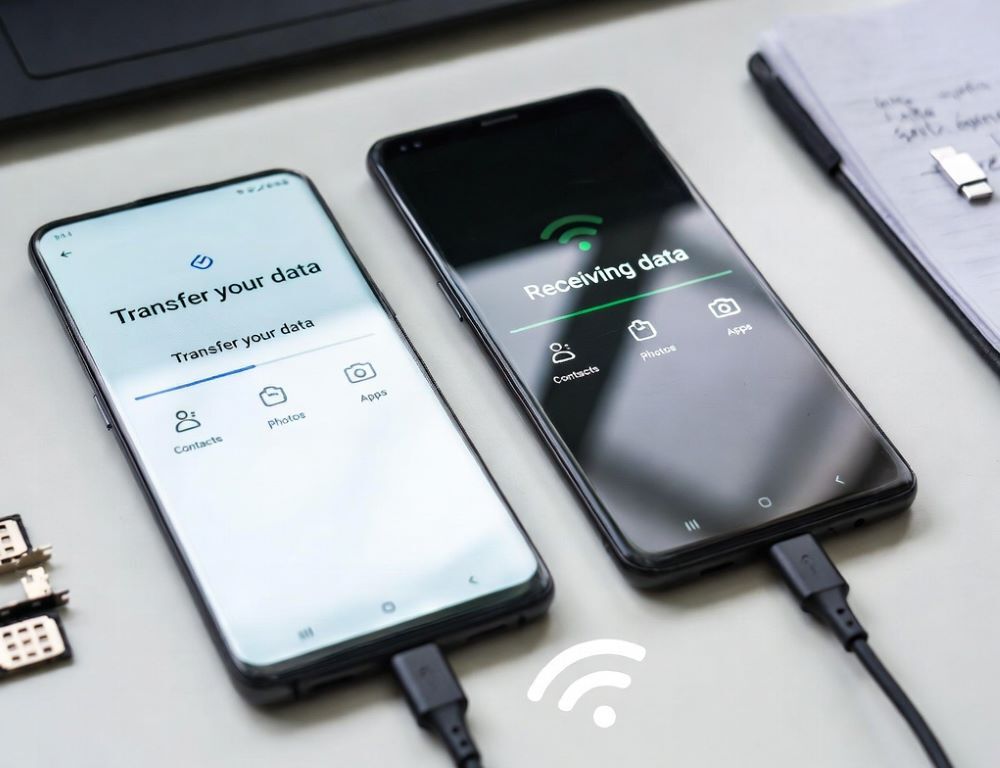
Перенести дані з Андроїда на Андроїд без Google акаунта можна через кабель, перенос по Wi-Fi або локальну копію на ПК чи карту пам’яті. Найменше втрат буває, коли спочатку перевіряють облікові записи, місце зберігання фото та резерви месенджерів, а вже потім запускають перенос.
- Що перевірити перед переносом, щоб не втратити фото, чати і контакти
- Який спосіб перенесення даних на новий телефон працює без Google акаунта
- Як перенести дані з Андроїда на Андроїд через кабель USB, якщо обидва телефони поруч
- Як перенести дані між Android по Wi-Fi через Quick Share або інструмент виробника
- Як перенести фото і файли без хмари, щоб не з’явилися дублікати
- Як перенести чати WhatsApp і Telegram без Google резерву
- Чому частина застосунків і даних не переноситься і що робити
- Яких помилок уникати під час перенесення даних на новий телефон
- Які ознаки означають, що краще не експериментувати і звернутися в сервіс
- Як зрозуміти, що все перенесено і старий телефон можна очищати
Що перевірити перед переносом, щоб не втратити фото, чати і контакти
Перенесення даних на новий телефон проходить спокійніше, якщо заздалегідь зрозуміло, де саме лежать файли і як зберігаються чати. Спершу увімкніть Wi-Fi, заряд або підключення до живлення, потім перевірте вільне місце на новому пристрої.
Швидкі перевірки перед стартом:
- у «Фото/Галереї» відкривається повний архів, а не лише останні файли;
- WhatsApp має актуальну локальну копію (всередині застосунку), а Telegram входить у ваш акаунт;
- SIM-контакти, Google-контакти та контакти в телефоні не змішані без потреби;
- на новому телефоні є PIN/пароль, щоб перенос не переривався через блокування екрана.
Перевірка результату: ви можете відкрити 2–3 важливі чати і знайти старі повідомлення до початку переносу, щоб потім порівняти.
Який спосіб перенесення даних на новий телефон працює без Google акаунта
Перенести дані на новий телефон без Google акаунта реально кількома шляхами, але важливо обрати один основний метод і довести його до кінця. Для орієнтиру зручно порівнювати не бренди, а типи переносу.
| Метод | Що переноситься найкраще | Що перевірити |
| Кабель USB-C ↔ USB-C / OTG | фото, відео, файли, частина налаштувань | передача не обривається при блокуванні |
| Перенос по Wi-Fi (Quick Share/аналог) | фото, відео, документи, APK | швидкість стабільна, файли відкриваються |
| Фірмовий інструмент виробника | застосунки, налаштування, медіа | права доступу видані, прогрес доходить до 100% |
| ПК або карта пам’яті | повний контроль над файлами | структура папок збережена |
Після вибору методу не запускайте паралельно інший перенос, інакше легко отримати дублікати в галереї.
Як перенести дані з Андроїда на Андроїд через кабель USB, якщо обидва телефони поруч
Перенести дані через кабель найпростіше, коли обидва телефони мають USB-C і підтримують передачу даних. Підійде USB-C ↔ USB-C або кабель + OTG-перехідник, а якщо меню відрізняється, орієнтиром буде запит про доступ до файлів і режим USB.
Послідовність дій:
- Підключіть телефони кабелем, розблокуйте обидва екрани.
- На старому телефоні підтвердьте режим «Передача файлів (MTP)» або подібний, якщо з’явиться запит.
- На новому телефоні оберіть варіант переносу з іншого пристрою, якщо майстер налаштування його пропонує.
- Дочекайтеся завершення і не від’єднуйте кабель під час копіювання медіа.
Перевірка результату: відкрийте 10–15 фото з різних років, одне відео і один документ, щоб переконатися, що файли не «порожні».
Перенос по Wi-Fi працює без акаунта, якщо обидва телефони у тій самій мережі і дозволено обмін поблизу. У різних оболонках назви відрізняються, тому шукайте в Налаштуваннях «Підключені пристрої», «Спільний доступ», «Nearby/Quick Share» або використайте пошук у Налаштуваннях.
Коротка схема:
- Увімкніть Wi-Fi і Bluetooth на обох телефонах, вимкніть VPN, якщо є збої.
- Увімкніть видимість для обміну (наприклад, «Контакти» або «Усі поряд»).
- На старому телефоні виділіть папку/файли і надішліть через Quick Share або аналог.
- На новому телефоні прийміть передачу і дочекайтеся завершення.
Перевірка результату: кількість надісланих файлів збігається з кількістю прийнятих, а дата зйомки у фото не «злітає» в один день.
Як перенести фото і файли без хмари, щоб не з’явилися дублікати
Дублікати в медіа найчастіше виникають, коли ті самі папки копіюють двічі різними способами. Оберіть один шлях для фото, наприклад кабель або ПК, і не повторюйте імпорт у «Фото/Галерею».
Практичний порядок:
- спочатку DCIM/Camera та важливі папки месенджерів;
- потім «Downloads» і документи;
- в кінці музика та офлайн-карти.
Після копіювання запустіть медіасканер або просто перезавантажте телефон, щоб галерея зібрала каталог один раз.
Перевірка результату: у «Нещодавніх» немає двох однакових фото, а у «Альбомах» збереглися папки.
Як перенести чати WhatsApp і Telegram без Google резерву
Чати Telegram відновлюються після входу в акаунт, а для WhatsApp частіше потрібен внутрішній перенос або локальна копія, залежно від версії застосунку. Важливий принцип: не видаляйте WhatsApp зі старого телефону, доки не переконаєтеся, що історія з’явилась на новому.
Перевірка результату: у WhatsApp відкривається давній чат, видно медіа, а в Telegram підтягуються канали і діалоги без повторного входу.
Чому частина застосунків і даних не переноситься і що робити
Частина програм не переносить дані через захист, шифрування або прив’язку до акаунта, і це нормальна поведінка. У таких випадках переносіть не «застосунок», а доступ: логін, 2FA, резервні коди, а для контактів краще окремо перенести контакти без дублікатів.
Перевірка результату: застосунок запускається на новому телефоні і проходить вхід без помилок, а важливі налаштування відновлюються після синхронізації в самому сервісі.
Яких помилок уникати під час перенесення даних на новий телефон
Помилки під час перенесення зазвичай пов’язані з поспіхом і паралельними методами. Одна послідовність і одна перевірка після кожного великого кроку дають найкращий результат.
Типові помилки:
- запуск Wi-Fi-переносу і кабельного копіювання для тих самих папок;
- очищення старого телефону до перевірки месенджерів і фотоархіву;
- перенос через «Надсилання файлів», коли екран гасне і передача зупиняється.
Після усунення помилки повторіть перенос лише для конкретної папки або категорії даних, а не для всього телефону.
Які ознаки означають, що краще не експериментувати і звернутися в сервіс
Звернення до майстра доречне, коли телефон перериває передачу через перегрів, нестабільний порт зарядки або постійні перезавантаження. Ризик зростає, якщо екран майже не реагує і ви не можете підтверджувати дозволи на перенос.
Безпечніший варіант: зробити копію на ПК або карту пам’яті, а вже потім розбиратися з апаратною проблемою.
Як зрозуміти, що все перенесено і старий телефон можна очищати
Готовність до очищення підтверджується перевіркою вибірки даних, а не лише тим, що перенос «закінчився». Перевірте фото з різних дат, 2–3 документи, історію в ключових месенджерах і вхід у фінансові застосунки.
Ризик: скидання до заводських налаштувань видаляє дані без можливості відновлення, тому робіть його лише після повної перевірки і резервної копії.