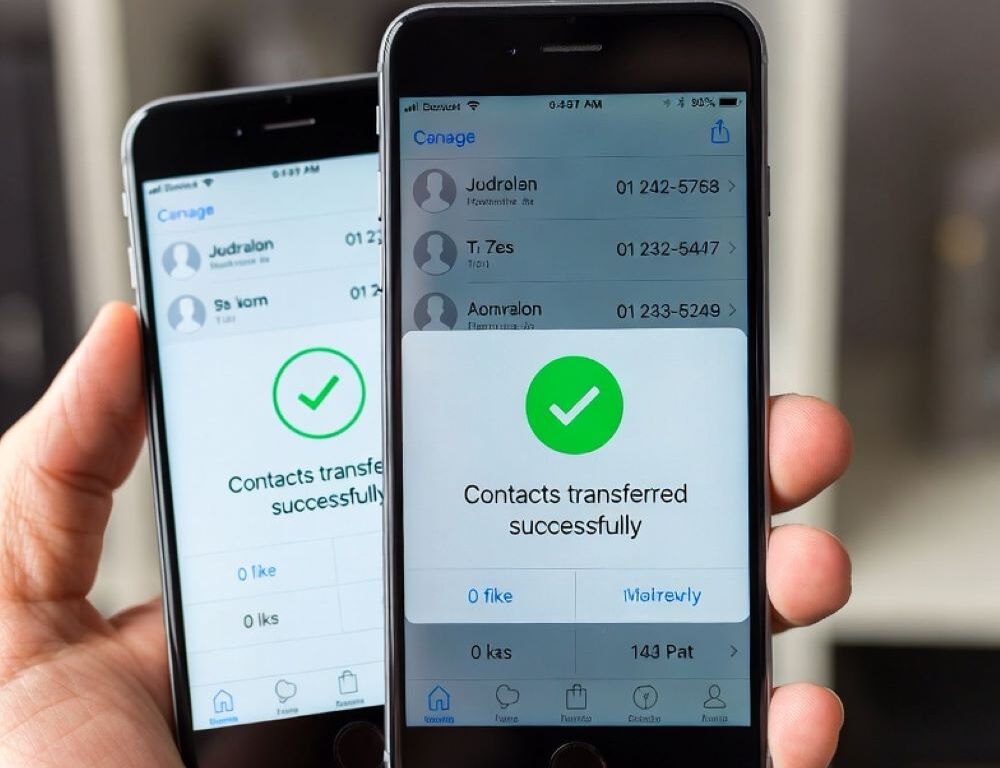
Перенести контакти з телефона на телефон без дублікатів можна, а запит «як перенести контакти з телефона на телефон» зводиться до вибору одного методу та перевірки результату. Найчастіше дублікати з’являються, коли контакти імпортують двічі або одночасно працюють кілька джерел синхронізації (SIM, Google, iCloud, месенджери).
Оптимальна логіка проста: спочатку навести лад на старому телефоні, потім перенести, після цього перевірити і лише тоді вмикати додаткові джерела.
- Що перевірити перед перенесенням контактів, щоб не подвоїти записи
- Який метод перенесення контактів найкраще захищає від дублікатів
- Як перенести контакти з Android на Android через Google без дублікатів
- Як перенести контакти з iPhone на iPhone через iCloud без двійників
- Як перенести контакти з Android на iPhone і не створити копії
- Як переносити контакти через SIM або VCF і не отримати дублікати
- Як об’єднати дублікати після перенесення контактів
- Яких помилок уникати під час перенесення контактів на новий телефон
- Які ситуації потребують підтримки, а не ручного об’єднання
- Що зробити в кінці, щоб контакти залишилися в одному місці
Що перевірити перед перенесенням контактів, щоб не подвоїти записи
Дублікати майже завжди виникають через паралельні джерела, тому спочатку варто визначити «головне сховище» контактів. Оберіть один варіант: Google акаунт (Android), iCloud (iPhone) або один файл VCF, якщо потрібен офлайн-перенос.
Швидка перевірка перед стартом:
- одна адресна книга як основна (Google або iCloud),
- синхронізація контактів увімкнена лише там, де вона потрібна,
- на старому телефоні немає масових дублікатів (об’єднайте їх до перенесення),
- ви знаєте пароль від облікового запису, який буде основним.
Після цієї перевірки перенос зазвичай проходить без «подвоєння» під час імпорту.
Який метод перенесення контактів найкраще захищає від дублікатів
Найстабільніше працює синхронізація через один акаунт, а ручний імпорт підходить, коли хмара недоступна. Для швидкого вибору допомагає така схема.
| Метод | Коли підходить | Ризик дублікатів | Як перевірити |
| Google синхронізація | Android → Android | низький | кількість контактів збігається після синку |
| iCloud синхронізація | iPhone → iPhone | низький | контакти з’явилися на новому iPhone після входу |
| Move to iOS | Android → iPhone (перший запуск) | низький | контакти є в «Контактах», без повторів |
| VCF/експорт-імпорт | будь-які → будь-які | середній | імпорт виконано один раз, потім об’єднання |
Один метод на один перенос майже завжди знімає проблему дублікатів.
Як перенести контакти з Android на Android через Google без дублікатів
Контакти з Android на Android переносяться без дублікатів, якщо контакти зберігаються в одному Google акаунті і синхронізація завершилась. На старому телефоні відкрийте Налаштування і знайдіть «Облікові записи» або «Паролі та акаунти», а якщо назви інші, використайте пошук у Налаштуваннях за словом “Google” або “Синхронізація”.
Базові кроки:
- Налаштування > Google (або Облікові записи) > ваш акаунт.
- Увімкніть «Синхронізація контактів» (інколи пункт називається «Контакти»).
- Дочекайтесь синхронізації по Wi-Fi, потім увійдіть у той самий акаунт на новому телефоні і увімкніть контактний синк.
Перевірка результату: кількість контактів на новому телефоні перестає змінюватися протягом 1–2 хвилин оновлення списку. Якщо контакти подвоїлись, зазвичай паралельно увімкнена ще й SIM-карта або імпорт VCF.
Як перенести контакти з iPhone на iPhone через iCloud без двійників
Контакти з iPhone на iPhone переносяться без двійників, якщо контакти зберігаються в iCloud і на обох пристроях використовується один Apple ID. На старому iPhone відкрийте Налаштування > ваш профіль Apple ID > iCloud і переконайтеся, що «Контакти» увімкнені (назва може бути “Contacts”).
Якщо вхід в Apple ID не проходить, спочатку розв’яжіть доступ до акаунта, наприклад через змінити пароль Apple ID на самому iPhone у Налаштуваннях. Після входу на новому iPhone увімкніть iCloud для контактів і дайте часу на синхронізацію.
Перевірка результату: у «Контактах» з’являються ті самі імена, а повтори не додаються при повторному відкритті застосунку. Якщо повтори ростуть, найчастіше одночасно активні iCloud і імпорт з SIM або сторонній акаунт (Google, Exchange).
Як перенести контакти з Android на iPhone і не створити копії
Перенесення з Android на iPhone без копій найчистіше робиться через Move to iOS під час першого налаштування iPhone. Якщо iPhone вже налаштований, дублікати легше уникнути через один акаунт (Google) або один файл VCF, але не змішуючи обидва способи.
Варіант без дублікатів на першому запуску:
- Під час налаштування iPhone оберіть перенесення з Android і використайте Move to iOS на Android.
- Увімкніть перенос саме «Контактів», інші типи даних можна переносити окремо.
Перевірка результату: після завершення переносу не запускайте додатковий імпорт VCF “про всяк випадок”. Якщо потрібна синхронізація з Google надалі, увімкніть її вже після первинної перевірки і стежте, чи не почали з’являтися копії.
Як переносити контакти через SIM або VCF і не отримати дублікати
Перенос через SIM або файл VCF дає дублікати, коли імпорт повторюють або коли під час імпорту вже увімкнена синхронізація з іншого джерела. Перед імпортом тимчасово вимкніть синхронізацію контактів у Google/iCloud, якщо планується одноразовий імпорт, а після завершення знову увімкніть один обраний акаунт.
Практичний сценарій:
- Експорт контактів у VCF на старому телефоні (Контакти > Налаштування > Експорт, назви можуть відрізнятися).
- Передача VCF на новий телефон і одноразовий імпорт.
- Лише після перевірки увімкнення синхронізації з одним акаунтом.
Ризик: інструменти «Об’єднати/Видалити дублікати» можуть прибрати дані з полів або об’єднати різних людей з однаковими іменами, тому масові дії краще робити після резервного копіювання.
Як об’єднати дублікати після перенесення контактів
Дублікати після перенесення прибираються швидше, якщо спочатку з’ясувати, з якого джерела кожен контакт. На Android зазвичай допомагає функція «Об’єднати дублікати» у застосунку Контакти або в налаштуваннях Google контактів, а на iPhone часто спрацьовує «Знайти дублікати» в Контактах (якщо опція доступна у вашій версії iOS).
Перевірка результату: кількість контактів зменшується один раз і потім стабілізується. Якщо дублікати продовжують з’являтися, активне друге джерело синхронізації, яке знову підтягує копії.
Яких помилок уникати під час перенесення контактів на новий телефон
Дублікати найчастіше створюють повторний імпорт і змішування методів в один день. Типові помилки: увімкнути iCloud і паралельно імпортувати VCF, або синхронізувати Google і ще раз переносити ті самі контакти через SIM.
Надійне правило: один перенос, одна «головна книга контактів», одна перевірка перед тим, як вмикати додаткові акаунти.
Які ситуації потребують підтримки, а не ручного об’єднання
Звернення в підтримку або сервіс доречне, коли контакти масово псуються або змішуються між різними акаунтами. Небезпечні ознаки: тисячі дублікатів за кілька хвилин, зникнення номерів після об’єднання, корпоративний Exchange/MDM, або постійне повернення видалених копій після синхронізації.
У таких випадках безпечніше зупинити масові дії, зробити резервну копію і вже потім відновлювати структуру контактів через налаштування акаунтів.
Що зробити в кінці, щоб контакти залишилися в одному місці
Контакти залишаються чистими, коли після переносу працює лише одне джерело синхронізації, а імпорти більше не повторюються. Закріпіть один акаунт як основний, вимкніть непотрібні джерела контактів і раз на кілька тижнів перевіряйте дублікати.