
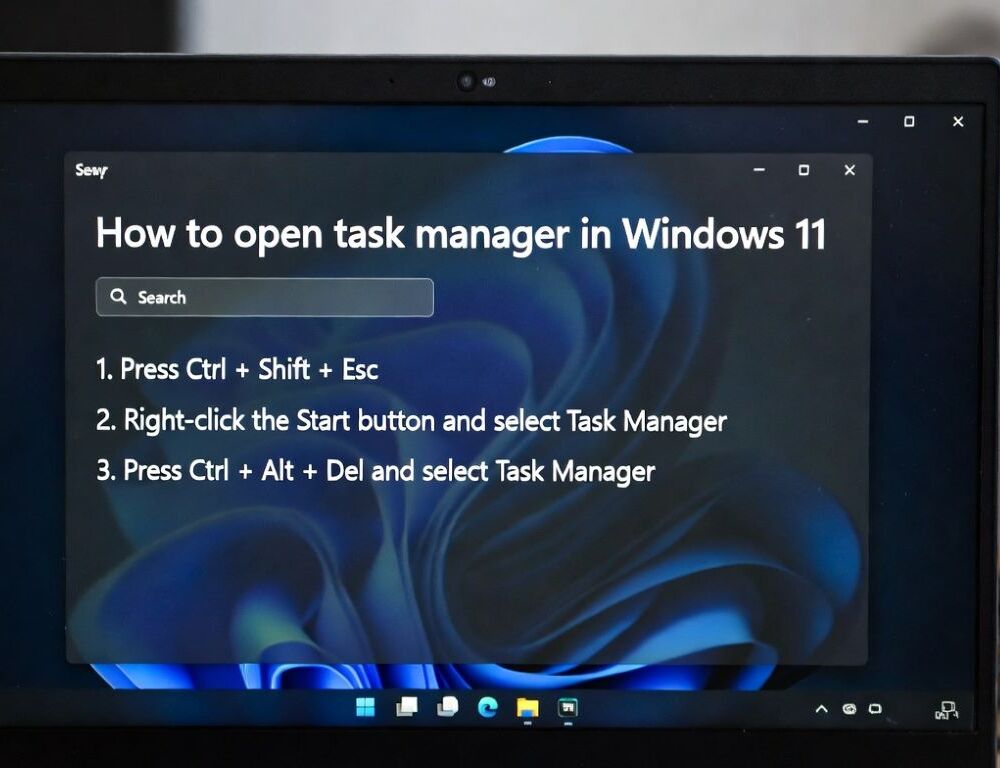
Відкрити диспетчер завдань у Windows 11 і Windows 10 можна через комбінації клавіш, меню або команду. Після кожного способу одразу перевірте, чи проблема зникла.
- Диспетчер завдань комбінація клавіш: що натиснути у Windows 11 і Windows 10?
- Як відкрити диспетчер завдань Windows 11 через меню Пуск і панель задач?
- Taskmgr команда: як відкрити диспетчер завдань через cmd або Win+R?
- Запустити диспетчер завдань від імені адміністратора: як отримати повний доступ?
- Диспетчер завдань не відкривається або диспетчер завдань не відповідає: що перевірити спочатку?
- Диспетчер завдань вимкнено адміністратором: що робити на робочому комп’ютері?
- Як завершити процес у диспетчері завдань, якщо програма зависла?
- Яких помилок варто уникати, коли ви користуєтеся диспетчером завдань?
Диспетчер завдань комбінація клавіш: що натиснути у Windows 11 і Windows 10?
Диспетчер завдань комбінація клавіш найкраще підходить, коли миша, панель задач або меню Пуск реагують із затримкою.
Спробуйте в такому порядку:
Ctrl+Shift+EscCtrl+Alt+Del→ виберіть “Диспетчер завдань”Win+X→ “Диспетчер завдань” (у Windows 10 цей пункт зустрічається частіше, у Windows 11 залежить від збірки)
У PDF зі списком комбінацій клавіш зазначено, що Ctrl+Shift+Esc відкриває диспетчер завдань напряму, без проміжних меню. Це зручно, коли потрібен доступ до процесів одразу.
Після відкриття подивіться, чи видно вкладку Процеси і чи змінюються числа навантаження, це проста перевірка, що вікно не “зависло” саме по собі.
Як відкрити диспетчер завдань Windows 11 через меню Пуск і панель задач?
Відкрити диспетчер завдань Windows 11 можна через контекстне меню кнопки Пуск або через пошук, якщо клавіші незручні.
Варіанти, які працюють найчастіше:
- Правий клік по
Пуск→ “Диспетчер завдань” Win+S→ введіть “диспетчер завдань” → відкрийте результатCtrl+Alt+Del→ “Диспетчер завдань”
Той самий підхід підходить і для Windows 10, різниця зазвичай лише в тому, як швидко відкривається меню правого кліку.
Якщо один спосіб не реагує, одразу переходьте до іншого, а не повторюйте натискання по колу.
Taskmgr команда: як відкрити диспетчер завдань через cmd або Win+R?
Taskmgr команда допомагає відкрити диспетчер завдань навіть тоді, коли графічне меню працює нестабільно.
Зробіть так:
Win+R→ введітьtaskmgr→Enter- Відкрийте
cmdі введітьtaskmgr→Enter
У PDF-шпаргалці команд для вікна Win+R вказано, що taskmgr відкриває Task Manager, тобто диспетчер завдань, без додаткових переходів.
Якщо після запуску нічого не відбувається, перевірте, чи не з’явилося вікно на іншому робочому столі або за іншими вікнами, а потім повторіть запуск через комбінацію Ctrl+Shift+Esc.
Запустити диспетчер завдань від імені адміністратора: як отримати повний доступ?
Запустити диспетчер завдань від імені адміністратора має сенс, коли ви бачите процеси, але не можете завершити їх, або не відкриваються дії, які потребують підвищених прав.
Надійний варіант:
Win+R→ введітьtaskmgr- Натисніть
Ctrl+Shift+Enter - Підтвердьте запит контролю облікових записів (UAC)
У PDF про роботу з вікном “Виконати” зазначено, що Ctrl+Shift+Enter запускає введену команду з правами адміністратора, якщо ви підтверджуєте UAC.
Після запуску перевірте, чи з’явилися потрібні дії, а якщо ні, поверніться до варіанта через обліковий запис адміністратора або зверніться до власника комп’ютера.
Диспетчер завдань не відкривається або диспетчер завдань не відповідає: що перевірити спочатку?
Ситуація “диспетчер завдань не відкривається” часто пов’язана з зависанням оболонки Windows або з політиками доступу, а “диспетчер завдань не відповідає” може бути наслідком загального зависання системи.
Коротка матриця для першої перевірки:
| Симптом | Що спробувати | Як перевірити результат |
| Нічого не відкривається з меню | Ctrl+Shift+Esc | з’явився список процесів |
| Меню зависає, клавіші працюють | Win+R → taskmgr | вікно відкривається поверх |
| Вікно відкрилося і “стоїть” | дочекайтеся 10–20 с, потім перезапуск ПК | після перезапуску відкривається |
Далі дійте по одному кроку:
- Перезавантажте комп’ютер звичайним способом, якщо система ще реагує.
- Спробуйте відкрити диспетчер завдань одразу після входу в систему, до запуску важких програм.
- Якщо проблема повторюється, перевірте, чи не встановлено утиліти, які блокують системні інструменти.
Після кожної дії повторіть один і той самий тест, наприклад відкрийте диспетчер завдань тим самим способом, щоб не заплутатися в причинах.
Диспетчер завдань вимкнено адміністратором: що робити на робочому комп’ютері?
Повідомлення “диспетчер завдань вимкнено адміністратором” зазвичай означає, що доступ обмежено політикою або параметром у реєстрі.
У PDF-інструкції щодо вимкнення диспетчера завдань наведено приклад, де за блокування відповідає значення реєстру DisableTaskMgr і де це також може задаватися через групові політики.
Як діяти без зайвого ризику:
- На робочому ПК зверніться до системного адміністратора і поясніть, що вам потрібен доступ для роботи.
- На домашньому ПК перевірте, чи немає корпоративного профілю, “сімейних” обмежень або стороннього захисту, який блокує системні інструменти.
- Не змінюйте реєстр, якщо комп’ютер належить організації, обмеження часто відновлюються автоматично.
Якщо вам потрібно просто закрити програму, інколи допомагає Alt+F4 або перезавантаження, але це не замінює повноцінний доступ до системних інструментів.
Як завершити процес у диспетчері завдань, якщо програма зависла?
Завершити процес у диспетчері завдань можна через вкладку Процеси, і це найменш ризиковий спосіб зупинити конкретну програму.
Порядок дій:
- Відкрийте
Процесиі знайдіть програму, яка не відповідає. - Натисніть правою кнопкою →
Завершити завдання. - Перевірте, чи закрилося вікно і чи зник процес зі списку.
Як змінити пріоритет у диспетчері завдань без побічних ефектів?
Змінити пріоритет у диспетчері завдань можна у вкладці Докладно, але це варто робити обережно, щоб не погіршити стабільність.
Безпечна логіка:
- Піднімайте пріоритет лише для конкретної задачі і на короткий час.
- Не ставте “Реального часу” для звичайних програм.
- Після зміни перевірте поведінку системи і поверніть значення, якщо з’явилися лаги.
Ці дії мають сенс, коли ви чітко розумієте, який процес важливий саме зараз.
Яких помилок варто уникати, коли ви користуєтеся диспетчером завдань?
Типові помилки у диспетчері завдань можуть закінчитися втратою даних або новими зависаннями.
- Не завершуйте системні процеси, якщо не впевнені, що це безпечно.
- Не вимикайте все в автозавантаженні “про всяк випадок”, краще по одному пункту з перевіркою.
- Не змінюйте пріоритети для процесів Windows без потреби.
- Не запускайте випадкові “оптимізатори”, якщо проблема лише в одному завислому застосунку.
Коли дії контрольовані і перевіряються по кроках, диспетчер завдань стає інструментом, а не лотереєю.
Джерела: