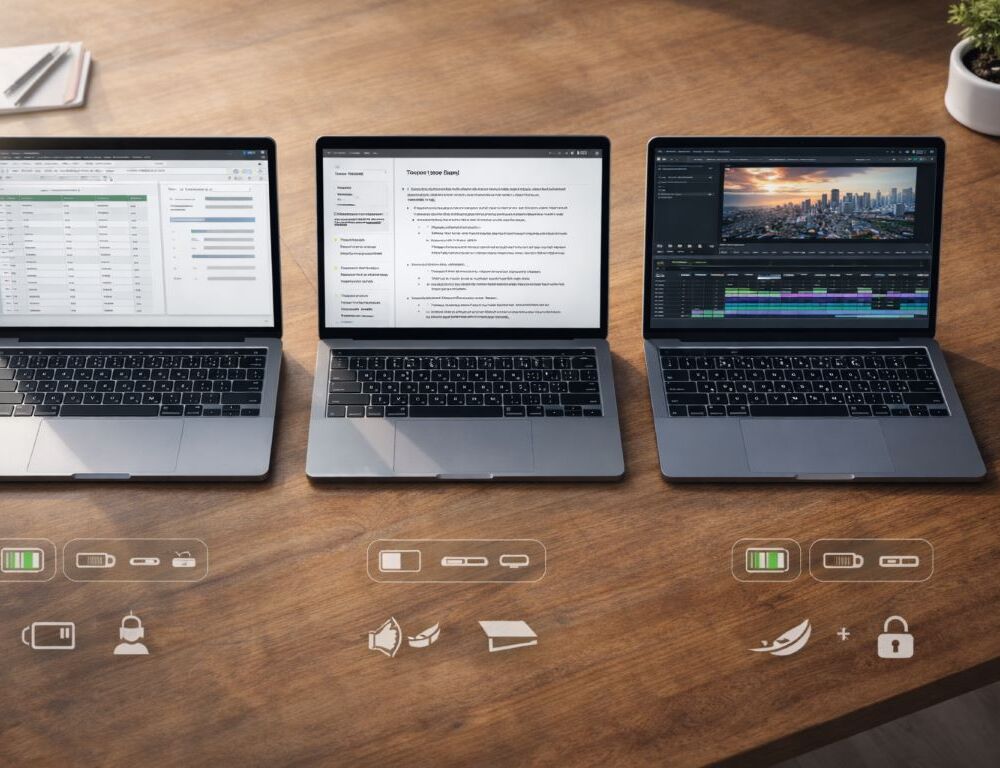
Багато ноутбуків у магазині виглядають “майже однаково”, доки ви не почнете ними користуватися: екран бликує, батарея тане швидше, портів не вистачає, а під навантаженням продуктивність просідає.
Коротка відповідь: почніть зі сценарію та обмежень, потім оберіть комфорт екрана й корпусу, далі підберіть зв’язку CPU + RAM + SSD, перевірте порти та зарядку — і лише після цього порівнюйте сухі “відсотки потужності”.
- Кому який ноутбук підійде без зайвих витрат?
- Які кроки пройти перед покупкою, щоб не пошкодувати?
- 1) Зафіксуйте сценарій і “не можу терпіти”
- 2) Оберіть діагональ під звички
- 3) Вирішіть питання екрана до “заліза”
- 4) Зрозумійте клас процесора без заучування назв
- 5) Підберіть RAM, щоб система лишалася плавною
- 6) Оберіть SSD за реальним ефектом
- 7) Перевірте порти та зарядку як частину сценарію
- 8) Оцініть автономність і знос батареї без ілюзій
- 9) Якщо важливі важкі задачі, перевірте стабільність під навантаженням
- Міні-таблиця: крок → де дивитися → що має стати зрозуміліше
- Що робити, якщо ноутбук почав гальмувати?
- Коли має сенс б/у?
Кому який ноутбук підійде без зайвих витрат?
- Якщо ви часто в дорозі, автономність, вага і тиша зазвичай важливіші за невеликий приріст продуктивності.
- Для навчання й офісу найчастіше вирішують екран, клавіатура та запас по пам’яті.
- Для монтажу, 3D чи ігор критичні охолодження і стабільність під навантаженням.
- Якщо пристрій майже завжди на столі, варто тверезо звіритися з порівнянням ноутбука та настільного комп’ютера без переплати.
Мікро-сценарій (UKR): якщо ваш день — це дзвінки, браузер і документи, ви швидше відчуєте шум і слабку автономність, ніж “трохи кращий” результат у тестах.
Які кроки пройти перед покупкою, щоб не пошкодувати?
1) Зафіксуйте сценарій і “не можу терпіти”
Запишіть 2–3 сценарії та кілька меж (вага, автономність, потрібні порти). Для швидкої бази підходить коротке пояснення: що насправді означає “ноутбук” у повсякденні.
Очікуваний результат: ви розумієте, що для вас критично, а що можна відпустити.
Відкат: якщо список розрісся, залиште 3 “обов’язково” і 3 “бажано”.
2) Оберіть діагональ під звички
13–14″ зручніше носити, 15–16″ комфортніше для таблиць і довгої роботи.
Очікуваний результат: ви не купуєте формат, який фізично не підходить.
Відкат: якщо вагаєтесь, орієнтуйтесь на вагу й автономність.
3) Вирішіть питання екрана до “заліза”
Екран — це яскравість, відблиски й відчуття наприкінці дня. Для практичного вибору корисний розбір IPS проти OLED без маркетингу.
Очікуваний результат: ви підбираєте екран під свої умови, а не під лозунги.
Відкат: якщо сумніваєтесь, беріть універсальніший варіант з адекватною яскравістю та помірними відблисками.
Мікро-сценарій (UKR): якщо ви працюєте біля вікна або часто змінюєте локації, інколи важливіша яскравість та відблиски, ніж “ідеальні” кольори.
4) Зрозумійте клас процесора без заучування назв
Серії та покоління впливають на енергоефективність і поведінку під навантаженням. Для швидкої орієнтації підійде офіційний матеріал Intel: як читати назви та покоління процесорів.
Очікуваний результат: менше вибору “по цифрах”, більше попадань у задачу.
Відкат: якщо не хочете заглиблюватись, дивіться тести під ваші сценарії.
5) Підберіть RAM, щоб система лишалася плавною
У багатьох повсякденних задачах саме пам’ять визначає, чи буде все “їхати” рівно. Зручний орієнтир: як оцінити, скільки оперативної пам’яті вам потрібно.
Очікуваний результат: менше підгальмовувань у вкладках, дзвінках і багатозадачності.
Відкат: якщо бюджет тисне, краще не гнатися за “топ CPU”, а залишити запас по RAM.
6) Оберіть SSD за реальним ефектом
Не завжди є сенс переплачувати за максимальні цифри. Корисно знати різницю на практиці: як відчувається NVMe порівняно з SATA у щоденних задачах.
Очікуваний результат: швидший старт і рівніша робота з файлами.
Відкат: якщо ви не переносите великі проєкти щодня, інколи вигідніше збільшити обсяг.
7) Перевірте порти та зарядку як частину сценарію
Сюрпризи часто в USB-C і підключеннях. Офіційний орієнтир: що таке USB Power Delivery і як працює зарядка.
Очікуваний результат: менше проблем з кабелями, хабами та зарядками.
Відкат: якщо портів мало, плануйте хаб і перевіряйте сумісність до покупки.
8) Оцініть автономність і знос батареї без ілюзій
Якщо ноутбук часто “на виїзді”, батарея важливіша за невеликий приріст продуктивності. Для звичок і налаштувань підійде план, як берегти акумулятор і продовжити ресурс.
Очікуваний результат: стабільніша автономність і повільніший знос.
Відкат: якщо майже завжди біля розетки, сміливо вкладайте більше в екран або продуктивність.
9) Якщо важливі важкі задачі, перевірте стабільність під навантаженням
“Швидко на старті” і “стабільно годину” — не завжди одне й те саме. Для ігор, рендеру чи довгих сесій корисно розуміти: як помітити тротлінг і що робити при перегріві без ризику.
Очікуваний результат: менше просідань і “раптової повільності”.
Відкат: якщо важкі задачі рідкі, не переплачуйте за крайнощі — читайте відгуки по серії та корпусу.
Мікро-сценарій (UKR): якщо ви обробляєте фото й відео вечорами, важливіша стабільність 30–60 хвилин, ніж короткий “пік” у тесті.
Міні-таблиця: крок → де дивитися → що має стати зрозуміліше
| Крок | Де дивитися | Що має стати зрозуміліше |
| Сценарій | Нотатки/чеклист | Пріоритети покупки |
| Екран | Display + огляди | Комфорт і відблиски |
| CPU | Specs + тести | Рівень задач |
| RAM/SSD | Memory/Storage | Відчуття швидкості |
| Порти | Фото + Specs | Підключення |
| Нагрів | Відгуки по серії | Стабільність |
Що робити, якщо ноутбук почав гальмувати?
Часто причина в автозавантаженні, плані живлення, заповненому диску або браку RAM. Для спокійної діагностики підійде покроковий план, що перевірити, коли все підгальмовує.
Очікуваний результат: ви знаходите причину без радикальних кроків.
Відкат: якщо стало гірше, поверніть налаштування за замовчуванням і змінюйте по одному пункту.
Коли має сенс б/у?
Б/у ноутбук може бути вигідним, якщо є чіткий план перевірки. Тут допоможе чеклист, як купити ноутбук з рук і не успадкувати проблеми.
Очікуваний результат: менше шансів купити приховані проблеми.
Відкат: якщо немає можливості перевірити, купуйте лише з нормальними умовами повернення.
Коли у вас є сценарій і кілька простих перевірок, вибір стає спокійним: ви купуєте не “ідеальні цифри”, а комфорт у щоденному використанні.