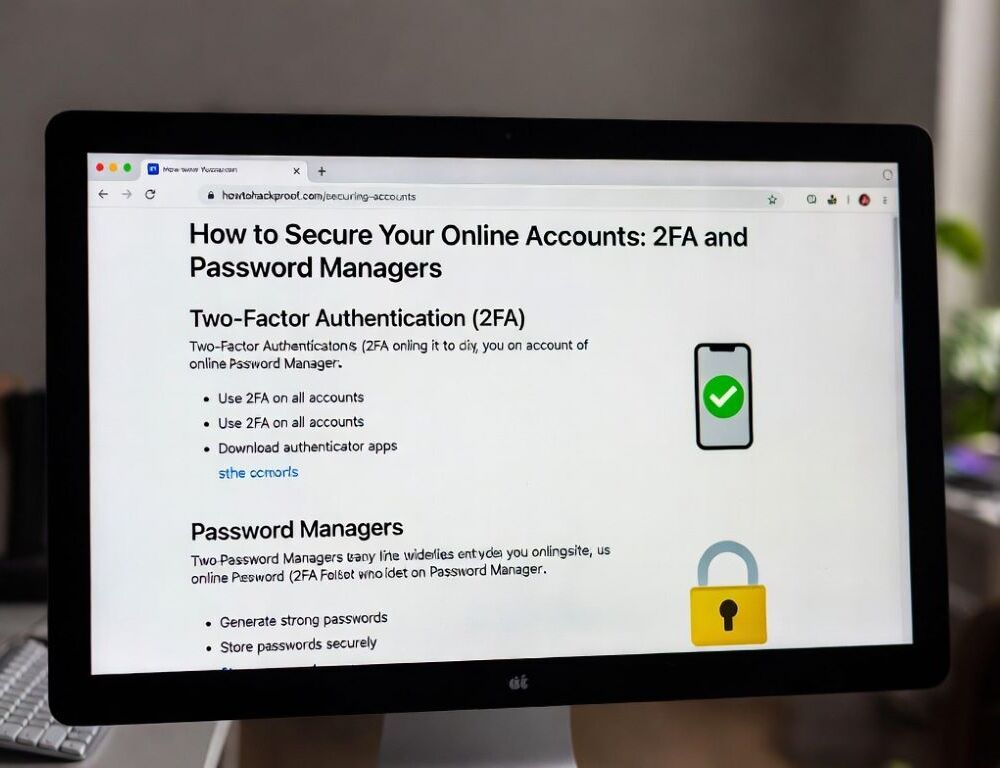
Захистити акаунти (облікові записи) найнадійніше через дві базові речі: унікальні паролі в менеджері паролів і двофакторну автентифікацію 2FA для важливих сервісів.
- Як швидко захистити акаунти і з чого почати?
- Як правильно використовувати менеджер паролів без зайвого ризику?
- Яку 2FA краще увімкнути для акаунтів і який варіант надійніший?
- Які ознаки зламу облікового запису варто перевірити одразу?
- Яких помилок уникати, коли ви захищаєте акаунти через 2FA і менеджер паролів?
Як швидко захистити акаунти і з чого почати?
Швидкий захист акаунтів починається з пріоритезації найцінніших облікових записів, а не з хаотичної зміни всього підряд.
- Визначте 5 найважливіших облікових записів: пошта, банк, Apple ID/Google, месенджери, основна соцмережа.
- Перевірте, чи всюди стоять різні паролі.
- Увімкніть 2FA спочатку для пошти та банку.
- Збережіть коди відновлення офлайн.
- Перевірте активні сеанси та невідомі пристрої.
Цей порядок дає найбільший ефект, бо саме пошта часто є ключем до скидання паролів в інших сервісах.
Які облікові записи потрібно захищати першими?
Першими потрібно захищати ті облікові записи, через які можна відновити доступ до інших сервісів або провести оплату.
Почніть з:
- електронної пошти;
- банківських застосунків і платіжних сервісів;
- Apple ID або Google-облікового запису;
- месенджерів з особистим листуванням;
- робочих сервісів і хмарних сховищ.
Перевірка: якщо через цей сервіс можна скинути пароль деінде, він у першому пріоритеті. Якщо список вийшов завеликий, залиште топ-5 і закрийте їх сьогодні.
Як зрозуміти, що паролі вже треба міняти негайно?
Паролі треба міняти негайно, якщо ви повторювали їх у різних сервісах або підозрюєте витік.
Ознаки для негайної заміни:
- один і той самий пароль у пошті та соцмережах;
- короткі паролі, які легко вгадати;
- старі паролі з шаблоном на кшталт ім’я+рік;
- паролі, які ви надсилали в чаті або зберігали в нотатках без захисту.
Перевірка: якщо ви бачите повтор хоча б в одному критичному сервісі, змініть пароль там першим. Якщо не пам’ятаєте, де повторювали, переходьте одразу до менеджера паролів і створюйте нові унікальні паролі поступово.
Як правильно використовувати менеджер паролів без зайвого ризику?
Менеджер паролів правильно використовувати як сховище унікальних паролів і кодів, а не як заміну всім іншим правилам безпеки.
NIST SP 800-63B-4 прямо вказує, що перевіряльники мають дозволяти використання менеджерів паролів і автозаповнення, тому автозаповнення саме по собі не є “поганою звичкою”, якщо ви працюєте на своєму пристрої з блокуванням екрана.
Який головний пароль для менеджера паролів вибрати?
Головний пароль для менеджера паролів має бути довгим, унікальним і не використовуватися більше ніде.
Практичний варіант:
- довга парольна фраза з 4-6 слів;
- без повторів зі старими паролями;
- без особистих даних, які легко знайти;
- збережений тільки у вашій пам’яті або в офлайн-записі у безпечному місці.
NIST SP 800-63B-4 також посилює вимогу до довжини пароля для однофакторного входу, мінімум 15 символів, тому довга фраза часто надійніша за короткий “складний” набір. Ця логіка добре працює і для головного пароля.
Перевірка: закрийте менеджер, відкрийте його через 5 хвилин і увійдіть без підказок. Якщо регулярно помиляєтесь, спростіть фразу, але не скорочуйте її до слабкого шаблону.
Де безпечно зберігати коди відновлення і резервний доступ?
Коди відновлення потрібно зберігати окремо від телефона, щоб втрата одного пристрою не забрала і вхід, і запасний шлях.
Зробіть так:
- збережіть коди відновлення офлайн, на папері або в захищеному місці;
- не тримайте єдину копію в галереї телефона;
- не пересилайте коди собі в месенджер.
Ризик тут простий: якщо телефон вкрадуть у розблокованому стані, скриншоти кодів можуть стати швидким шляхом до ваших облікових записів. Безпечніша альтернатива, окремий офлайн-носій у домашньому місці з доступом лише для вас.
Перевірка: спробуйте знайти код відновлення за 1 хвилину без телефону. Якщо не виходить, резервний план ще не готовий.
Яку 2FA краще увімкнути для акаунтів і який варіант надійніший?
2FA для акаунтів найкраще починати з застосунку-аутентифікатора або ключа безпеки, а смс залишати як запасний варіант там, де немає кращого методу.
NIST SP 800-63B-4 окремо нагадує, що паролі не є стійкими до фішингу, тому 2FA закриває саме той ризик, який пароль сам не закриває.
Який спосіб 2FA вибрати: смс, застосунок чи ключ безпеки?
Спосіб 2FA варто вибирати за рівнем ризику сервісу і вашою готовністю підтримувати резервний доступ.
Орієнтир:
- смс: краще, ніж без 2FA, але слабший варіант;
- застосунок-аутентифікатор: хороший баланс зручності й захисту;
- ключ безпеки: найкращий вибір для пошти, банку, робочих сервісів.
У доповненні NIST SP 800-63Bsup1 описано синхронізовані автентифікатори, зокрема сучасні ключі доступу, як спосіб підвищити стійкість до фішингу без прив’язки до одного пристрою. Це корисно як наступний крок після базової 2FA.
Перевірка: після увімкнення 2FA повністю вийдіть із сервісу і увійдіть знову. Якщо код не запитується, налаштування не завершене або ввімкнене лише для частини входів.
Що робити, якщо 2FA не працює або телефон втрачено?
Збій 2FA треба закривати через резервні коди, запасний метод входу і перевірку активних сеансів.
Послідовність дій:
- Спробуйте резервний код відновлення.
- Використайте запасний метод 2FA, якщо він був доданий.
- Увійдіть і відразу перевірте активні пристрої.
- Оновіть резервні коди.
- Якщо доступ не відновився, зверніться в офіційну підтримку сервісу.
Для швидкої перевірки підійде: як змінити пароль на iPhone через Налаштування та Apple ID якщо проблема пов’язана з обліковим записом Apple і ви не впевнені, чи пароль змінено без вашої участі. Це допоможе відновити базовий контроль без зайвих дій.
Перевірка: після відновлення доступу переконайтесь, що старі сеанси завершені, а новий пароль унікальний. Якщо знову бачите підозрілу активність, припиніть входи з публічних пристроїв і змініть пароль ще раз з довіреного пристрою.
Які ознаки зламу облікового запису варто перевірити одразу?
Ознаки зламу облікового запису варто перевірити одразу в налаштуваннях безпеки, пошті та списку активних сеансів.
Зверніть увагу на:
- листи про вхід, який ви не робили;
- зміну пароля, резервної пошти або телефона;
- нові пристрої у списку сеансів;
- незрозумілі повідомлення, які нібито відправилися від вас;
- вимкнену 2FA без вашої дії.
Коли йдеться про безпеку акаунта, корисно пройти цей мінімум: Телеграм веб і телеграм онлайн без встановлення (можливості та безпека) і звірити активні сеанси, дозволи та звичні точки входу. Така перевірка часто швидко показує, чи проблема в сервісі, чи у вашому пристрої.
Перевірка: якщо знаходите чужий сеанс, завершіть його, змініть пароль і перевипустіть коди відновлення. Якщо сервіс показує повторні входи з невідомих місць, перевірте також пошту, бо через неї могли скинути доступ.
Яких помилок уникати, коли ви захищаєте акаунти через 2FA і менеджер паролів?
Під час захисту акаунтів через 2FA і менеджер паролів найбільше шкодять не “складні” атаки, а кілька повторюваних помилок.
Найчастіші помилки:
- один пароль для кількох сервісів;
- 2FA увімкнена лише для менш важливих акаунтів;
- збереження кодів відновлення тільки в телефоні;
- вимкнення 2FA “тимчасово” і забування увімкнути назад;
- примусова зміна всіх паролів щомісяця без причини, через що паролі стають слабшими шаблонами.
NIST SP 800-63B-4 якраз не радить вимагати періодичну зміну паролів без підстави, тому розумніше міняти пароль після витоку, підозрілої активності або повторного використання. Це зменшує хаос і підвищує якість нових паролів.
Перевірка: якщо після налаштування ви можете назвати ваш резервний шлях входу для кожного критичного сервісу, базовий захист уже працює. Якщо ні, доповніть саме резервні сценарії, а не тільки “головний” вхід.
Захист акаунтів працює найкраще як проста система: унікальні паролі в менеджері, 2FA на важливих сервісах і готовий резервний доступ. Цього достатньо, щоб різко знизити більшість побутових ризиків.
Джерела: