
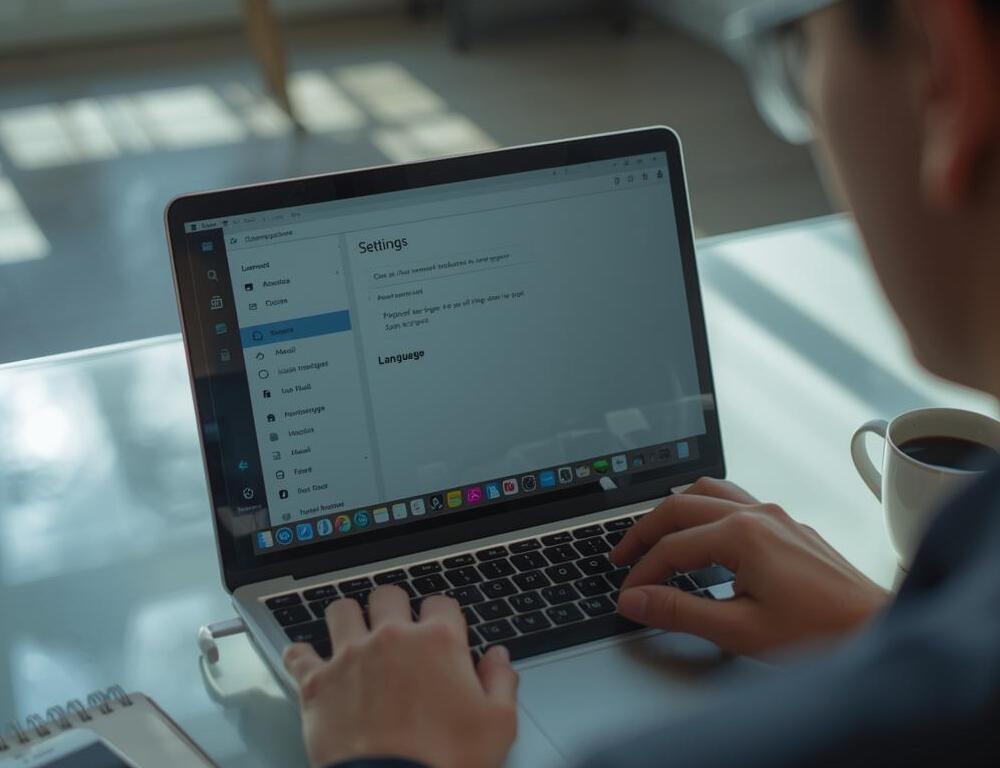
Іноді Zoom оновлюється, ви заходите на зустріч і раптом бачите інтерфейс англійською, хоча вчора все було інакше. У більшості випадків це не помилка, а різні мовні налаштування для різних місць: мова застосунку Zoom на комп’ютері, мова облікового запису у веб-порталі і мова субтитрів або перекладу всередині зустрічі.
Нижче — зрозуміла інструкція: як змінити мову в Zoom на Windows і Mac, чому на телефоні мова залежить від системи, де змінюється мова на сайті Zoom, і що робити, якщо Zoom не змінює мову одразу.
- З чого почати, щоб змінити мову в Zoom?
- Як змінити мову інтерфейсу Zoom у Windows?
- Як змінити мову інтерфейсу Zoom на Mac?
- Чому на телефоні Zoom використовує мову системи?
- Як змінити мову на сайті Zoom і в профілі?
- Як змінити мову субтитрів, перекладу і інтерпретації?
- Таблиця: де саме змінюється мова в Zoom
- Що робити, якщо Zoom не змінює мову?
З чого почати, щоб змінити мову в Zoom?
Як змінити мову Zoom у Windows 10/11?
Найчастіше мова перемикається через значок Zoom у області сповіщень Windows, після чого застосунок потрібно перезапустити.
Як змінити мову Zoom на macOS?
Зазвичай мову вибирають у рядку меню через пункт зміни мови, потім Zoom перезапускається.
Чому мова Zoom на телефоні залежить від мови системи?
На iPhone і Android Zoom зазвичай бере мову з налаштувань системи, тому змінювати потрібно мову пристрою.
Як змінити мову на zoom.us?
Мову сайту можна перемкнути внизу сторінки, а мову профілю облікового запису змінюють у налаштуваннях профілю.
Як змінити мову субтитрів і перекладу в Zoom?
Мова інтерфейсу і мова перекладених субтитрів — різні речі, і вони налаштовуються окремо в параметрах зустрічі або облікового запису.
Як змінити мову інтерфейсу Zoom у Windows?
Відкрийте Zoom Workplace або Zoom desktop client, а потім знайдіть значок Zoom поруч із годинником.
- Натисніть на стрілку прихованих значків у панелі завдань Windows, якщо значка Zoom не видно.
- Клацніть правою кнопкою по значку Zoom в області сповіщень.
- Наведіть на пункт Switch Languages або Перемкнути мову.
- Виберіть потрібну мову, наприклад Ukrainian.
- Закрийте Zoom і запустіть його знову, щоб мова інтерфейсу застосувалася.
Якщо ви працюєте з кількома профілями Windows, переконайтеся, що змінюєте мову в тому обліковому записі, де запускаєте Zoom.
Як змінити мову інтерфейсу Zoom на Mac?
На Mac логіка схожа, але місце інше: рядок меню.
- Відкрийте Zoom на Mac.
- У верхньому рядку меню натисніть Zoom.
- Знайдіть пункт Switch Languages або Змінити мову.
- Виберіть потрібну мову.
- Перезапустіть застосунок, якщо інтерфейс не оновився одразу.
Якщо ви не бачите пункт зміни мови, спочатку оновіть Zoom до актуальної версії, потім перевірте меню ще раз.
Чому на телефоні Zoom використовує мову системи?
На мобільних пристроях Zoom зазвичай підлаштовується під мову телефону. Тому якщо ви хочете змінити мову в Zoom на телефоні, спочатку змініть мову системи, а потім перезапустіть застосунок.
Для iPhone: відкрийте налаштування пристрою, знайдіть Zoom у списку застосунків і виберіть мову застосунку, якщо така опція доступна у вашій версії iOS.
Для Android: відкрийте налаштування телефону, змініть мову системи або мову застосунку, якщо Android підтримує вибір мови окремо для застосунків.
Після зміни мови пристрою повністю закрийте Zoom і відкрийте знову, щоб інтерфейс підтягнув нові параметри.
Як змінити мову на сайті Zoom і в профілі?
Є два рівні: мова сайту і мова профілю облікового запису.
- Щоб змінити мову сайту Zoom, прокрутіть сторінку вниз і виберіть мову у випадаючому списку.
- Щоб змінити мову профілю, увійдіть у веб-портал Zoom, відкрийте Profile і знайдіть рядок Language.
- Натисніть Edit, виберіть потрібну мову і збережіть зміни.
Якщо у вас корпоративний обліковий запис, частина налаштувань може бути обмежена адміністратором.
Як змінити мову субтитрів, перекладу і інтерпретації?
Інтерфейс Zoom і мова мовлення у зустрічі — не одне й те саме. Для субтитрів важливі дві налаштування: розпізнавання мовлення і переклад.
- Автоматичні субтитри і перекладені субтитри вмикаються в налаштуваннях Meeting у веб-порталі, зазвичай у розділі In Meeting (Advanced).
- У самій зустрічі можна вибрати мову субтитрів, якщо функція доступна у вашому обліковому записі і увімкнена адміністратором.
- Якщо вам потрібен синхронний переклад між учасниками, використовується Language Interpretation, і її вмикають під час планування зустрічі або вебінару.
Цей блок корисний, коли інтерфейс українською, але ви хочете читати підписи англійською або навпаки.
Таблиця: де саме змінюється мова в Zoom
| Що змінюємо | Де це налаштовується | Що важливо пам’ятати |
| Мова застосунку на Windows | Область сповіщень, Switch Languages | Потрібен перезапуск Zoom |
| Мова застосунку на Mac | Рядок меню, Switch Languages | Іноді потрібне оновлення |
| Мова на телефоні | Мова системи або мова застосунку | Zoom бере мову пристрою |
| Мова сайту Zoom | Унизу сторінки на zoom.us | Змінюється одразу в браузері |
| Мова профілю | Web portal, Profile, Language | Може залежати від адміна |
| Мова субтитрів і перекладу | Web portal і налаштування зустрічі | Не пов’язана з мовою інтерфейсу |
Що робити, якщо Zoom не змінює мову?
Чому Zoom залишається англійською після зміни мови?
Найчастіше Zoom не застосував налаштування до перезапуску або ви змінили мову не в тому місці, де вона реально задається.
- Перезапустіть Zoom повністю, а на Windows ще й перевірте значок в області сповіщень.
- Переконайтеся, що ви змінюєте мову застосунку, а не лише мову сайту.
- Перевірте мову системи на телефоні і закрийте Zoom зі списку запущених застосунків.
- Оновіть Zoom до останньої версії і повторіть зміну мови.
- Якщо це робочий обліковий запис, уточніть у адміністратора, чи не зафіксована мова політиками.
Якщо після цих кроків мова все одно не змінюється, перевірте, чи не встановлено обмеження в налаштуваннях облікового запису або політиках адміністратора.