
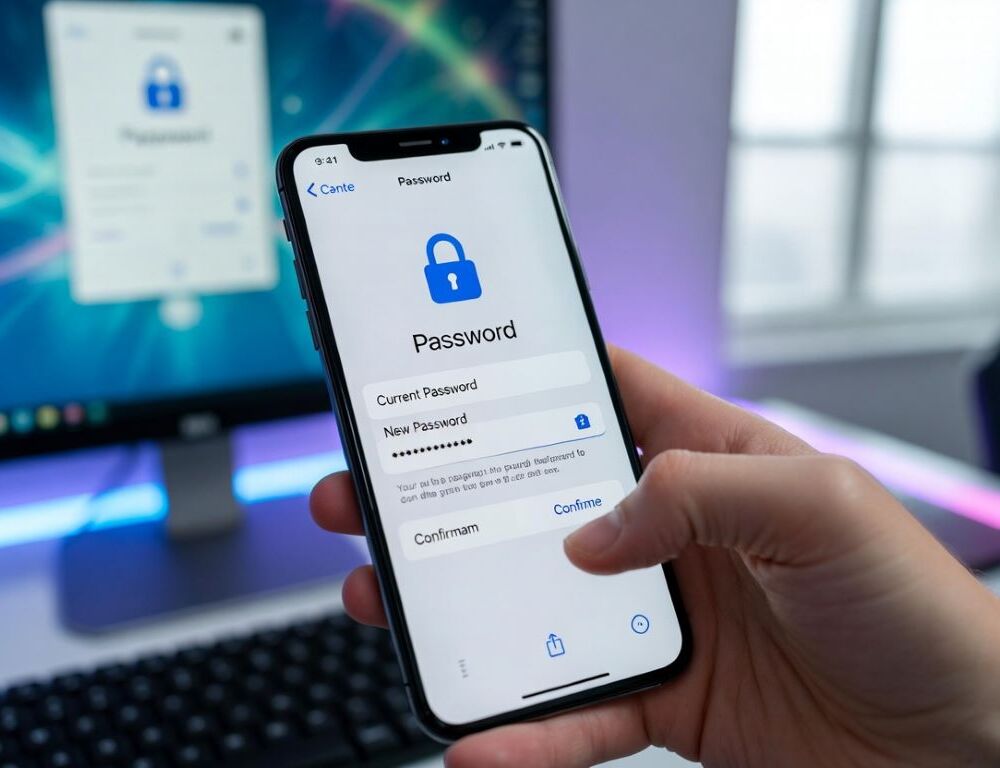
На перший погляд здається, що все просто: потрібно лише знайти, де на iPhone змінюється пароль. Але тут є один нюанс, який і збиває з пантелику. На айфоні словом «пароль» часто називають зовсім різні речі. Для когось це код допуску, яким розблоковується екран. Для когось, пароль облікового запису Apple. А хтось хоче змінити пароль від пошти, банку, Instagram чи іншого застосунку, який просто зберігається на телефоні.
Через це люди легко потрапляють не в ту інструкцію. Потрібно змінити код блокування, а відкривається гайд про Apple ID. Потрібен пароль від акаунта Apple, а всюди пишуть лише про екран блокування. Начебто тема одна, але дорога до рішення в кожному випадку своя.
Тут усе розкладено без зайвої плутанини: окремо для коду допуску, окремо для пароля облікового запису Apple і окремо для паролів від сайтів та застосунків. А якщо проблема вже не в самій зміні, а в тому, що код або пароль забуто, для цього теж є окремий розділ.
Суть проста: для розблокування телефона змінюється код допуску, для входу в сервіси Apple, пароль облікового запису, а для сайтів, пошти, соцмереж і застосунків, пароль конкретного сервісу.
- Що саме ви хочете змінити на iPhone
- Як змінити код допуску на iPhone
- Як змінити пароль облікового запису Apple на iPhone
- Як змінити збережений пароль від сайту або застосунку на iPhone
- Що робити, якщо ви забули пароль або iPhone не приймає код
- Як безпечніше змінити пароль і не втратити доступ
- Коротко: як змінити пароль на iPhone у вашому випадку
- Поширені запитання
- Як змінити пароль на айфоні, якщо я маю на увазі код блокування?
- Де на iPhone змінюється пароль Apple ID?
- Чим відрізняється код допуску від пароля Apple ID?
- Як змінити 6-значний код на 4-значний?
- Чи можна вимкнути код допуску на iPhone?
- Що робити, якщо я забув код допуску?
- Чи можна змінити пароль Apple ID без iPhone?
- Де знайти збережені паролі на iPhone?
- Що робити, якщо iPhone не приймає правильний код?
- Чи стираються дані після скидання iPhone?
- Висновок
Що саме ви хочете змінити на iPhone
Перше, що варто зробити, не поспішати з налаштуваннями, а зрозуміти, що саме вам потрібно поміняти. На iPhone є кілька різних типів паролів, і вони відповідають за різні речі.
Код допуску iPhone
Це код, який ви вводите на екрані блокування, щоб розблокувати телефон. Навіть якщо у вас працює Face ID або Touch ID, код допуску все одно нікуди не зникає. Він лишається основним способом підтвердження у важливих ситуаціях. Найчастіше саме його й мають на увазі, коли питають, як змінити пароль на айфоні.
Пароль облікового запису Apple
Це вже пароль від вашого Apple ID. Він потрібен для iCloud, App Store, резервних копій, синхронізації та інших сервісів Apple. З кодом блокування телефона він не збігається, хоча користувачі часто змішують ці два поняття.
Пароль від сайту або застосунку
Наприклад, пароль від пошти, соцмережі, банку або онлайн-магазину. iPhone може зберігати такі дані й підставляти їх під час входу, але сам пароль належить не телефону, а конкретному сервісу. У такому випадку міняти потрібно або налаштування входу самого сайта, або збережений запис на iPhone.
Коли справа не в паролі, а в доступі
Буває й так: людина шукає, як змінити пароль, а насправді телефон уже заблокований, код не згадується, пристрій не приймає правильну комбінацію або показує, що він недоступний. Це вже інша ситуація. Тут мова не про звичайну зміну, а про відновлення доступу.
Ось чому спершу краще визначити, що саме у вас за випадок. Коли це зрозуміло, шлях до рішення стає набагато коротшим.
Як змінити код допуску на iPhone
Якщо вам потрібно змінити пароль, яким розблоковується айфон, то мова саме про код допуску. Для більшості користувачів це і є головний сценарій. Саме він захищає телефон, підтверджує важливі дії та працює разом із Face ID або Touch ID.
Де знайти налаштування коду допуску
Щоб змінити код допуску, відкрийте:
Параметри → Face ID і код допуску
або
Параметри → Touch ID і код допуску
Назва розділу залежить від моделі iPhone. Якщо у вас новіший телефон, швидше за все побачите Face ID. На старіших моделях буде Touch ID. Після входу в розділ система попросить ввести чинний код. Без цього змінити налаштування безпеки не вийде.
Як змінити код на iPhone з Face ID
Зазвичай усе виглядає так:
- Відкрийте «Параметри».
- Перейдіть у «Face ID і код допуску».
- Введіть поточний код.
- Натисніть «Змінити код допуску».
- Ще раз підтвердьте старий код.
- Введіть новий код.
- Повторіть його для підтвердження.
Після цього телефон уже працюватиме з новим кодом. Саме його потрібно буде вводити, якщо Face ID тимчасово не спрацює або система попросить додаткове підтвердження.
Як змінити код на iPhone з Touch ID
На iPhone з Touch ID схема майже така сама:
- Відкрийте «Параметри».
- Перейдіть у «Touch ID і код допуску».
- Введіть чинний код.
- Натисніть «Змінити код допуску».
- Введіть старий код ще раз.
- Задайте новий.
- Підтвердьте його повторно.
Тобто різниця тут майже лише в назві меню. Логіка зміни залишається тією самою.
Як вибрати 4-значний, 6-значний або буквено-цифровий код
Багато хто думає, що iPhone дозволяє тільки один стандартний формат коду. Насправді варіантів кілька. Під час зміни можна вибрати:
- 4-значний цифровий код
- 6-значний цифровий код
- довільний цифровий код
- довільний буквено-цифровий код
4-значний код швидше вводити, але він слабший. 6-значний дає кращий баланс між зручністю та безпекою. Якщо ж хочеться посилити захист, можна обрати довший або буквено-цифровий варіант.
Для щоденного користування більшості людей достатньо 6 цифр. Це вже відчутно краще за короткий код, але без зайвого ускладнення.
Чи можна вимкнути код допуску
У деяких випадках така можливість є. Але перед тим варто добре зважити, чи справді вам це потрібно.
Без коду допуску телефон стає помітно менш захищеним. До того ж частина важливих функцій безпеки працює саме з ним. Якщо на iPhone є банківські застосунки, фото, листування, робочі файли чи доступ до важливих акаунтів, залишити код буде значно розумніше.
Чому iPhone все одно просить код після Face ID або Touch ID
Це одна з найчастіших дрібних несподіванок. Людина увімкнула Face ID, а телефон усе одно час від часу просить код. Насправді так і має бути.
Код допуску потрібен, наприклад, у таких випадках:
- після перезавантаження пристрою
- якщо iPhone довго не розблоковували
- після кількох невдалих спроб біометрії
- перед важливими змінами в безпекових налаштуваннях
- у деяких інших захищених сценаріях
Тобто біометрія не скасовує код, а лише спрощує щоденне користування телефоном.
Який код краще встановити
Найгірше рішення, це очевидні комбінації на кшталт 1234, 0000, 111111 або щось дуже схоже на дату народження. Такі варіанти занадто передбачувані.
Краще, щоб код був:
- неочевидним
- не пов’язаним із вашими особистими даними
- достатньо простим, щоб ви могли його запам’ятати без підказок
Надто складний код, який ви забудете за кілька днів, теж не найкраща ідея. Тут важливий здоровий баланс. Хороший код не повинен бути ні банальним, ні таким, що ви самі себе заблокуєте.
Як змінити пароль облікового запису Apple на iPhone
Тепер про другий сценарій, який теж трапляється дуже часто. Якщо вас цікавить не розблокування екрана, а доступ до iCloud, App Store, резервних копій та інших сервісів Apple, тоді потрібно змінювати не код допуску, а пароль облікового запису Apple.
Саме тут користувачі найчастіше плутаються. Ззовні здається, що це той самий «пароль на айфоні», але насправді це зовсім інший рівень доступу.
Коли варто змінити саме пароль Apple ID
Таке зазвичай роблять у кількох ситуаціях:
- пароль давно не оновлювали
- він здається занадто простим
- є підозра, що хтось міг отримати доступ до акаунта
- не вдається увійти в сервіси Apple
- з’явилися незрозумілі сповіщення або активність у акаунті
- ви хочете посилити захист після втрати пристрою
Якщо мова йде про проблеми з iCloud або сервісами Apple, вам майже напевно потрібен саме цей розділ.
Як змінити пароль через «Параметри»
Найзручніше робити це прямо на iPhone:
- Відкрийте «Параметри».
- Натисніть на своє ім’я вгорі екрана.
- Перейдіть у розділ входу та безпеки.
- Знайдіть пункт зміни пароля.
- Підтвердьте свою особу кодом пристрою або іншим способом.
- Введіть новий пароль.
- Повторіть його для підтвердження.
Після цього пароль облікового запису Apple буде змінено. Іноді система може попросити повторно підтвердити вхід на окремих пристроях або сервісах.
Як змінити пароль через браузер
Якщо зручніше працювати з комп’ютера або іншого пристрою, пароль акаунта Apple можна оновити й через браузер. Це корисно, коли не хочеться шукати все в меню телефона або коли ви вже сидите за ноутбуком.
Загальна схема така:
- Увійдіть у керування обліковим записом Apple.
- Підтвердьте свою особу.
- Відкрийте налаштування безпеки.
- Задайте новий пароль.
Але якщо iPhone у вас під рукою і доступ до нього є, через «Параметри» зазвичай швидше.
Як змінити пароль дитячого облікового запису
Якщо йдеться про дитячий акаунт у сімейній групі, сценарій може бути трохи іншим. Тут зазвичай потрібна участь дорослого, який керує сімейними налаштуваннями. У таких випадках важливо діяти уважно, щоб не заплутати доступи до облікових записів усередині родини.
Що знадобиться для зміни пароля Apple ID
Система може попросити:
- код допуску iPhone
- доступ до довіреного пристрою
- підтвердження через двофакторний захист
- інші способи перевірки особи
Це нормально. Пароль Apple ID пов’язаний із занадто важливими речами, щоб змінювати його без додаткових перевірок.
Яким має бути новий пароль
Найкраще, щоб пароль облікового запису Apple не збігався з паролями від пошти, соцмереж або інших важливих сервісів. Якщо один і той самий пароль використовується всюди, будь-який витік може потягнути за собою цілий ланцюг проблем.
Окремий пароль для акаунта Apple, це вже хороший крок до нормальної безпеки.
Як змінити збережений пароль від сайту або застосунку на iPhone
Є ще одна часта історія: людині не потрібен ні код блокування, ні пароль Apple ID. Їй треба змінити пароль від пошти, Instagram, банку, маркетплейсу чи іншого сервісу, який просто використовується на iPhone.
У такому випадку важливо розуміти одну річ: iPhone може зберігати ці паролі, підставляти їх і допомагати з входом, але сам пароль належить конкретному сайту або застосунку, а не телефону.
Де знайти збережені паролі на iPhone
У системі є окремий розділ, де зберігаються логіни та паролі. Там можна:
- переглядати збережені записи
- знаходити потрібний сайт або сервіс
- редагувати старі дані
- видаляти непотрібні записи
- перевіряти, які паролі слабкі або повторюються
Це зручно, коли пароль уже змінено на самому сайті, а на iPhone ще залишилася стара версія.
Як оновити пароль у системі
Схема зазвичай проста:
- Знайдіть потрібний сервіс у списку паролів.
- Відкрийте запис.
- Перейдіть у режим редагування.
- Замініть старий пароль на новий.
- Збережіть зміни.
Але тут є важливий нюанс: іноді ви не змінюєте сам пароль сервісу, а лише оновлюєте ті дані, які iPhone зберігає для автозаповнення.
Коли пароль треба міняти на самому сайті
У більшості випадків пароль від пошти, соцмережі або іншого сервісу спочатку змінюється в налаштуваннях самого акаунта. І вже після цього iPhone пропонує зберегти нові дані або ви вносите їх вручну.
Тобто якщо вам потрібен пароль від конкретного застосунку, дивитися варто передусім у налаштування безпеки цього сервісу, а не в код допуску телефона.
Що таке ключі допуску
Окремо можна зустріти й ключі допуску. Це сучасніший спосіб входу, який поступово замінює звичні паролі. Замість постійного введення комбінацій підтвердження проходить через безпечний механізм пристрою, наприклад біометрію.
Для звичайного користувача висновок простий: якщо мова про пароль від конкретного сайта або застосунку, не варто шукати рішення в налаштуваннях коду блокування iPhone. Це інший сценарій.
Що робити, якщо ви забули пароль або iPhone не приймає код
Ось тут уже починається не звичайна настройка, а нервова ситуація. Якщо код не згадується, телефон не впускає, а система пише, що пристрій недоступний, діяти треба спокійно й без хаотичних спроб.
Найперше потрібно зрозуміти, що саме втрачено: код допуску iPhone чи пароль облікового запису Apple. Від цього залежить увесь подальший шлях.
Якщо ви забули код допуску iPhone
Коли код допуску забуто повністю, звичайне меню зміни вже не допоможе. Телефон спершу попросить старий код, а якщо його немає, доведеться переходити до відновлення доступу.
У такій ситуації найгірше, без кінця вводити випадкові комбінації. Це легко призводить до тимчасового блокування пристрою й тільки ускладнює все далі.
Якщо код не вдається пригадати зовсім, часто доводиться стирати iPhone і налаштовувати його заново. Саме тому резервні копії мають таке значення. Вони рятують не в теорії, а в дуже конкретний момент, коли доступу вже немає.
Якщо iPhone пише, що пристрій недоступний
Таке повідомлення означає, що неправильних спроб було забагато. У цей момент краще зупинитися й не продовжувати вводити код навмання.
Зазвичай далі доводиться:
- Визнати, що код не згадується точно.
- Підготувати доступ до облікового запису Apple.
- Перейти до відновлення пристрою.
- За потреби стерти iPhone.
- Повернути дані з резервної копії, якщо вона є.
Тобто основне завдання тут уже не «згадати ще разок», а повернути контроль над телефоном без зайвих помилок.
Якщо ви забули пароль облікового запису Apple
Це інша ситуація. Сам iPhone може відкриватися нормально, але ви не можете зайти в iCloud, App Store або змінити важливі налаштування акаунта.
Тоді потрібно проходити не зміну коду пристрою, а відновлення пароля облікового запису Apple. Залежно від ситуації можуть знадобитися:
- доступ до власного пристрою
- довірений номер телефону
- підтвердження через інші безпекові механізми
Якщо ваш iPhone вже пов’язаний із цим акаунтом і доступ до нього збережений, це сильно спрощує відновлення.
Якщо ви недавно змінили код і вже його не пам’ятаєте
Таке трапляється частіше, ніж здається. Людина щойно поміняла код, а через кілька годин або наступного дня вже не впевнена, що саме встановила.
У такому випадку спершу варто спокійно згадати сам принцип, за яким ви вибирали нову комбінацію. Часто люди не пам’ятають цифри дослівно, але пам’ятають логіку: переставлена дата, знайома комбінація, частина старого коду.
Якщо телефон ще відкритий і доступ до нього є, краще не тягнути й одразу поставити новий код, який точно не загубиться в пам’яті.
Що робити, якщо iPhone не приймає правильний код
Це один із найнеприємніших сценаріїв: ви майже впевнені, що вводите все правильно, але телефон не погоджується.
Спершу перевірте прості речі:
- чи не плутаєте старий код із новим
- чи не вводите код від іншого пристрою
- чи не змінили код нещодавно
- чи не поспішаєте під час набору
- чи не помиляєтеся в послідовності цифр
Іноді причина банальніша, ніж здається. Але якщо помилок уже багато, краще не ризикувати подальшими спробами.
Коли доведеться скидати iPhone
Якщо код допуску не згадується зовсім і звичайного шляху назад немає, пристрій доводиться стирати. Після цього телефон налаштовують заново, входять у свій обліковий запис Apple і, якщо пощастило з резервними копіями, відновлюють дані.
Зазвичай далі потрібно:
- Налаштувати iPhone знову.
- Увійти у свій акаунт Apple.
- Повернути дані з резервної копії.
- Встановити новий код допуску.
Якщо резервної копії немає, частина інформації може бути втрачена. Тому резервне копіювання, це не «колись потім», а цілком практична страховка.
Як безпечніше змінити пароль і не втратити доступ
Сам факт зміни пароля ще не означає, що все зроблено ідеально. Після цього теж є сенс перевірити кілька речей, щоб не залишити собі проблем на майбутнє.
Яким має бути надійний пароль
Нормальний пароль не повинен бути очевидним. Якщо це дата народження, 123456, ім’я або щось надто передбачуване, надійності в ньому небагато.
Хороший пароль не має:
- повторювати інші важливі паролі
- бути занадто простим
- містити очевидні особисті дані
Для коду допуску правило таке саме: чим банальніша комбінація, тим слабший захист.
Що перевірити після зміни пароля Apple ID
Після оновлення пароля варто витратити ще кілька хвилин і подивитися, чи все гаразд із вашим акаунтом. Наприклад:
- чи актуальний номер для підтвердження
- чи є доступ до довірених пристроїв
- чи не залишилися старі сесії або непотрібні пристрої
- чи доступні способи відновлення
Це невелика перевірка, яка часто виявляється кориснішою, ніж здається на старті.
Чому не варто використовувати один пароль усюди
Якщо той самий пароль стоїть у пошті, соцмережах і обліковому записі Apple, один витік може потягнути за собою всю решту. Саме тому для важливих сервісів краще мати окремі паролі.
Так, це менш зручно. Але ризик втратити одразу кілька акаунтів набагато менш приємний.
Як зрозуміти, що пароль міг потрапити не туди
На це можуть натякати дзіўні повідомлення про входи, зміни, які ви не робили, підозрілі листи або інша активність, яку складно пояснити. Якщо щось виглядає дивно, краще одразу змінити пароль і переглянути безпекові налаштування.
Які налаштування безпеки варто перевірити
Після зміни пароля корисно пройтися по короткому списку:
- Переконайтеся, що новий пароль або код точно запам’ятали.
- Перевірте, чи збережені правильні дані входу.
- Подивіться способи відновлення доступу.
- Переконайтеся, що резервні копії працюють.
- Перегляньте основні параметри безпеки акаунта.
На це йде небагато часу, але саме такі дрібниці часто рятують у незручний момент.
Коротко: як змінити пароль на iPhone у вашому випадку
Якщо вам потрібен код для розблокування телефона, відкрийте «Параметри», зайдіть у розділ Face ID або Touch ID з кодом допуску, введіть чинний код і виберіть зміну коду.
Якщо вам потрібен пароль облікового запису Apple, відкрийте «Параметри», натисніть на своє ім’я, перейдіть у налаштування безпеки та змініть пароль акаунта після підтвердження особи.
Якщо вам потрібен пароль від пошти, соцмережі чи іншого сервісу, спершу дивіться налаштування самого сайта або застосунку. Після цього оновіть збережений пароль на iPhone, якщо телефон ще пам’ятає старі дані.
А якщо код або пароль уже забуто, краще одразу переходити до відновлення доступу, а не шукати звичайну інструкцію зі зміни.
Поширені запитання
Як змінити пароль на айфоні, якщо я маю на увазі код блокування?
Потрібно зайти в «Параметри», відкрити розділ Face ID або Touch ID з кодом допуску, ввести чинний код і вибрати зміну коду. Саме так змінюється пароль, яким розблоковується iPhone.
Де на iPhone змінюється пароль Apple ID?
Пароль облікового запису Apple змінюється в налаштуваннях акаунта, а не в меню коду допуску. Для цього відкрийте «Параметри», натисніть на своє ім’я й перейдіть у розділ безпеки.
Чим відрізняється код допуску від пароля Apple ID?
Код допуску потрібен для самого телефона: розблокування екрана та підтвердження окремих дій. Пароль Apple ID відповідає за доступ до сервісів Apple, синхронізацію, iCloud, покупки та інші функції акаунта.
Як змінити 6-значний код на 4-значний?
Під час зміни коду iPhone зазвичай дає змогу вибрати інший формат через додаткові параметри. Там можна перейти на 4-значний варіант, хоча з точки зору безпеки він слабший.
Чи можна вимкнути код допуску на iPhone?
У деяких випадках так, але це не найкраща ідея. Без коду телефон стає менш захищеним, а частина безпекових функцій втрачає сенс або працює не так, як очікується.
Що робити, якщо я забув код допуску?
Якщо код не згадується зовсім, через звичайні налаштування змінити його не вийде. Доведеться переходити до відновлення доступу, а в окремих випадках, стирати пристрій і відновлювати дані з резервної копії.
Чи можна змінити пароль Apple ID без iPhone?
Так, це можна зробити й через браузер. Але підтвердження особи все одно знадобиться. Якщо доступ до iPhone є, через сам телефон зазвичай простіше.
Де знайти збережені паролі на iPhone?
У системному розділі, де зберігаються паролі та дані входу. Там можна знайти потрібний сервіс, переглянути запис, відредагувати пароль або видалити непотрібні дані.
Що робити, якщо iPhone не приймає правильний код?
Спершу перевірте, чи не плутаєте старий код із новим, чи не помиляєтеся під час введення і чи не використовуєте код від іншого пристрою. Якщо помилок уже багато, краще не продовжувати експерименти й переходити до відновлення доступу.
Чи стираються дані після скидання iPhone?
Так, під час повного стирання локальні дані видаляються. Повернути їх можна з резервної копії, якщо вона була створена раніше. Саме тому резервні копії мають реальну цінність, а не формальну.
Висновок
Проблема з темою «як змінити пароль на айфоні» в тому, що під одним формулюванням ховаються одразу кілька різних завдань. Комусь потрібен код допуску для розблокування телефона. Комусь, пароль облікового запису Apple. Комусь, пароль від конкретного сайта або застосунку.
Коли одразу правильно зрозуміти, про що саме йдеться, далі все стає набагато простіше. Для телефона змінюється код допуску. Для сервісів Apple, пароль акаунта. Для сторонніх сервісів, пароль конкретного сайта або застосунку.
А якщо доступ уже втрачено, найважливіше не плутати звичайну зміну пароля з відновленням. Саме ця різниця зазвичай і економить найбільше часу, нервів і зайвих дій.