Керування дисками Windows 10 потрібне, коли том не відкривається, зникла літера або на диску з’явилося «Нерозподілено». Найспокійніший шлях починається з діагностики, а до форматування й конвертації варто переходити тільки після резервної копії.
- Де відкрити керування дисками Windows 10 і які дії точно безпечні?
- Чому диск або розділ не видно і що перевірити найперше?
- Як створити том із «Нерозподілено» і не натиснути зайве?
- Коли вибирати GPT або MBR і чим корисний MBR2GPT?
- Чому форматування не очищує диск перед передачею іншій людині?
- Які помилки найчастіше псують результат і коли краще зупинитися?
Де відкрити керування дисками Windows 10 і які дії точно безпечні?
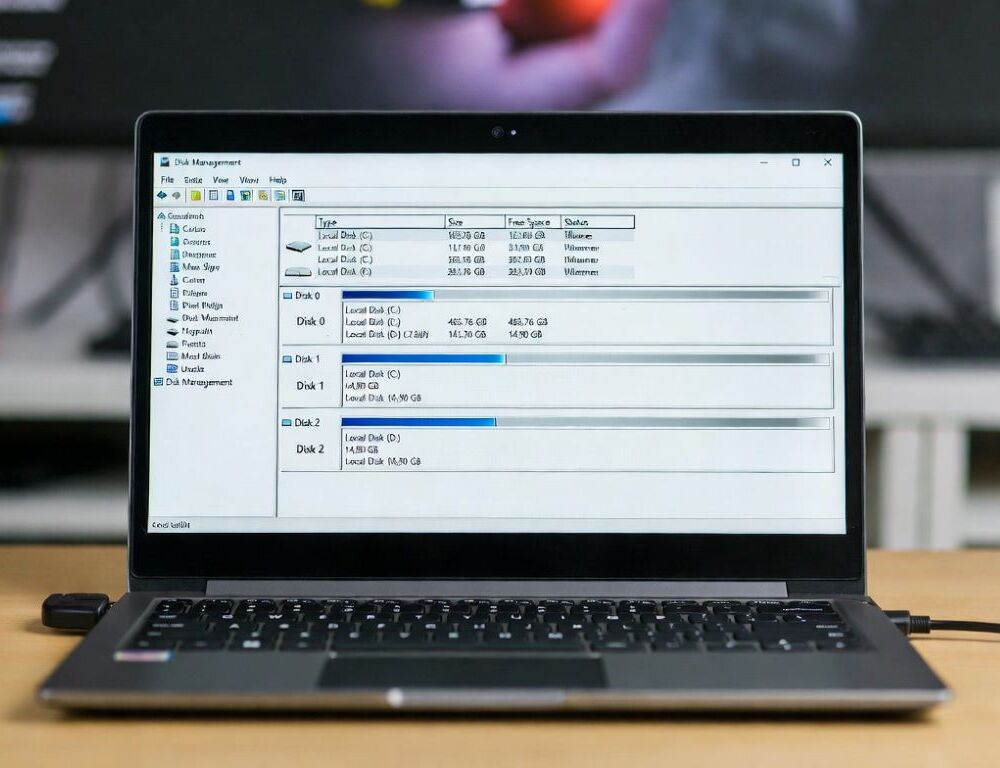
Керування дисками Windows 10 запускається через Win+X, пошук або команду diskmgmt.msc і одразу показує стан дисків та томів. Безпечно переглядати властивості, перевіряти стиль MBR/GPT і змінювати літеру тому, якщо з нього не працює важлива програма.
Ризик з’являється на кроках «Видалити том», «Форматувати» та під час дій біля EFI/Recovery. Для завдань персоналізації стануть у пригоді підказки про зміну фонового зображення у Windows 10 і окрема нотатка про офіційні теми Windows 10 та типові збої.
Чому диск або розділ не видно і що перевірити найперше?
Перевірки без втрати даних починаються з того, чи бачить диск BIOS/UEFI та чи показує його «Керування дисками». Якщо пристрою немає в BIOS/UEFI, спершу міняють кабель, порт, живлення або корпус, а вже потім шукають причини у Windows.
Стан «Не ініціалізовано» або «Нерозподілено» означає поломку?
Стани «Не ініціалізовано» і «Нерозподілено» зазвичай означають відсутність робочої розмітки або томів, а не фізичну поломку. Очікуваний результат ініціалізації: з’являється стиль MBR або GPT і стає доступним майстер створення тому. Відкат: скасування немає, тому для диска з цінними даними краще зупинитися й уточнити, чи не потрібна спершу діагностика або відновлення.
Том «Справний», але його немає у провіднику, що робити?
Том «Справний» найчастіше не видно через відсутню літеру або конфлікт літер. Очікуваний результат після «Змінити літеру диска…»: том з’являється у провіднику та відкривається. Відкат: поверніть попередню літеру, якщо програми перестали знаходити файли за шляхом.
Як створити том із «Нерозподілено» і не натиснути зайве?
Створення тому безпечне лише на справді вільному місці, тому спершу звіряють номер диска, обсяг і модель у властивостях. Далі виконують три короткі кроки, щоразу перевіряючи результат.
- «Нерозподілено» → «Створити простий том». Очікуваний результат: майстер пропонує розмір. Відкат: закрити майстер до форматування.
- Розмір і літера. Очікуваний результат: літера закріплюється за томом. Відкат: змінити літеру пізніше.
- Файлова система і мітка. Очікуваний результат: том стає «Справний». Відкат: видалення тому поверне місце, але дані буде втрачено.
Коротка таблиця допомагає швидко звіритися з логікою дій.
| Дія | Очікуваний результат | Якщо не спрацювало |
| Призначити літеру | Том видно у провіднику | Обрати іншу літеру |
| Створити простий том | З’явився новий «Справний» | Перевірити, чи обрано правильний диск |
| Розширити том | Обсяг збільшився | Перевірити, чи є місце праворуч |
Перевірка: відкрийте том і створіть тестову теку, а за помилки скасуйте зміни та ще раз перевірте диск.
Коли вибирати GPT або MBR і чим корисний MBR2GPT?
Вибір GPT або MBR залежить від режиму завантаження та сумісності, тому спершу дивляться «Режим BIOS» у msinfo32 і «Стиль розділу» у властивостях диска. Конвертація MBR→GPT без перевстановлення можлива через MBR2GPT за умови виконання вимог і наявності резервної копії.
У документації Microsoft зазначено, що MBR2GPT конвертує системний диск у GPT без зміни або видалення даних, але ризик лишається через збої та неправильні умови. У посібнику Intel для MBR2GPT окремо вказані вимоги: Windows 10 x64 не нижче версії 1703 і ПК із підтримкою завантаження UEFI. Очікуваний результат: стиль GPT і коректний старт у UEFI. Відкат: відновлення з образу, тому бекап має бути готовий заздалегідь.
Чому форматування не очищує диск перед передачею іншій людині?
Форматування змінює структуру файлової системи, але не гарантує, що старі дані неможливо відновити. У NIST SP 800-88 санітизація описується як доведення носія до стану, коли доступ до даних стає практично нереалістичним, і це вимагає спеціальних методів очищення, а не «швидкого формату».
Очікуваний результат правильного стирання: на диску немає читабельних даних і немає ключів шифрування, якщо використовувався BitLocker. Відкат відсутній, тому за сумнівів безпечніше зупинитися й уточнити процедуру під ваш сценарій.
Які помилки найчастіше псують результат і коли краще зупинитися?
Помилки найчастіше починаються з вибору не того диска і закінчуються форматуванням не того розділу. Зупинитися варто одразу, якщо ви не розумієте призначення EFI/Recovery, якщо диск зникає, клацає, показує помилки SMART або з’являються постійні помилки введення-виведення.
Один зрозумілий порядок знижує ризик: перевірити стан, зробити одну зміну, одразу перевірити провідник і тримати бекап як точку повернення. Такий підхід допомагає вирішити задачу і не втратити дані.
Джерела: