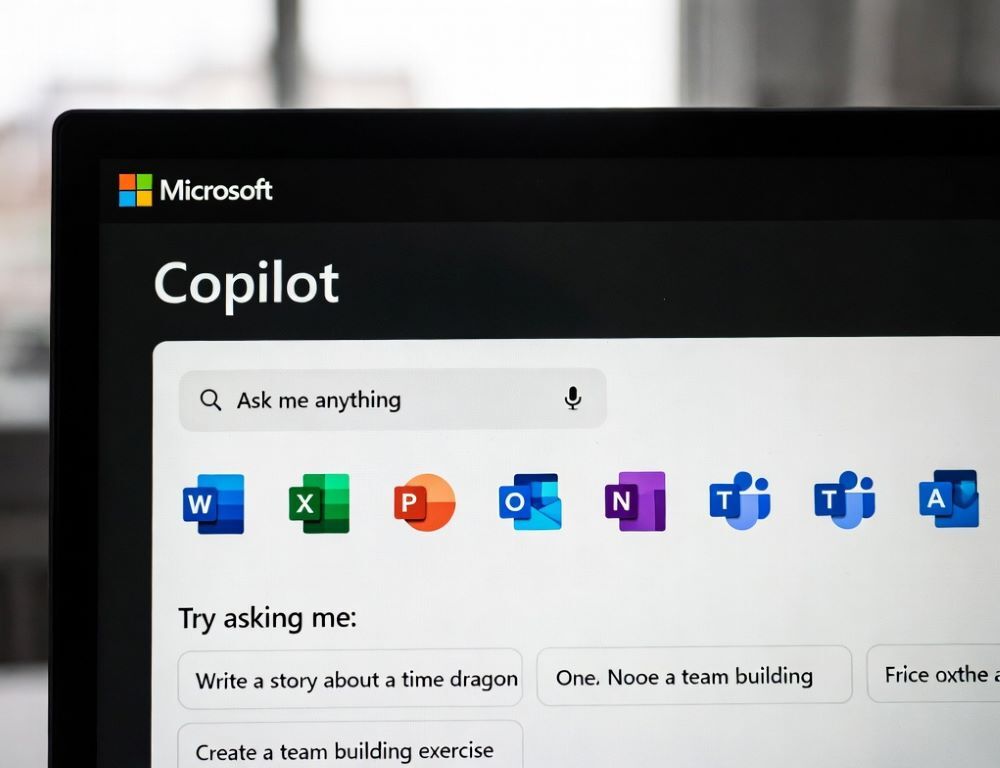
Microsoft Copilot це ШІ-помічник у продуктах Microsoft, який генерує текст, підсумки та відповіді на запити. Назва Copilot інколи означає різні сервіси, тому спочатку варто уточнити, де саме запускається Copilot і під яким акаунтом.
Один сценарій і одна версія зменшують плутанину та допомагають не загубитися в можливостях.
- Що таке Microsoft Copilot і для чого його використовують
- Чим відрізняється Copilot у Windows, у вебі та в Microsoft 365
- Як швидко зрозуміти, яку версію Copilot ви використовуєте
- Які дані бачить Microsoft Copilot і що залежить від акаунта
- Які помилки найчастіше плутають Copilot і псують результат
- Які ознаки означають, що пора звертатися до адміністратора або підтримки
- Що варто запам’ятати про Microsoft Copilot перед використанням
Що таке Microsoft Copilot і для чого його використовують
Microsoft Copilot застосовують для чернеток, перефразування, підсумків і швидких довідок у межах Microsoft екосистеми. Кращі відповіді виходять, коли запит містить роль, формат і обмеження за обсягом.
Типові задачі:
- написати лист у потрібному тоні,
- підсумувати документ або нотатки,
- перетворити ідеї на план.
Після відповіді перевірте факти, дати та власні імена.
Чим відрізняється Copilot у Windows, у вебі та в Microsoft 365
Різниця між Copilot у Windows, у вебі та в Microsoft 365 визначається місцем запуску і тим, які дані може враховувати Copilot. Copilot у Windows частіше працює як системний помічник, веб-версія підходить для загальних запитів, а Copilot у Microsoft 365 пов’язаний із робочими застосунками та дозволами.
Чим Copilot у Windows відрізняється від Copilot у Microsoft 365 для робочих файлів
Copilot у Microsoft 365 може працювати в контексті документів і нарад лише тоді, коли організація це дозволила. Перевірка проста: відкрийте потрібний застосунок і знайдіть Copilot у меню дій або через пошук команд, потім попросіть коротко підсумувати поточний файл.
Як швидко зрозуміти, яку версію Copilot ви використовуєте
Версію Copilot найпростіше визначити за точкою входу і типом облікового запису. Якщо назви екранів відрізняються, використайте пошук у Налаштуваннях або пошук у самому застосунку за словом “Copilot”.
| Ознака | Найімовірніша версія | Як підтвердити |
| Запуск із Windows інтерфейсу | Copilot у Windows | перевірте акаунт у системі та наявність перемикачів Copilot у Налаштуваннях |
| Запуск у браузері/веб-сторінці | Copilot у вебі | перевірте, під яким Microsoft акаунтом виконано вхід |
| Запуск у Word/Excel/PowerPoint/Teams | Copilot у Microsoft 365 | перевірте робочий акаунт і чи функція не вимкнена політикою |
Після визначення версії виконайте один і той самий тестовий запит двічі, щоб переконатися у стабільності.
Які дані бачить Microsoft Copilot і що залежить від акаунта
Обсяг даних, які може враховувати Microsoft Copilot, залежить від версії, налаштувань і політик організації. У робочому середовищі важливо з’ясувати, чи дозволено використовувати вміст документів, пошти або чатів.
Ризик: вставлення конфіденційних даних у запит може порушити політики. Безпечніший підхід це узагальнювати приклади і погоджувати правила з адміністратором.
Які помилки найчастіше плутають Copilot і псують результат
Плутанина з версіями Copilot зазвичай виглядає як відсутність функції або занадто загальні відповіді. У таких випадках допомагає вибрати інструмент ШІ під задачу і тимчасово залишити один акаунт активним.
Поширені помилки:
- робочий і персональний акаунти змішані у різних застосунках,
- очікування доступу до файлів у веб-версії без робочого середовища,
- запит без формату, обсягу та критеріїв.
Після правок повторіть той самий запит і порівняйте результат.
Які ознаки означають, що пора звертатися до адміністратора або підтримки
Допомога адміністратора потрібна, коли Copilot вимкнений політикою або вимагає прав, яких у користувача немає. Ознаки включають повідомлення про керування організацією, відсутність Copilot у робочих застосунках і циклічні запити на вхід.
Ескалація безпечніша, якщо проблема торкається прав доступу, ліцензій або політик безпеки.
Що варто запам’ятати про Microsoft Copilot перед використанням
Стабільна робота Microsoft Copilot починається з визначення версії і перевірки, які дані їй дозволено бачити. Короткий тестовий запит і перевірка фактичних деталей закривають більшість ризиків.