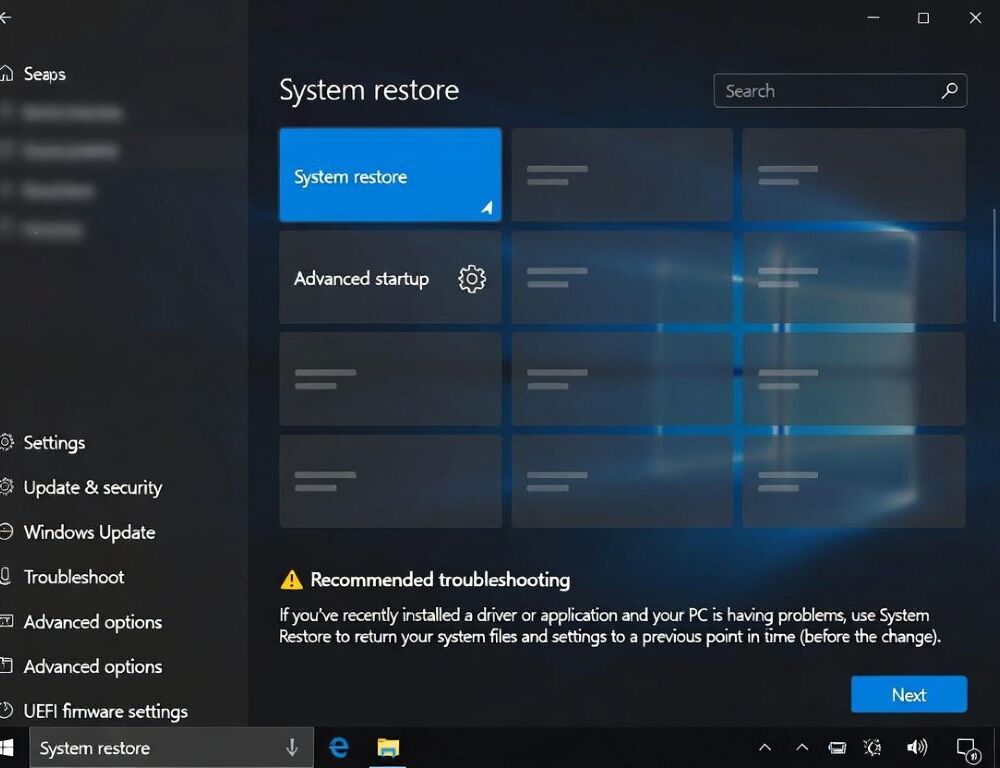
Налаштувати диск відновлення Windows 10 реально за один вечір, якщо заздалегідь підготувати носій і перевірити кілька критичних налаштувань. Найкращий набір для “плану Б” зазвичай складається з USB-диска відновлення плюс однієї-двох контрольних точок.
- Що варто перевірити перед тим, як створювати носій відновлення?
- Який USB потрібен і чому дані на ньому зникнуть?
- Як створити диск відновлення, щоб потім він реально завантажився?
- Коли контрольна точка відновлення краща за USB, а коли ні?
- Як створити контрольну точку відновлення і переконатися, що вона збереглася?
- Що робити, якщо Windows RE не відкривається або відновлення просить ключ?
- Які помилки найчастіше роблять відновлення марним?
- Який мінімум дій дає найбільше шансів на швидке відновлення?
Що варто перевірити перед тим, як створювати носій відновлення?
Підготовка до створення диска відновлення Windows 10 зводиться до перевірки USB, доступів і стану системи, щоб не впертися у помилки майстра. Тут розглядаються вбудовані інструменти Windows, без клонування диска та сторонніх бекуп-утиліт.
- Переконайтеся, що є порожній USB-накопичувач, який не шкода відформатувати.
- Перевірте, чи можете запускати системні інструменти від імені адміністратора.
- Якщо увімкнений BitLocker, знайдіть ключ відновлення заздалегідь і збережіть його окремо.
- Оцініть, чи немає очевидних проблем зі сховищем (помилки диска, постійні зависання, “сині екрани” під час запису).
Ситуація з практики: після великого оновлення ноутбук почав “крутити” завантаження по колу, і єдина швидка опора була саме у завантажувальному USB та WinRE.
Який USB потрібен і чому дані на ньому зникнуть?
USB для диска відновлення має бути порожнім, бо майстер відновлення перезаписує носій і стирає все, що було збережено. Microsoft прямо попереджає використовувати порожній USB саме через форматування під час створення носія.
Найменше ризику, якщо взяти простий флеш-накопичувач, видалити з нього важливі файли та перевірити, що він стабільно підключається без “відвалів” у Провіднику. Якщо носій “підморгує” під час копіювання, краще змінити його ще до старту.
Як створити диск відновлення, щоб потім він реально завантажився?
Створення диска відновлення Windows 10 виконується через штатний майстер, який можна знайти пошуком у меню “Пуск” або запустити командою recoverydrive.exe. У Microsoft Support також зазначається, що під час майстра часто залишають увімкненим пункт резервного копіювання системних файлів на USB, щоб носій підходив і для перевстановлення.
- Відкрийте “Диск відновлення” через Пуск або запустіть
recoverydrive.exe. Після цього має з’явитися майстер; якщо вікно не відкривається, закрийте його та повторіть запуск від імені адміністратора. - Підключіть USB і дочекайтеся, поки він з’явиться у списку. Після цього майстер має показати доступний носій; якщо USB не видно, перепідключіть у інший порт і спробуйте без подовжувачів.
- Залиште увімкненою опцію резервного копіювання системних файлів, якщо плануєте саме відновлення або перевстановлення. Після цього зросте обсяг даних для запису; якщо попередження про брак місця, візьміть більший USB.
- Запустіть створення і не відключайте носій до завершення. Після цього має з’явитися підтвердження; якщо процес зупинився з помилкою, повторіть на іншому USB.
Невелика підказка для випадків із розміткою і “дивними” дисками: інколи допомагає розуміння, як працює керування дисками Windows 10 без зайвого ризику, особливо якщо носій має кілька розділів.
Нижче зручна перевірка “крок → результат → що робити, якщо не так”.
| Крок | Дія | Очікуваний результат | Якщо не вийшло |
| Запуск майстра | Відкрити recoverydrive.exe | Майстер відкрився | Запустити від адміністратора |
| Вибір USB | Обрати потрібний носій | USB видно у списку | Змінити порт, прибрати хаб |
| Підтвердження форматування | Погодитися на очищення | Майстер почав копіювання | Взяти інший USB, перевірити носій |
| Завершення | Дочекатися фіналу | Є повідомлення про успіх | Повторити, якщо були помилки |
Після таблиці перевірте факт готовності простим способом: перезавантаженням із входом у меню завантаження (Boot Menu) та вибором USB.
Коли контрольна точка відновлення краща за USB, а коли ні?
Контрольна точка відновлення підходить, коли Windows ще завантажується, але після драйвера, оновлення чи програми система стала нестабільною. Microsoft описує, що System Restore повертає системні файли, параметри реєстру та встановлені програми до стану на момент створення точки, тож це не заміна повного резервного копіювання.
Ситуація з практики: перед встановленням “сирого” драйвера відеокарти створена точка часто рятує від довгого відкату вручну.
Як створити контрольну точку відновлення і переконатися, що вона збереглася?
Створення контрольної точки відновлення Windows 10 робиться через “Захист системи”, де достатньо натиснути Create і додати опис, як це формулює Microsoft у розділі System Protection. Найчастіше проблема не у кнопці, а в тому, що захист для системного диска вимкнений.
- Відкрийте “Захист системи” через пошук Windows. Після цього має відкритися вкладка System Protection; якщо відкрився інший розділ, використайте пошук у “Параметрах”.
- Виберіть системний диск і увімкніть захист, якщо він вимкнений. Після цього повзунок обсягу стане доступним; якщо пункт неактивний, перевірте права адміністратора.
- Натисніть “Створити”, введіть короткий опис і підтвердьте. Після цього має з’явитися повідомлення про успішне створення; якщо з’являється помилка, зменште виділений обсяг або звільніть місце на диску.
- Перевірте, що точка відображається у System Restore (
rstrui.exe) як доступна. Після цього ви бачите дату і назву; якщо точок немає, поверніться і перевірте, чи захист системи реально увімкнений.
Після відновлення інколи хочеться швидко повернути персоналізацію, і тут доречно мати під рукою розбір про офіційні теми Windows 10 та типові збої оформлення.
Що робити, якщо Windows RE не відкривається або відновлення просить ключ?
Проблеми з WinRE найчастіше видно за тим, що система не заходить у “Додаткові параметри” або інструменти відновлення відсутні. Microsoft зазначає, що під час відновлення з WinRE на зашифрованих пристроях може знадобитися ключ BitLocker, і без нього відновлення може зупинитися.
Для технічної перевірки стану WinRE існує reagentc /info, і Microsoft Learn описує, що команда показує поточний статус Windows RE. Якщо команда повертає Disabled або шлях порожній, краще не “лікувати” це навмання, а зупинитися на безпечному сценарії: резервне копіювання даних і сервісна діагностика.
Ситуація з практики: на вживаному ноутбуці з увімкненим BitLocker власник не мав ключа, і найкращим рішенням було спершу відновити доступ до ключа, а вже потім чіпати WinRE.
Які помилки найчастіше роблять відновлення марним?
Типові помилки зводяться до відсутності перевірки і неправильного зберігання носія. Перший ризик це створити USB і ніколи не перевірити завантаження з нього, а другий це тримати флешку “десь у шухляді” разом із повсякденними файлами та потенційними вірусами.
Окрема пастка це покладатися тільки на контрольні точки, коли диск уже має помилки або Windows не завантажується. У таких умовах USB-диск відновлення працює надійніше як стартова точка.
Який мінімум дій дає найбільше шансів на швидке відновлення?
Найпрактичніший мінімум це один перевірений завантажувальний USB і одна свіжа контрольна точка перед ризиковими змінами, наприклад драйверами та великими оновленнями. Такий набір закриває і “Windows не стартує”, і “після змін система поводиться дивно”, без зайвих складних процедур.
Джерела: