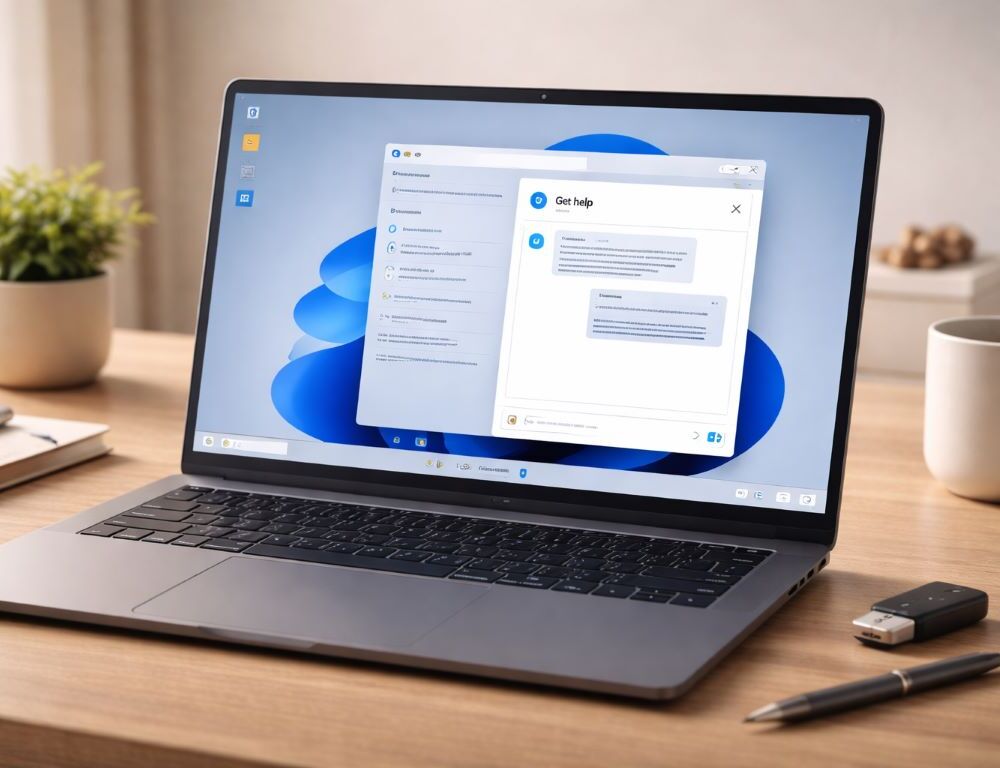
Отримання довідки у Windows 11 найшвидше запускається через застосунок Get Help або пошук у меню Пуск. У більшості збірок Windows 11 класична офлайн-довідка майже не використовується, тому відповіді частіше відкриваються онлайн. Якщо меню або назви пунктів відрізняються, найстабільніший спосіб знайти потрібне, це пошук у Settings.
- Які швидкі перевірки зробити, якщо отримання довідки у Windows 11 не відкривається?
- Як запустити отримання довідки у Windows 11 через Get Help і пошук у Пуск?
- Де знайти отримання довідки у Windows через Settings і вбудовані засоби усунення несправностей?
- Як працює отримання довідки з файлового провідника у Windows 11 і чому F1 відкриває браузер?
- Які дії допоможуть, якщо Get Help не запускається або зависає на завантаженні?
- Яких помилок уникати під час отримання довідки у Windows 11?
- У яких ситуаціях зі “справкою” Windows краще звернутися до підтримки або майстра?
- Що зробити першим, щоб отримання довідки у Windows 11 працювало стабільно?
Які швидкі перевірки зробити, якщо отримання довідки у Windows 11 не відкривається?
Отримання довідки у Windows 11 найчастіше не працює через мережу, блокування проксі/VPN або збій Microsoft Store компонентів. Ці перевірки займають кілька хвилин і відсікають типові причини.
- Інтернет працює без проксі, VPN і фільтрів DNS, які блокують служби Microsoft.
- Дата, час і часовий пояс виставлені правильно, бо помилки сертифікатів ламають завантаження довідки.
- Microsoft Store запускається і оновлює застосунки (за потреби увійдіть у акаунт).
- Windows Update не “вічно шукає”, бо частина довідкових компонентів тягнеться через служби оновлень.
Після кожної зміни відкрийте Get Help ще раз і перевірте, чи завантажується поле пошуку та результати.
Як запустити отримання довідки у Windows 11 через Get Help і пошук у Пуск?
Отримання довідки у Windows 11 через Get Help відкривається з Пуск і дає готові інструкції та діагностику під конкретну проблему. Назва застосунку може відображатися як “Get Help” або “Отримати допомогу”, тому зручніше вводити запит у пошук.
- Відкрийте Пуск і в пошуку введіть “Get Help” або “Отримати допомогу”.
- Запустіть застосунок і введіть проблему своїми словами (наприклад, “File Explorer crashes”).
- Виконайте запропоновані перевірки, а потім натисніть варіант із діагностикою або усуненням несправностей, якщо він доступний.
Валідація проста: після виконання дій проблема має зникнути, або Get Help має показати конкретний статус і наступний крок, а не порожню сторінку.
Які запити працюють краще для отримання довідки у Windows?
Запити для отримання довідки у Windows працюють точніше, коли вони містять симптом і компонент, а не загальне “не працює”. Приклади: “Windows Update error”, “Bluetooth no sound”, “Explorer search not finding files”.
Запит на кшталт “how to get help in windows 11” теж спрацює, але частіше дає загальні результати без діагностики.
Де знайти отримання довідки у Windows через Settings і вбудовані засоби усунення несправностей?
Отримання довідки у Windows часто зводиться до вбудованих засобів Troubleshooters, які запускаються прямо з Settings. У Windows 11 шлях зазвичай виглядає як Settings > System > Troubleshoot > Other troubleshooters, але назви можуть трохи відрізнятися.
Якщо потрібна проблема типова, перегляньте найпоширеніші проблеми Windows 11 у 2026 році і звірте симптоми з рішеннями. Після запуску засобу усунення несправностей перевірте результат одразу на конкретній дії, наприклад, повторіть оновлення або відтворіть помилку.
Як працює отримання довідки з файлового провідника у Windows 11 і чому F1 відкриває браузер?
Отримання довідки з файлового провідника у Windows 11 часто відкривається через веб-сторінки підтримки, тому клавіша F1 може запускати браузер. У частини збірок F1 у Провіднику реагує нестабільно або не відкриває довідку взагалі, що нормально для сучасних версій.
Практичні варіанти:
- Натисніть F1 у Провіднику і перевірте, чи відкрився браузер із довідкою Microsoft.
- Спробуйте пошук у Settings за словом “Help” або “Допомога”, якщо потрібна системна довідка, а не підказки по Провіднику.
- Введіть в пошук Windows симптом “File Explorer” + помилка, щоб Get Help підхопив правильний сценарій.
Після будь-якого варіанту підтвердіть результат дією в Провіднику, наприклад, відкрийте проблемну папку або повторіть пошук файлів.
Що робити, якщо довідка з Провідника не відкривається або відкриває порожню сторінку?
Ситуація “довідка не відкривається” у Провіднику зазвичай пов’язана з браузером за замовчуванням, політиками безпеки або мережевими блокуваннями. Перевірте Settings > Apps > Default apps і тимчасово поставте стандартний браузер (Edge або інший), щоб виключити збій асоціацій.
Валідація: натискання F1 має відкривати хоча б загальну сторінку довідки, а не нульову вкладку без завантаження.
Які дії допоможуть, якщо Get Help не запускається або зависає на завантаженні?
Збій Get Help у Windows 11 часто виправляється ремонтом застосунку, очищенням кешу Store або перевіркою системних файлів. Дії краще робити по черзі, щоб було видно, що саме спрацювало.
| Симптом | Ймовірна причина | Дія |
| App не відкривається | Збій застосунку | Відкрийте Settings > Apps > Installed apps > Get Help > Advanced options > Repair |
| Порожній екран | Проблема кешу Store | Запустіть Wsreset і перезавантажте ПК |
| Не завантажуються результати | Блокування мережі | Вимкніть Proxy/Vpn і перевірте DNS |
| Не запускаються засоби діагностики | Збій служб оновлень | Перевірте чому Windows 11 не оновлюється і відновіть Windows Update |
Після кожної дії запустіть Get Help і перевірте, чи з’являються результати пошуку та чи працюють рекомендовані інструменти.
Безпекова примітка: скидання мережі або деякі засоби усунення несправностей можуть видалити збережені Wi-Fi мережі, тому запишіть пароль заздалегідь.
Яких помилок уникати під час отримання довідки у Windows 11?
Помилки під час отримання довідки у Windows 11 зазвичай пов’язані з поспіхом і пропуском перевірок, які підтверджують результат. Чим простіше валідація, тим менше шансів “виправити не те”.
- Не оцінюйте успіх за тим, що “вікно відкрилося”, перевіряйте саме симптом.
- Не змішуйте кілька змін одразу, інакше не буде зрозуміло, що допомогло.
- Не запускайте сторонні “оптимізатори”, бо вони часто ламають Store і служби оновлень.
Після кожної спроби повторіть дію, яка відтворювала проблему, і зафіксуйте результат.
У яких ситуаціях зі “справкою” Windows краще звернутися до підтримки або майстра?
Звернення до підтримки потрібне, якщо отримання довідки у Windows 11 не відновлюється після ремонту Get Help, перевірки мережі та базового відновлення Store компонентів. Окремий сигнал, це системні помилки, які зачіпають Windows Update, Microsoft Store і системні служби одночасно.
Зупиніться та ескалуйте, якщо з’являються помилки системних файлів, які не виправляються стандартними засобами, або якщо ПК поводиться підозріло (самовільні перенаправлення, невідомі проксі, постійні збої без причини). Перед глибокими діями на кшталт відновлення системи зробіть резервну копію важливих даних.
Що зробити першим, щоб отримання довідки у Windows 11 працювало стабільно?
Отримання довідки у Windows 11 найстабільніше працює, коли Get Help оновлений, мережа без проксі, а Windows Update у робочому стані. Після відновлення доступу підтвердіть результат практичною перевіркою, знайдіть конкретну проблему в Get Help і виконайте запропонований інструмент до кінця.