
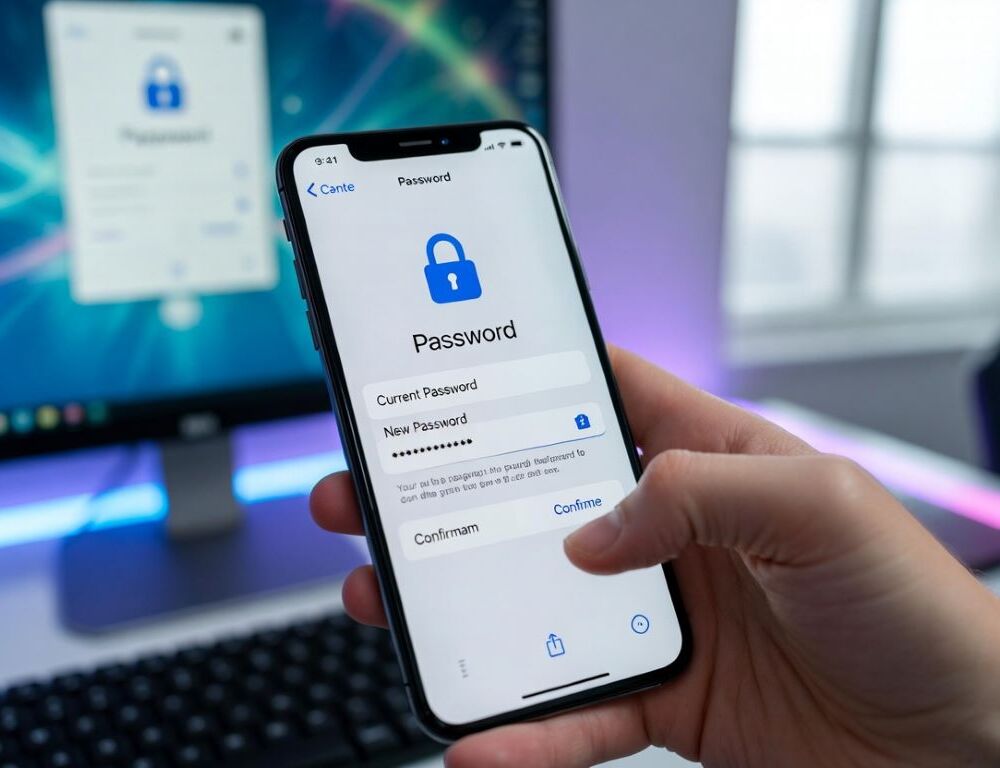
С виду все кажется элементарным: нужно просто найти, где на iPhone меняется пароль. Но именно тут и начинается путаница. На айфоне словом «пароль» часто называют сразу несколько разных вещей. Для одних это код-пароль, которым разблокируется экран. Для других — пароль учетной записи Apple. А кто-то вообще хочет поменять пароль от почты, банка, соцсети или другого приложения, которым пользуется на телефоне.
Из-за этого легко открыть не ту инструкцию. Хотели изменить код блокировки, а попали на гайд про Apple ID. Искали, как поменять пароль учетной записи, а везде рассказывают только про экран блокировки. Тема вроде одна, а путь к решению в каждом случае разный.
Здесь все разложено по полочкам: отдельно для код-пароля iPhone, отдельно для пароля Apple ID и отдельно для паролей от сайтов и приложений. А если проблема уже не в самой смене, а в том, что пароль или код забыт, для этого тоже есть отдельный раздел.
Логика простая: для разблокировки телефона меняется код-пароль, для входа в сервисы Apple — пароль учетной записи, а для почты, соцсетей и других сервисов — пароль конкретного сайта или приложения.
- Что именно вы хотите изменить на iPhone
- Как изменить код-пароль на iPhone
- Как изменить пароль учетной записи Apple на iPhone
- Как изменить сохраненный пароль от сайта или приложения на iPhone
- Что делать, если вы забыли пароль или iPhone не принимает код
- Как безопаснее изменить пароль и не потерять доступ
- Коротко: как изменить пароль на iPhone в вашем случае
- Частые вопросы
- Как изменить пароль на айфоне, если я имею в виду код блокировки?
- Где на iPhone меняется пароль Apple ID?
- Чем отличается код-пароль от пароля Apple ID?
- Как изменить 6-значный код на 4-значный?
- Можно ли отключить код-пароль на iPhone?
- Что делать, если я забыл код-пароль?
- Можно ли изменить пароль Apple ID без iPhone?
- Где найти сохраненные пароли на iPhone?
- Что делать, если iPhone не принимает правильный код?
- Стираются ли данные после сброса iPhone?
- Вывод
Что именно вы хотите изменить на iPhone
Первое, что стоит сделать, не спешить в настройки, а понять, о каком именно пароле идет речь. На iPhone есть несколько разных типов паролей, и каждый отвечает за свою задачу.
Код-пароль iPhone
Это код, который вы вводите на экране блокировки, чтобы открыть телефон. Даже если у вас включен Face ID или Touch ID, код-пароль все равно остается. Он нужен для подтверждения важных действий и в тех случаях, когда биометрия недоступна. Чаще всего именно его и имеют в виду, когда спрашивают, как изменить пароль на айфоне.
Пароль учетной записи Apple
Это пароль от вашего Apple ID. Он нужен для iCloud, App Store, резервных копий, синхронизации и других сервисов Apple. С кодом блокировки телефона он не совпадает, хотя пользователи нередко смешивают эти понятия.
Пароль от сайта или приложения
Например, пароль от почты, соцсети, банка или интернет-магазина. iPhone может хранить такие данные и подставлять их при входе, но сам пароль относится не к телефону, а к конкретному сервису. В этом случае менять нужно либо настройки входа на самом сайте, либо сохраненную запись на iPhone.
Когда дело не в пароле, а в доступе
Бывает и так: человек ищет, как изменить пароль, а на деле телефон уже заблокирован, код не вспоминается, устройство не принимает правильную комбинацию или пишет, что iPhone недоступен. Это уже другая ситуация. Тут речь идет не о обычной смене, а о восстановлении доступа.
Поэтому сначала лучше понять, какой именно у вас случай. Когда это ясно, найти решение намного проще.
Как изменить код-пароль на iPhone
Если вам нужно изменить пароль, которым разблокируется айфон, речь идет именно о коде-пароле. Для большинства пользователей это главный сценарий. Именно он защищает устройство, подтверждает важные действия и работает вместе с Face ID или Touch ID.
Где найти настройки кода-пароля
Чтобы изменить код-пароль, откройте:
Настройки → Face ID и код-пароль
или
Настройки → Touch ID и код-пароль
Название раздела зависит от модели iPhone. На новых моделях обычно будет Face ID, на более старых — Touch ID. После входа в этот раздел система попросит ввести текущий код. Без него изменить параметры безопасности не получится.
Как изменить код на iPhone с Face ID
Обычно все выглядит так:
- Откройте «Настройки».
- Перейдите в раздел «Face ID и код-пароль».
- Введите текущий код.
- Нажмите «Изменить код-пароль».
- Еще раз подтвердите старый код.
- Введите новый код.
- Повторите его для подтверждения.
После этого телефон будет работать уже с новым кодом. Именно его нужно будет вводить, если Face ID временно не сработает или система попросит дополнительное подтверждение.
Как изменить код на iPhone с Touch ID
На iPhone с Touch ID схема почти такая же:
- Откройте «Настройки».
- Перейдите в «Touch ID и код-пароль».
- Введите текущий код.
- Нажмите «Изменить код-пароль».
- Еще раз введите старый код.
- Задайте новый.
- Подтвердите его повторно.
То есть разница здесь почти только в названии меню. Логика смены остается той же.
Как выбрать 4-значный, 6-значный или буквенно-цифровой код
Многие думают, что iPhone предлагает только один стандартный формат кода. На самом деле вариантов несколько. Во время смены можно выбрать:
- 4-значный цифровой код
- 6-значный цифровой код
- произвольный цифровой код
- произвольный буквенно-цифровой код
4-значный код вводить быстрее, но он слабее. 6-значный дает более хороший баланс между удобством и безопасностью. Если хочется усилить защиту, можно выбрать более длинный или буквенно-цифровой вариант.
Для ежедневного использования большинству людей вполне подходит 6-значный код. Он заметно надежнее короткого варианта, но без лишнего усложнения.
Можно ли отключить код-пароль
В некоторых случаях такая возможность есть. Но перед этим стоит хорошо подумать, действительно ли вам это нужно.
Без кода-пароля телефон становится заметно менее защищенным. Кроме того, часть важных функций безопасности работает именно через него. Если на iPhone есть банковские приложения, фотографии, переписки, рабочие файлы или доступ к важным учетным записям, код лучше оставить.
Почему iPhone все равно просит код после Face ID или Touch ID
Это одна из самых частых мелких неожиданностей. Человек включил Face ID, а телефон все равно время от времени просит код. На самом деле так и должно быть.
Код-пароль нужен, например, в таких случаях:
- после перезагрузки устройства
- если iPhone долго не разблокировали
- после нескольких неудачных попыток биометрии
- перед важными изменениями в настройках безопасности
- в других защищенных сценариях
То есть биометрия не отменяет код, а просто делает ежедневное использование телефона удобнее.
Какой код лучше установить
Самое неудачное решение — очевидные комбинации вроде 1234, 0000, 111111 или что-то слишком похожее на дату рождения. Такие варианты слишком предсказуемы.
Лучше, чтобы код был:
- неочевидным
- не связанным с вашими личными данными
- достаточно простым, чтобы вы могли запомнить его без подсказок
Слишком сложный код, который вы забудете через несколько дней, тоже не лучший вариант. Здесь важен нормальный баланс. Хороший код не должен быть ни банальным, ни таким, что вы сами себе перекроете доступ к телефону.
Как изменить пароль учетной записи Apple на iPhone
Теперь о втором сценарии, который тоже встречается очень часто. Если вас интересует не разблокировка экрана, а доступ к iCloud, App Store, резервным копиям и другим сервисам Apple, тогда менять нужно не код-пароль, а пароль учетной записи Apple.
Именно здесь пользователи чаще всего путаются. Снаружи кажется, что это тот же самый «пароль на айфоне», но на деле это совсем другой уровень доступа.
Когда стоит менять именно пароль Apple ID
Обычно это делают в нескольких ситуациях:
- пароль давно не обновляли
- он кажется слишком простым
- есть подозрение, что кто-то мог получить доступ к учетной записи
- не удается войти в сервисы Apple
- появились странные уведомления или непонятная активность в учетной записи
- вы хотите усилить защиту после потери устройства
Если речь идет о проблемах с iCloud или сервисами Apple, вам почти наверняка нужен именно этот раздел.
Как изменить пароль через «Настройки»
Проще всего сделать это прямо на iPhone:
- Откройте «Настройки».
- Нажмите на свое имя в верхней части экрана.
- Перейдите в раздел входа и безопасности.
- Найдите пункт смены пароля.
- Подтвердите свою личность кодом устройства или другим способом.
- Введите новый пароль.
- Повторите его для подтверждения.
После этого пароль учетной записи Apple будет изменен. Иногда система может попросить повторно подтвердить вход на отдельных устройствах или в сервисах.
Как изменить пароль через браузер
Если удобнее работать с компьютера или другого устройства, пароль Apple ID можно обновить и через браузер. Это выручает, когда не хочется искать нужные пункты в меню телефона или когда вы уже сидите за ноутбуком.
Общая схема такая:
- Войдите в управление учетной записью Apple.
- Подтвердите свою личность.
- Откройте настройки безопасности.
- Задайте новый пароль.
Но если iPhone у вас под рукой и доступ к нему есть, через «Настройки» обычно быстрее.
Как изменить пароль детской учетной записи
Если речь идет о детской учетной записи в семейной группе, сценарий может немного отличаться. Здесь обычно требуется участие взрослого, который управляет семейными настройками. В таких случаях важно действовать внимательно, чтобы не запутать доступы внутри семьи.
Что понадобится для смены пароля Apple ID
Система может запросить:
- код-пароль iPhone
- доступ к доверенному устройству
- подтверждение через двухфакторную защиту
- другие способы проверки личности
Это нормально. Пароль Apple ID связан со слишком важными вещами, чтобы менять его без дополнительных проверок.
Каким должен быть новый пароль
Лучше, чтобы пароль учетной записи Apple не совпадал с паролями от почты, соцсетей и других важных сервисов. Если один и тот же пароль используется везде, любая утечка может потянуть за собой целую цепочку проблем.
Отдельный надежный пароль для учетной записи Apple — уже хороший шаг к нормальной безопасности.
Как изменить сохраненный пароль от сайта или приложения на iPhone
Есть и другая частая история: человеку не нужен ни код блокировки, ни пароль Apple ID. Ему нужно изменить пароль от почты, Instagram, банка, маркетплейса или другого сервиса, которым он пользуется на iPhone.
Здесь важно понимать одну вещь: iPhone может хранить эти пароли, подставлять их и помогать со входом, но сам пароль относится к конкретному сайту или приложению, а не к телефону.
Где найти сохраненные пароли на iPhone
В системе есть отдельный раздел, где хранятся логины и пароли. Там можно:
- просматривать сохраненные записи
- находить нужный сайт или сервис
- редактировать старые данные
- удалять ненужные записи
- проверять, какие пароли слабые или повторяются
Это удобно, когда пароль уже изменен на самом сайте, а на iPhone еще осталась старая версия.
Как обновить пароль в системе
Схема обычно простая:
- Найдите нужный сервис в списке паролей.
- Откройте запись.
- Перейдите в режим редактирования.
- Замените старый пароль на новый.
- Сохраните изменения.
Но здесь есть важный нюанс: иногда вы не меняете сам пароль сервиса, а только обновляете те данные, которые iPhone хранит для автозаполнения.
Когда пароль нужно менять на самом сайте
В большинстве случаев пароль от почты, соцсети или другого сервиса сначала меняется в настройках самой учетной записи. И уже после этого iPhone предлагает сохранить новые данные или вы вносите их вручную.
То есть если вам нужен пароль от конкретного приложения, смотреть нужно прежде всего в настройки безопасности самого сервиса, а не в код-пароль телефона.
Что такое ключи доступа
Отдельно можно встретить и ключи доступа. Это более современный способ входа, который постепенно заменяет привычные пароли. Вместо постоянного ввода комбинаций подтверждение проходит через безопасный механизм устройства, например биометрию.
Для обычного пользователя вывод простой: если речь идет о пароле от конкретного сайта или приложения, не стоит искать решение в настройках кода блокировки iPhone. Это другой сценарий.
Что делать, если вы забыли пароль или iPhone не принимает код
Вот здесь начинается уже не обычная настройка, а стрессовая ситуация. Если код не вспоминается, телефон не пускает, а система пишет, что iPhone недоступен, действовать лучше спокойно и без хаотичных попыток.
Первым делом нужно понять, что именно потеряно: код-пароль iPhone или пароль учетной записи Apple. От этого зависит весь дальнейший путь.
Если вы забыли код-пароль iPhone
Когда код-пароль забыт полностью, обычное меню смены уже не поможет. Телефон сначала попросит старый код, а если его нет, придется переходить к восстановлению доступа.
В такой ситуации худшее решение — без конца вводить случайные комбинации. Это легко приводит к временной блокировке устройства и только усложняет все дальше.
Если код не удается вспомнить совсем, нередко приходится стирать iPhone и настраивать его заново. Именно поэтому резервные копии так важны. Они выручают не в теории, а в очень конкретный момент, когда доступа уже нет.
Если iPhone пишет, что устройство недоступно
Такое сообщение означает, что неправильных попыток было слишком много. В этот момент лучше остановиться и не продолжать вводить код наугад.
Обычно дальше приходится:
- Признать, что код точно не вспоминается.
- Подготовить доступ к учетной записи Apple.
- Перейти к восстановлению устройства.
- При необходимости стереть iPhone.
- Вернуть данные из резервной копии, если она есть.
То есть главная задача здесь уже не «попробовать еще раз», а вернуть контроль над телефоном без лишних ошибок.
Если вы забыли пароль учетной записи Apple
Это другая ситуация. Сам iPhone может открываться нормально, но вы не можете войти в iCloud, App Store или изменить важные настройки учетной записи.
Тогда нужен не код-пароль устройства, а восстановление пароля Apple ID. В зависимости от ситуации могут понадобиться:
- доступ к собственному устройству
- доверенный номер телефона
- подтверждение через другие механизмы безопасности
Если ваш iPhone уже связан с этой учетной записью и доступ к нему сохранен, это заметно упрощает восстановление.
Если вы недавно изменили код и уже не помните его
Такое случается чаще, чем кажется. Человек только что поменял код, а через несколько часов или на следующий день уже не уверен, что именно установил.
В таком случае сначала стоит спокойно вспомнить сам принцип, по которому вы выбирали новую комбинацию. Часто люди не помнят цифры дословно, но помнят логику: переставленная дата, знакомая последовательность, часть старого кода.
Если телефон еще открыт и доступ к нему есть, лучше не тянуть и сразу поставить новый код, который точно не потеряется из памяти.
Что делать, если iPhone не принимает правильный код
Это один из самых неприятных сценариев: вы почти уверены, что вводите все правильно, но телефон не соглашается.
Сначала проверьте простые вещи:
- не путаете ли вы старый код с новым
- не вводите ли код от другого устройства
- не меняли ли вы код совсем недавно
- не спешите ли во время ввода
- не ошибаетесь ли в порядке цифр
Иногда причина банальнее, чем кажется. Но если ошибок уже много, лучше не рисковать дальнейшими попытками.
Когда придется сбрасывать iPhone
Если код-пароль не вспоминается совсем и обычного пути назад нет, устройство приходится стирать. После этого телефон настраивают заново, входят в свою учетную запись Apple и, если есть резервная копия, возвращают данные.
Обычно дальше нужно:
- Настроить iPhone заново.
- Войти в свою учетную запись Apple.
- Восстановить данные из резервной копии.
- Установить новый код-пароль.
Если резервной копии нет, часть информации может быть потеряна. Поэтому резервное копирование — не что-то на потом, а вполне практичная страховка.
Как безопаснее изменить пароль и не потерять доступ
Сам факт смены пароля еще не означает, что все сделано идеально. После этого тоже стоит проверить несколько вещей, чтобы не оставить себе проблем на будущее.
Каким должен быть надежный пароль
Нормальный пароль не должен быть очевидным. Если это дата рождения, 123456, имя или что-то слишком предсказуемое, надежности в нем немного.
Хороший пароль не должен:
- повторять другие важные пароли
- быть слишком простым
- содержать очевидные личные данные
Для кода-пароля правило то же: чем банальнее комбинация, тем слабее защита.
Что проверить после смены пароля Apple ID
После обновления пароля полезно потратить еще несколько минут и посмотреть, все ли в порядке с учетной записью. Например:
- актуален ли номер для подтверждения
- есть ли доступ к доверенным устройствам
- не остались ли старые сеансы или ненужные устройства
- доступны ли способы восстановления
Это небольшая проверка, которая часто оказывается полезнее, чем кажется вначале.
Почему не стоит использовать один пароль везде
Если один и тот же пароль стоит в почте, соцсетях и учетной записи Apple, одна утечка может потянуть за собой все остальное. Поэтому для важных сервисов лучше использовать разные пароли.
Да, это менее удобно. Но риск потерять сразу несколько учетных записей куда неприятнее.
Как понять, что пароль мог попасть не туда
На это могут намекать странные уведомления о входах, изменения, которых вы не делали, подозрительные письма или другая активность, которую сложно объяснить. Если что-то выглядит странно, лучше сразу сменить пароль и проверить настройки безопасности.
Какие настройки безопасности стоит проверить
После смены пароля полезно пройтись по короткому списку:
- Убедитесь, что новый пароль или код вы точно запомнили.
- Проверьте, сохранены ли правильные данные для входа.
- Посмотрите способы восстановления доступа.
- Убедитесь, что резервные копии работают.
- Проверьте основные параметры безопасности учетной записи.
Это занимает немного времени, но именно такие мелочи часто выручают в неудобный момент.
Коротко: как изменить пароль на iPhone в вашем случае
Если вам нужен код для разблокировки телефона, откройте «Настройки», зайдите в раздел Face ID или Touch ID с кодом-паролем, введите текущий код и выберите смену кода.
Если вам нужен пароль учетной записи Apple, откройте «Настройки», нажмите на свое имя, перейдите в параметры безопасности и измените пароль учетной записи после подтверждения личности.
Если вам нужен пароль от почты, соцсети или другого сервиса, сначала смотрите настройки самого сайта или приложения. После этого обновите сохраненный пароль на iPhone, если телефон все еще хранит старые данные.
А если код или пароль уже забыт, лучше сразу переходить к восстановлению доступа, а не искать обычную инструкцию по смене.
Частые вопросы
Как изменить пароль на айфоне, если я имею в виду код блокировки?
Нужно открыть «Настройки», перейти в раздел Face ID или Touch ID с кодом-паролем, ввести текущий код и выбрать смену кода. Именно так меняется пароль, которым разблокируется iPhone.
Где на iPhone меняется пароль Apple ID?
Пароль учетной записи Apple меняется в настройках самой учетной записи, а не в меню кода блокировки. Для этого откройте «Настройки», нажмите на свое имя и перейдите в раздел безопасности.
Чем отличается код-пароль от пароля Apple ID?
Код-пароль нужен для самого телефона: разблокировки экрана и подтверждения отдельных действий. Пароль Apple ID отвечает за доступ к сервисам Apple, синхронизацию, iCloud, покупки и другие функции учетной записи.
Как изменить 6-значный код на 4-значный?
Во время смены кода iPhone обычно позволяет выбрать другой формат через дополнительные параметры. Там можно перейти на 4-значный вариант, хотя с точки зрения безопасности он слабее.
Можно ли отключить код-пароль на iPhone?
В некоторых случаях да, но это не лучшее решение. Без кода телефон становится менее защищенным, а часть функций безопасности теряет смысл или работает не так, как ожидается.
Что делать, если я забыл код-пароль?
Если код не вспоминается совсем, через обычные настройки изменить его не получится. Придется переходить к восстановлению доступа, а в некоторых случаях — стирать устройство и восстанавливать данные из резервной копии.
Можно ли изменить пароль Apple ID без iPhone?
Да, это можно сделать и через браузер. Но подтверждение личности все равно понадобится. Если доступ к iPhone есть, через сам телефон обычно проще.
Где найти сохраненные пароли на iPhone?
В системном разделе, где хранятся пароли и данные для входа. Там можно найти нужный сервис, открыть запись, изменить пароль или удалить ненужные данные.
Что делать, если iPhone не принимает правильный код?
Сначала проверьте, не путаете ли вы старый код с новым, не ошибаетесь ли при вводе и не используете ли код от другого устройства. Если ошибок уже много, лучше не продолжать попытки и перейти к восстановлению доступа.
Стираются ли данные после сброса iPhone?
Да, при полном стирании локальные данные удаляются. Вернуть их можно из резервной копии, если она была создана заранее. Поэтому резервные копии действительно важны.
Вывод
Сложность темы «как изменить пароль на айфоне» в том, что за одной формулировкой скрывается сразу несколько разных задач. Кому-то нужен код-пароль для разблокировки телефона. Кому-то — пароль учетной записи Apple. Кому-то — пароль от конкретного сайта или приложения.
Когда сразу правильно понять, о чем именно идет речь, дальше все становится намного проще. Для самого телефона меняется код-пароль. Для сервисов Apple — пароль учетной записи. Для сторонних сервисов — пароль конкретного сайта или приложения.
А если доступ уже потерян, самое важное — не путать обычную смену пароля с восстановлением. Именно это обычно и экономит больше всего времени, нервов и лишних действий.