
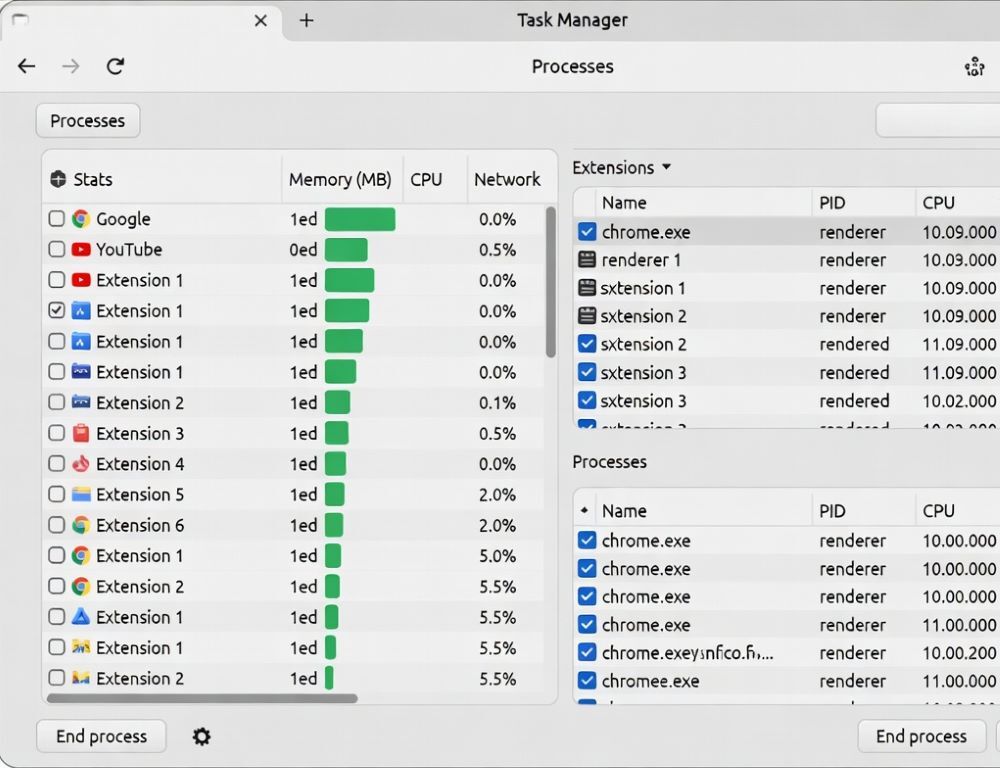
Диспетчер задач Chrome показывает, какая вкладка или расширение нагружает браузер, и помогает завершить проблемный процесс без перезапуска.
- Как открыть диспетчер задач в Chrome, если вкладка зависла или браузер тормозит?
- Горячие клавиши диспетчер задач Chrome: какие полезны при зависаниях?
- Как завершить процесс в Chrome, чтобы вкладка перестала зависать?
- Почему Chrome показывает много процессов, даже если вкладок немного?
- Chrome зависает: как найти вкладку через диспетчер задач и не закрыть лишнее?
- Какие ошибки стоит не допускать при работе с диспетчером задач Chrome?
- Что делать, если диспетчер задач Chrome не решает проблему?
Как открыть диспетчер задач в Chrome, если вкладка зависла или браузер тормозит?
Способ, как открыть диспетчер задач в Chrome, удобнее выбирать между меню и сочетанием клавиш.
- Через меню: нажмите ⋮ (три точки) →
Дополнительные инструменты→Диспетчер задач. - Через клавиши: в PDF-шпаргалке Kerushan.com (2021) указано, что
Shift+Escоткрывает диспетчер задач Chrome.
Если названия пунктов отличаются из-за языка интерфейса, ориентируйтесь на раздел с инструментами в меню браузера.
| Симптом | Что посмотреть в диспетчере задач Chrome | Что сделать дальше |
| Вкладка “висит” | Высокий CPU или память у одной вкладки | Выделите строку → Завершить процесс → обновите вкладку |
| Браузер “тяжелый” | Резко растет память у расширения | Временно отключите подозрительное расширение и проверьте снова |
| Страницы грузятся медленно | Фоновые задачи и “тяжелые” вкладки | Закройте лишние задачи и повторите тот же тест |
После каждого шага повторяйте одну и ту же проверку, например открытие конкретного сайта, так проще увидеть, что реально сработало.
Горячие клавиши диспетчер задач Chrome: какие полезны при зависаниях?
Горячие клавиши диспетчер задач Chrome выручают, когда браузер реагирует с задержкой и точные клики даются тяжело.
Минимальный набор для типичных “подвисаний”:
Ctrl+Wзакрывает текущую вкладку.Ctrl+Shift+Tвозвращает закрытую вкладку.Escостанавливает загрузку страницы, если она “крутится” бесконечно.Shift+Escоткрывает диспетчер задач Chrome, если эта комбинация доступна в вашей системе.
Эти комбинации помогают разгрузить браузер до того, как придется завершать процессы вручную.
Как завершить процесс в Chrome, чтобы вкладка перестала зависать?
Подход, как завершить процесс в Chrome, работает надежнее, когда вы действуете точечно и сразу проверяете результат.
- Откройте
Диспетчер задачв Chrome. - Отсортируйте задачи по CPU или по памяти, чтобы “тяжелые” строки поднялись наверх.
- Выберите вкладку или расширение, которое дает пик нагрузки.
- Нажмите
Завершить процесс, затем откройте эту вкладку заново.
В материале KAK (n.d.) советуют сортировать процессы по потреблению памяти и завершать ненужные, чтобы не прерывать работу полным перезапуском браузера.
Если после завершения процесса вкладка закрылась, это ожидаемо, откройте ее снова и проверьте, повторяется ли проблема.
Почему Chrome показывает много процессов, даже если вкладок немного?
Причина, почему Chrome показывает много процессов, чаще всего связана с тем, как устроен браузер, а не с “ошибкой” в списке.
В документе Exploit Reversing (2025) описаны разные типы процессов в Chrome, включая процесс браузера, процессы рендеринга вкладок, процессы расширений, GPU-процесс и служебные процессы, поэтому их одновременное наличие выглядит нормально.
Практически это означает одно: смотрите не на количество строк, а на ту, где CPU или память резко выше обычного.
Chrome зависает: как найти вкладку через диспетчер задач и не закрыть лишнее?
Сценарий “Chrome зависает” лучше решается, когда вы находите конкретную вкладку или расширение, а не закрываете все подряд.
- В диспетчере задач Chrome найдите строку с названием вкладки или сайта.
- Проверьте, растет ли нагрузка именно у нее.
- Завершите процесс только для этой строки и перезагрузите вкладку.
- Если виновато расширение, отключите его и повторите проверку на той же вкладке.
Такой порядок сохраняет остальные вкладки и дает понятный ответ, что именно нагружало браузер.
Какие ошибки стоит не допускать при работе с диспетчером задач Chrome?
Ошибки при работе с диспетчером задач Chrome чаще всего появляются из-за спешки и серии действий без проверки.
- Не завершайте все процессы подряд, начните с одного подозрительного.
- Не меняйте сразу несколько вещей, иначе будет непонятно, что помогло.
- Не отключайте расширения пачкой, если не можете воспроизвести проблему повторно.
Одна правка, один тест, один вывод помогают лучше любой “массовой чистки”.
Что делать, если диспетчер задач Chrome не решает проблему?
Действия, что делать, если диспетчер задач Chrome не помог, зависят от того, повторяется ли проблема без расширений и после перезагрузки системы.
Проверьте Chrome на обновления, временно отключите расширения, перезапустите браузер и посмотрите нагрузку на уровне системы, если подозрение на нехватку памяти или фоновые процессы. Если “подвисания” воспроизводятся на чистом профиле, причина чаще в системе или драйверах, а не в одной вкладке.
Источники: