
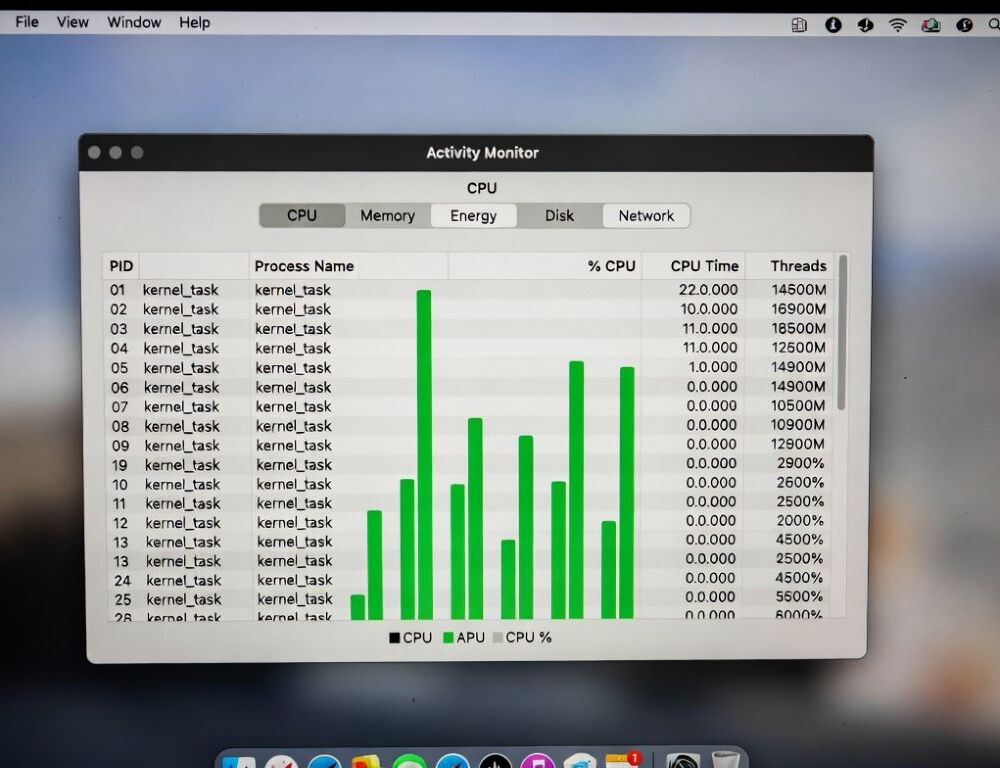
Диспетчер задач на Mac в реальности заменяет системная утилита для просмотра процессов и нагрузки, а после открытия важно убедиться, что окно обновляет данные.
- Где найти activity monitor на Mac, если вы открываете его впервые?
- Что вместо диспетчера задач на Mac и чем полезен activity monitor?
- Сочетание клавиш activity monitor: как открыть через поиск, когда меню реагирует плохо?
- Как завершить процесс в activity monitor, если приложение зависло?
- Мониторинг cpu в activity monitor: что смотреть, когда Mac начинает тормозить?
- Какие ошибки мешают закрыть зависшую программу и не испортить работу системы?
Где найти activity monitor на Mac, если вы открываете его впервые?
Где найти activity monitor обычно проще всего понять через путь в папке программ, а не через случайные ярлыки.
Проверьте такие варианты:
- Откройте Finder →
Программы→Утилиты→Мониторинг системы. - Откройте
Launchpadи введите название утилиты в поиске. - Откройте
SpotlightчерезCommand+Space, введите название и нажмитеEnter.
В PDF Apple Support (2021) указано, что Activity Monitor находится в папке Utilities внутри Applications, поэтому базовый путь через Программы → Утилиты остается самым надежным.
Проверка результата: посмотрите, меняются ли значения CPU или памяти, это показывает, что утилита не зависла.
Что вместо диспетчера задач на Mac и чем полезен activity monitor?
Что вместо диспетчера задач на Mac чаще всего означает Мониторинг системы (Activity Monitor), потому что он показывает процессы, нагрузку и позволяет закрывать зависшие приложения.
Полезная логика для первого просмотра:
- Если тормозит система, начните с вкладки CPU и сортировки по нагрузке.
- Если закрываются вкладки браузера или все дергается, загляните в память.
- Если зависают копирования, проверьте диск.
Проверка результата: после любого действия повторите тот же тест, например снова откройте зависавшее приложение и посмотрите, вернулась ли нагрузка.
Сочетание клавиш activity monitor: как открыть через поиск, когда меню реагирует плохо?
Сочетание клавиш activity monitor чаще всего сводится к вызову Spotlight, потому что это самый короткий путь к утилитам.
Сделайте так:
- Нажмите
Command+Space. - Введите название утилиты.
- Нажмите
Enter.
Если окно не появляется, повторите запуск через Finder, так вы поймете, проблема в поиске или в системе.
Проверка результата: после открытия отсортируйте список по CPU, убедитесь, что числа меняются.
Как завершить процесс в activity monitor, если приложение зависло?
Как завершить процесс в activity monitor безопаснее всего через обычное завершение, а принудительный вариант оставляйте на случай, когда приложение совсем не закрывается.
Порядок действий:
- Выделите процесс в списке.
- Нажмите кнопку завершения процесса.
- Выберите обычное завершение, затем проверьте результат.
В документе NBME WSCT FAQ (2022) описано, что для отключения процесса на Mac нужно открыть Activity Monitor, выбрать процесс и нажать Quit Process, затем Quit.
Проверка результата: процесс исчезает из списка, приложение закрывается. Если оно запускается снова, проверьте элементы автозапуска и фоновые агенты.
Мониторинг cpu в activity monitor: что смотреть, когда Mac начинает тормозить?
Мониторинг cpu в activity monitor проще всего начать с вкладки CPU и сортировки по нагрузке, так быстрее видно, кто забирает ресурсы.
Что имеет смысл проверить:
- Процессы с высокой нагрузкой, которые держатся долго.
- Программы, которые поднимают нагрузку при одном и том же действии.
В материале Beginners SIG Activity Monitor (2017) указано, что в окне есть вкладки CPU, Memory, Energy, Disk и Network, поэтому для точной причины полезно посмотреть не только CPU, но и память и диск.
Проверка результата: повторите проблемное действие и посмотрите, вернулся ли пик.
Какие ошибки мешают закрыть зависшую программу и не испортить работу системы?
Ошибки при работе с Мониторингом системы чаще всего связаны с тем, что закрывается не тот процесс или делается слишком много шагов подряд.
- Не завершайте системные процессы, если вы не уверены, что это безопасно.
- Не используйте принудительное завершение как первый шаг.
- Не меняйте несколько настроек сразу без проверки результата.
Когда вы действуете по одному шагу и проверяете эффект, диспетчер задач на Mac становится понятным инструментом контроля.
Источники: