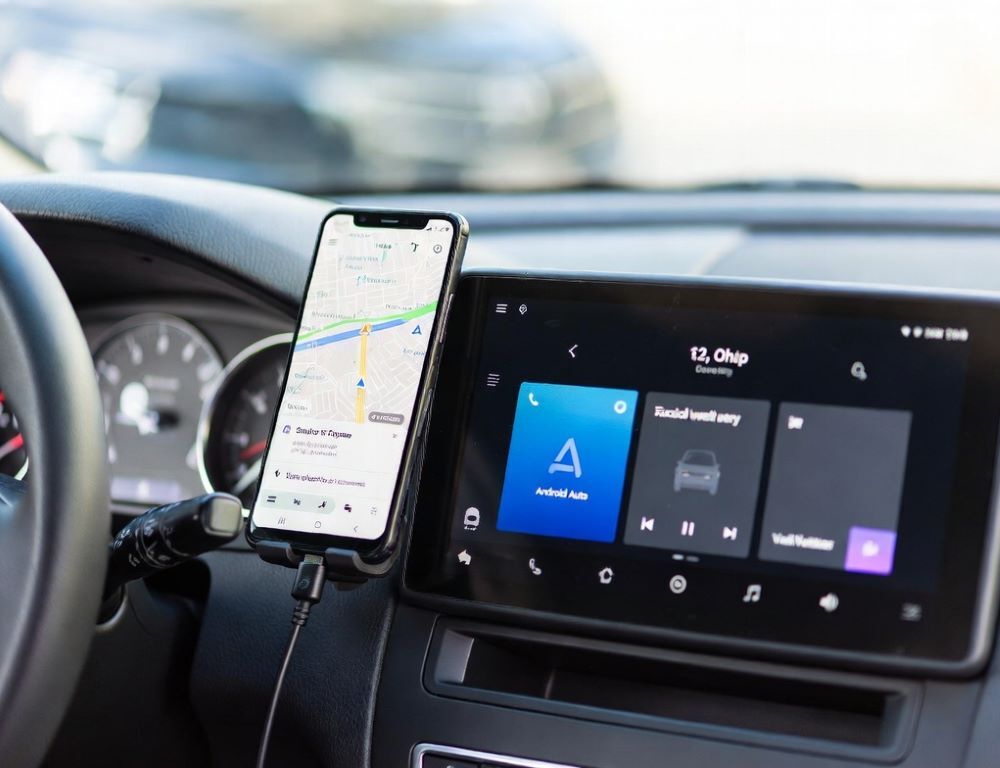
Интеграция смартфона с автомобилем через Android Auto становится надежнее, когда доступы выдаются по смыслу, а не “на всякий случай”. Начните с базового подключения и включите только то, что нужно для звонков, уведомлений и навигации. Если вы недавно сделали перенос данных с iPhone на Android, убедитесь, что Google-аккаунт активен и сервисы Google работают корректно, иначе часть функций будет урезана.
- Какие быстрые проверки помогают избежать хаоса перед настройкой Android Auto?
- Какие разрешения нужны Android Auto для звонков, сообщений и карт?
- Где включаются звонки в Android Auto и как убедиться, что звук идет в авто?
- Как настроить сообщения в Android Auto, чтобы не открыть лишний доступ?
- Какие настройки навигации чаще всего приводят к “зависшей” геолокации в Android Auto?
- Какие настройки приватности в Android Auto дают баланс удобства и безопасности?
- Какие ключевые параметры Android Auto удобно держать в короткой таблице?
- Какие ошибки чаще всего мешают Android Auto работать стабильно?
- Какие признаки подсказывают, что лучше остановиться и обратиться за помощью?
- Какой итог по настройкам Android Auto помогает получить максимум пользы?
Какие быстрые проверки помогают избежать хаоса перед настройкой Android Auto?
Быстрые проверки Android Auto отсекают причины, которые маскируются под “проблему разрешений”. Проверьте, что телефон разблокирован при первом подключении, кабель поддерживает передачу данных, а в автомобиле выбрано правильное меню проекции (Android Auto/Phone projection). Если названия пунктов отличаются, используйте поиск в настройках мультимедиа или раздел “Подключения”.
Проверка успешна, если интерфейс Android Auto появляется на экране авто и запускается хотя бы один поддерживаемый сервис.
Какие разрешения нужны Android Auto для звонков, сообщений и карт?
Разрешения Android Auto можно держать минимальными, если привязать их к функциям. Для звонков обычно нужны “Телефон” и иногда “Контакты”, для сообщений критичен “Доступ к уведомлениям”, для карт достаточно “Геоданные” в режиме “При использовании”. Полный доступ к файлам или микрофону включайте только при понятной необходимости, например для голосового управления.
Контроль простой: добавляйте доступы по одному и подтверждайте результат одним и тем же тестом.
Где включаются звонки в Android Auto и как убедиться, что звук идет в авто?
Звонки в Android Auto зависят от Bluetooth-профилей и разрешений приложения “Телефон”. Откройте на телефоне: Настройки > Подключенные устройства > Bluetooth (или “Подключения”) и проверьте, что для автомобиля разрешены “Звонки” и, при необходимости, “Контакты”. Затем откройте Настройки > Приложения > Android Auto > Разрешения и выдайте “Телефон”, а “Контакты” включайте только если используете журнал и голосовой набор.
Проверка: сделайте тестовый звонок и переключите аудиовывод между динамиком телефона и системой авто.
Как настроить сообщения в Android Auto, чтобы не открыть лишний доступ?
Сообщения в Android Auto чаще всего работают через уведомления, а не через “полный доступ ко всем сообщениям”. Включите: Настройки > Спецдоступ > Доступ к уведомлениям (или “Уведомления и доступ”) и разрешите Android Auto читать уведомления. В параметрах Android Auto проверьте, что уведомления включены, а показ содержимого можно ограничить, если не хотите, чтобы текст читался на экране авто.
Проверка: отправьте себе SMS или сообщение в мессенджере и убедитесь, что уведомление отображается один раз и читается корректно.
Какие настройки навигации чаще всего приводят к “зависшей” геолокации в Android Auto?
Навигация в Android Auto чаще ломается из-за экономии энергии и ограничений фоновой работы. Для карт задайте геоданные “При использовании” и включите точность, а для навигационного приложения отключите оптимизацию батареи: Настройки > Батарея > Оптимизация (или “Экономия энергии”) и добавьте карты в исключения.
Проверка: постройте короткий маршрут и проверьте, что позиция обновляется в движении, а не “замерла”.
Какие настройки приватности в Android Auto дают баланс удобства и безопасности?
Приватность в Android Auto проще всего контролировать через уведомления, голосовые функции и доступ к контактам. Оставьте показ уведомлений включенным, но ограничьте отображение содержимого, если ездите с пассажирами. Голосового помощника включайте только при реальном использовании диктовки, иначе достаточно ручного управления.
Проверка: попросите пассажира оценить, видно ли на экране лишний текст при входящем сообщении.
Какие ключевые параметры Android Auto удобно держать в короткой таблице?
Короткая таблица помогает не перепутать, где включается конкретная функция и как ее проверить.
| Задача | Где переключается | Рекомендуемое значение | Как проверить |
| Звонки в авто | Bluetooth профили авто | Включены звонки, контакты по необходимости | Тестовый вызов, смена аудиовывода |
| Сообщения на экране | Доступ к уведомлениям | Включить, скрыть содержимое при нужде | Входящее без дублей |
| Навигация | Разрешение геоданных | При использовании, точность включена | Позиция обновляется в движении |
| Стабильность | Оптимизация батареи | Отключить для карт | Маршрут не “зависает” |
| Голосовые команды | Настройки помощника | Включать только при использовании | Команда выполняется с первого раза |
После изменения одного пункта повторяйте один и тот же тест, так быстрее найти причину сбоя.
Какие ошибки чаще всего мешают Android Auto работать стабильно?
Стабильность Android Auto чаще рушат мелочи: кабель только для зарядки, отключенные уведомления, агрессивная экономия энергии, выключенный Bluetooth при попытке звонков. Если телефон используется без Google аккаунта, возможности могут быть ограничены, потому что Android Auto обычно опирается на сервисы Google.
Проверка: откатите последнюю настройку и повторите тот же тест, чтобы подтвердить связь причины и эффекта.
Какие признаки подсказывают, что лучше остановиться и обратиться за помощью?
Переход к сервису оправдан, когда проблема выглядит аппаратной или системной. Стоит остановиться, если USB-порт авто «отваливается» с любым телефоном, мультимедиа перезагружается при подключении, или ошибки проекции повторяются независимо от кабеля и настроек.
Более безопасный шаг: протестируйте другой смартфон и другой кабель, чтобы разделить проблему телефона и автомобиля.
Какой итог по настройкам Android Auto помогает получить максимум пользы?
Максимум пользы дает Android Auto с точечными разрешениями и понятными проверками после каждой правки. Настройте звонки, затем уведомления, после этого навигацию и только потом добавляйте голосовые функции.