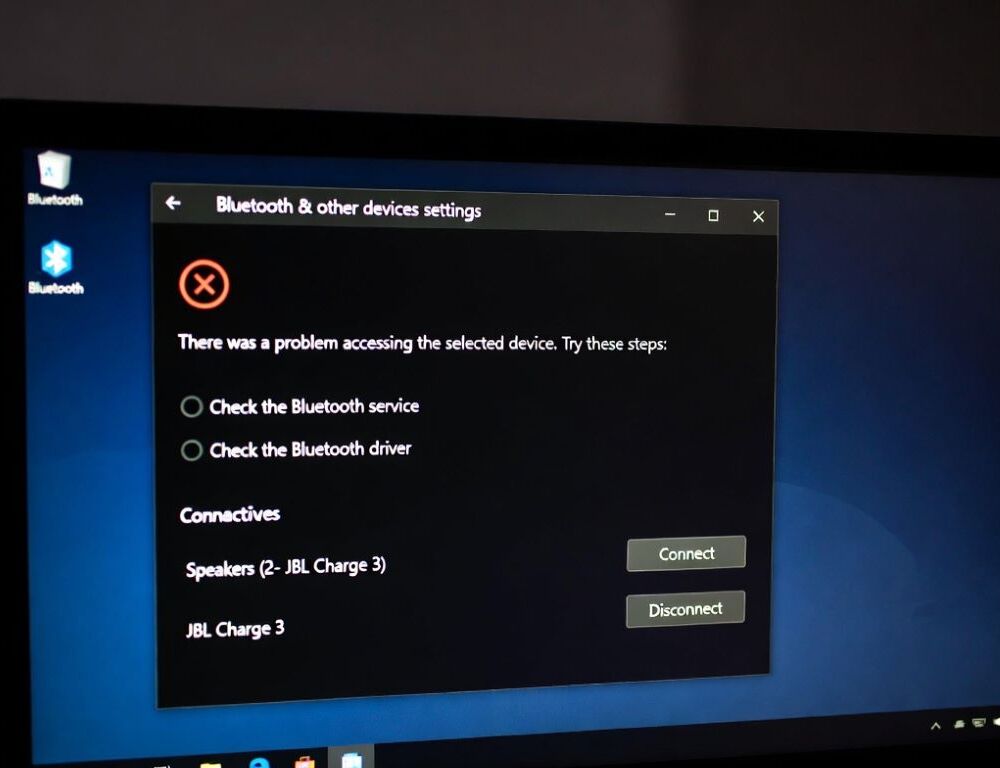
Исправить соединения Bluetooth в Windows 10 обычно получается без радикальных шагов, если начать с быстрой диагностики и правильного переподключения. Типичные жалобы: устройство не находится, подключается и сразу отваливается, или звук в наушниках идет с обрывами.
Рабочий порядок такой: короткие проверки, повторная привязка, контроль драйвера и служб, затем настройки питания. Если параллельно занимаетесь разделами диска, пригодится управление дисками Windows 10 без ошибок и лишнего риска.
- Какие симптомы Bluetooth в Windows 10 подсказывают, где искать причину?
- Какие проверки за 2 минуты чаще всего возвращают Bluetooth без драйверов?
- Почему устройство не находится и как вернуть режим обнаружения при поиске?
- Что делать, если Bluetooth подключается и сразу отваливается?
- Как безопасно проверить драйвер Bluetooth в диспетчере устройств?
- Какие настройки питания чаще всего ломают Bluetooth в Windows 10 после сна?
- В каких случаях проблема похожа на аппаратную и когда лучше не продолжать?
- Какие ошибки чаще всего мешают починить Bluetooth быстро?
- Какие короткие ответы полезны для частых вопросов про Bluetooth в Windows 10?
- Можно ли подключить устройство, если просит PIN или код и не соединяет?
- Почему пропадает переключатель Bluetooth в параметрах?
- Помогает ли удаление устройства, если наушники постоянно отваливаются?
- Как понять, что виновато энергосбережение?
- Может ли мешать второе подключение к телефону?
- Что делать, если звук плохой или с задержкой?
- Когда стоит заранее подготовить восстановление системы?
Какие симптомы Bluetooth в Windows 10 подсказывают, где искать причину?
Симптомы Bluetooth в Windows 10 помогают быстро отделить проблему поиска от проблемы стабильности связи. Выберите один сценарий и проверяйте именно его, иначе легко запутаться.
| Симптом | Вероятная причина | Безопасная проверка |
| Устройства нет в списке | Нет режима обнаружения | Включить pairing mode и повторить поиск |
| Просит код и не соединяет | Сбитая пара или метод | Удалить устройство и привязать заново |
| Подключается, но отваливается | Питание или службы | Отключить экономию питания, перезапустить службы |
| Звук “рвется” | Профиль аудио или помехи | Переключить профиль, проверить расстояние |
После каждого шага делайте один и тот же тест: подключение и 30–60 секунд стабильной работы.
Какие проверки за 2 минуты чаще всего возвращают Bluetooth без драйверов?
Быстрые проверки Bluetooth в Windows 10 часто решают проблему сразу, потому что они затрагивают режимы, которые выключают радиомодуль. Эти шаги безопасны и не меняют систему глубоко.
- Включите Bluetooth в Settings > Devices > Bluetooth & other devices (или найдите Bluetooth через поиск в Settings).
- Отключите “Режим в самолете”, потому что он блокирует беспроводные функции. В e-manual ASUS (First Edition / May 2022) прямо отмечено, что Airplane mode отключает Bluetooth.
- Перезагрузите ПК и устройство (мышь, наушники, колонку), затем попробуйте подключиться снова.
- Проверьте заряд и расстояние, особенно для гарнитур и трекеров.
Если устройство не появляется в поиске, переходите к повторной привязке.
Почему устройство не находится и как вернуть режим обнаружения при поиске?
Ситуация “не находится” обычно означает, что устройство не в режиме обнаружения или Windows держит старую запись пары. Правильнее начать с удаления устройства и привязки заново.
- Settings > Devices > Bluetooth & other devices → выберите устройство → Remove device.
- Переведите устройство в pairing mode (часто это долгое удержание кнопки питания или отдельная кнопка Bluetooth).
- Нажмите Add Bluetooth or other device → Bluetooth и дождитесь появления устройства в списке.
В руководстве TP-Link Archer TXE72E (Issue 1, 24/02/23) логика описана прямо: сначала сделайте устройство discoverable, затем добавляйте его в Windows. Проверка результата простая: устройство появляется в списке и после подключения получает статус “Подключено”. Если не появляется, проверьте драйвер адаптера.
Что делать, если Bluetooth подключается и сразу отваливается?
Отвал Bluetooth после подключения чаще связан с экономией питания или конфликтом профилей, особенно у наушников. Начинайте с действий, которые легко откатить.
- Отключите устройство, выключите Bluetooth, включите снова и сделайте повторную привязку.
- Для аудио проверьте, какой профиль выбран, потому что hands-free может давать задержки и обрывы.
- Убедитесь, что устройство не подключилось одновременно к телефону или другому ноутбуку.
Валидация: 1 минута стабильного звука или стабильная работа мыши без “замираний”. Если отваливается после сна, проверьте питание адаптера.
Как безопасно проверить драйвер Bluetooth в диспетчере устройств?
Проверка драйвера Bluetooth через Device Manager показывает, видит ли Windows адаптер как исправный. Важно не ставить “случайные” драйверы и начинать с простых переключений.
- Откройте Device Manager → раздел Bluetooth (или Network adapters).
- Откройте свойства адаптера → вкладка General.
- Посмотрите статус устройства и наличие ошибок.
В документации TP-Link Archer TXE72E (Issue 1, 24/02/23) в качестве базового признака исправности приводится статус уровня “This device is working properly”. Если есть ошибка, попробуйте Disable device → Enable device, затем Update driver. Проверка после шага: переключатель Bluetooth в Settings должен оставаться активным, а подключение должно держаться без повторных “отвалов”.
Какие настройки питания чаще всего ломают Bluetooth в Windows 10 после сна?
Настройки питания часто выключают Bluetooth-адаптер для экономии энергии, после чего устройства “видны”, но связь нестабильна. Это лечится одной настройкой.
- Device Manager → Bluetooth-адаптер → Properties.
- Вкладка Power Management → снимите “Allow the computer to turn off this device to save power”.
После этого проверьте сценарий “сон → пробуждение → подключение”. Если помогает только до следующей перезагрузки, имеет смысл проверить службы Bluetooth.
В каких случаях проблема похожа на аппаратную и когда лучше не продолжать?
Признаки аппаратной проблемы появляются, когда Bluetooth-переключатель исчезает, а адаптер то появляется, то пропадает в Device Manager. Такой сценарий часто требует уже диагностики железа, а не настроек.
Попробуйте полное выключение ПК (Shutdown, не Sleep) и запуск снова. Если адаптер по-прежнему не определяется или Bluetooth пропадает регулярно, лучше остановиться на DIY и перейти к сервисной проверке.
Какие ошибки чаще всего мешают починить Bluetooth быстро?
Ошибки при ремонте Bluetooth в Windows 10 обычно связаны с тем, что делается много действий одновременно. На практике мешают такие привычки:
- Пытаться “подключить заново” без Remove device, когда запись пары уже повреждена.
- Параллельно обновлять драйвер из разных источников.
- Игнорировать Airplane mode и экономию питания, когда сбой повторяется после сна.
Когда шаг один, проверка одна, результат видно сразу.
Какие короткие ответы полезны для частых вопросов про Bluetooth в Windows 10?
Можно ли подключить устройство, если просит PIN или код и не соединяет?
Подключение с кодом в Windows 10 обычно требует удаления устройства и повторной привязки через Add Bluetooth device. В e-manual ASUS (First Edition / May 2022) отмечено, что некоторые устройства могут запросить passcode. Если код неизвестен, используйте режим привязки, который указан производителем, и повторите процедуру после Remove device.
Почему пропадает переключатель Bluetooth в параметрах?
Исчезновение переключателя Bluetooth чаще указывает на драйвер или на то, что адаптер не определился. Проверьте Device Manager и сделайте перезагрузку, затем проверьте статус адаптера.
Помогает ли удаление устройства, если наушники постоянно отваливаются?
Удаление устройства помогает, когда Windows держит старый профиль или поврежденную пару. После переподключения проверьте минуту стабильного воспроизведения.
Как понять, что виновато энергосбережение?
Признак энергосбережения простой: после сна Bluetooth “вроде есть”, но подключение не держится. Отключите выключение устройства для экономии энергии и повторите тест “сон → пробуждение”.
Может ли мешать второе подключение к телефону?
Конфликт со вторым подключением встречается, когда наушники или колонка автоматически цепляются к телефону. На 30 секунд выключите Bluetooth на телефоне и повторите привязку к ПК.
Что делать, если звук плохой или с задержкой?
Проблемы звука чаще решаются сменой профиля и проверкой расстояния. Если активен hands-free профиль, переключите на стерео и повторите тест.
Когда стоит заранее подготовить восстановление системы?
Подготовка восстановления полезна, если планируются эксперименты с драйверами или службами. В таком случае спокойнее иметь настройку диска восстановления Windows 10 без лишней суеты.
Итог: стабильный Bluetooth чаще всего возвращается после правильной повторной привязки, проверки драйвера и отключения экономии питания для адаптера.
Источники: