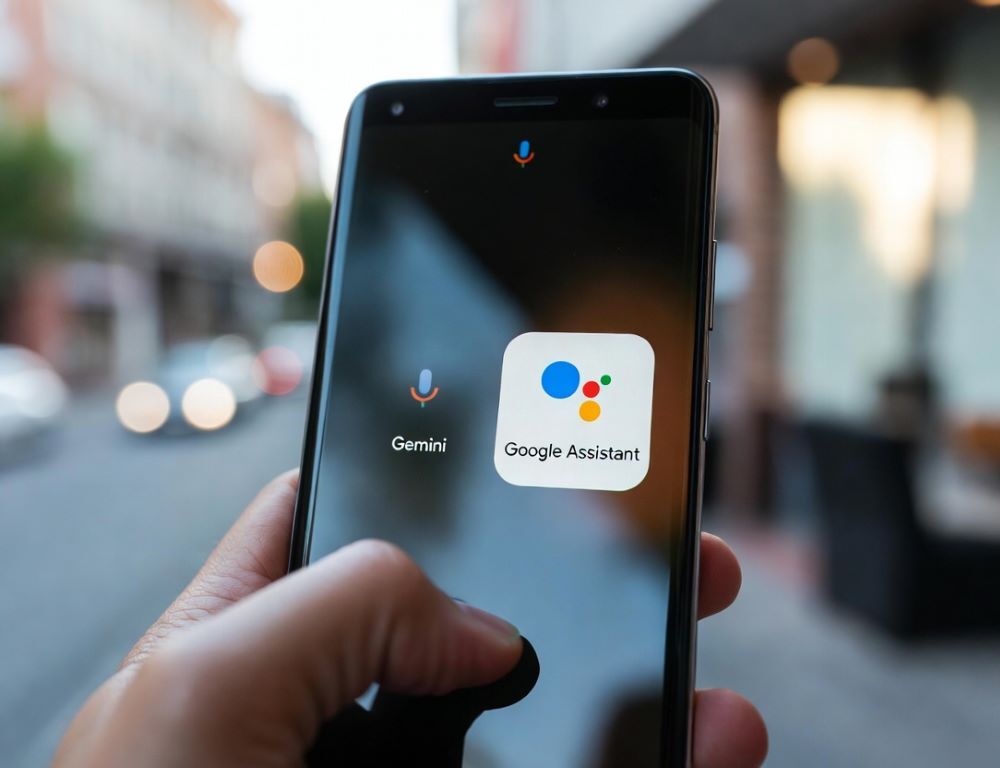
Отключить Google Gemini и вернуть Google Assistant обычно означает выбрать другой цифровой ассистент по умолчанию на Android и отдельно настроить активность и доступы.
- Что означает отключить Google Gemini и какую именно настройку вы хотите изменить?
- Как переключиться обратно на Google Assistant вместо Gemini на Android?
- Как убрать Gemini из Google Assistant и отключить его как приложение?
- Как отключить активность Gemini и удалить историю, не отключая ассистента полностью?
- Как отключить интеграции Gemini и оставить только базовое поведение?
- Почему не получается вернуть Google Assistant из Gemini и что проверить без риска?
- Каких ошибок избегать при отключении Gemini и возврате Google Assistant?
Что означает отключить Google Gemini и какую именно настройку вы хотите изменить?
Отключение Google Gemini на практике почти всегда относится к одному из трех действий, и от этого зависит правильный путь в настройках.
Самые частые варианты такие:
- Gemini стал ассистентом по умолчанию и вы хотите вернуть Google Assistant.
- Вы хотите удалить приложение Gemini с телефона или остановить его интеграции.
- Вы хотите отключить сохранение активности Gemini, но оставить сам инструмент доступным.
Сначала определите свой вариант, а потом выполняйте шаги по нужному сценарию, тогда результат будет понятным.
Если вы настраиваете сервис не на Android, а на устройстве Apple, отправная точка Google Gemini на айфоне: как пользоваться приложением на iOS.
Как переключиться обратно на Google Assistant вместо Gemini на Android?
Переключение обратно на Google Assistant вместо Gemini выполняется через выбор цифрового ассистента в настройках Google или в настройках Gemini.
В информационном листе Gemini Mobile App сказано, что после подключения Gemini как ассистента вы можете переключить цифрового ассистента обратно в настройках, то есть изменение обратимое.
Если нужна базовая логика выбора, смотрите Что выбрать: Gemini или Google Assistant?.
Попробуйте путь №1 через приложение Gemini:
- Откройте Gemini.
- Нажмите иконку профиля.
- Откройте
Настройки. - Найдите пункт вроде
Цифровые ассистенты отGoogleи выберите Google Assistant.
Попробуйте путь №2 через системные настройки Android:
- Откройте
Настройкителефона. - В поиске настроек введите Gemini или Assistant.
- Откройте раздел Google и найдите пункт выбора цифрового ассистента, затем выберите Google Assistant.
Проверка результата: после переключения вызовите ассистента привычным способом и убедитесь, что открывается интерфейс Google Assistant, а не Gemini. Если ничего не изменилось, перезагрузите телефон и повторите проверку.
Как проверить переход Google Assistant vs Gemini после переключения?
Проверка перехода Google Assistant vs Gemini надежнее всего работает, когда вы тестируете один и тот же способ вызова и одну короткую команду.
Сделайте так:
- Вызовите ассистента тем способом, которым вы пользуетесь обычно.
- Дайте простую команду, например про таймер или напоминание.
- Проверьте, что ответ и внешний вид соответствуют Google Assistant.
Если снова открывается Gemini, вернитесь к выбору цифрового ассистента и убедитесь, что сохранен именно Google Assistant.
Как убрать Gemini из Google Assistant и отключить его как приложение?
Убрать Gemini из Google Assistant чаще всего означает удалить приложение Gemini или сбросить настройки по умолчанию, чтобы оно не перехватывало вызов ассистента.
Попробуйте такие шаги:
- Удалите Gemini, если он установлен отдельным приложением.
- Сбросьте типовые действия Gemini в настройках приложений, если Android позволяет это сделать.
- Проверьте, не назначен ли Gemini на кнопку или жест вызова ассистента в системных настройках.
Проверка результата: вызов ассистента должен открывать Google Assistant. Если телефон снова предлагает включить Gemini, еще раз проверьте выбор цифрового ассистента.
Как отключить активность Gemini и удалить историю, не отключая ассистента полностью?
Отключение активности Gemini означает остановить сохранение истории и связанных данных, не обязательно отказываясь от самого инструмента.
В информационном листе Gemini Mobile App прямо сказано, что вы можете просматривать свои подсказки, удалять активность Gemini и отключать активность Gemini в My Activity в любой момент, то есть управление историей вынесено отдельно от выбора ассистента.
Практичные шаги:
- Найдите в настройках Gemini раздел про активность или историю.
- Отключите сохранение активности, если это ваша цель.
- Удалите старые записи, если хотите начать с чистого состояния.
Проверка результата: после изменения настроек создайте новое взаимодействие и проверьте, появляется ли оно в истории так, как вы ожидаете.
Практичный ориентир по теме Google Gemini: как пользоваться и получать более точные ответы.
Как отключить интеграции Gemini и оставить только базовое поведение?
Отключение интеграций Gemini полезно, если вы хотите минимизировать подключение сервисов и убрать лишний контекст.
В PDF-документе Google о Personal Intelligence сказано, что подключение связанных сервисов в настройках выключено по умолчанию и включается только по вашему согласию, а также эти возможности можно включать и отключать в любой момент.
Что сделать:
- Откройте настройки Gemini и найдите раздел подключенных сервисов.
- Отключите все, что не нужно вашему сценарию.
- Проверьте разрешения Android для приложения Gemini и оставьте только необходимые.
Проверка результата: попросите Gemini выполнить действие, которое раньше использовало интеграцию, и убедитесь, что доступ к лишним источникам исчез.
Почему не получается вернуть Google Assistant из Gemini и что проверить без риска?
Ситуация, когда вы не можете вернуть Google Assistant из Gemini, чаще связана с политиками устройства или неверным местом в настройках.
Проверьте по очереди:
- нет ли профиля управления, который блокирует смену ассистента;
- обновлены ли приложения Google и версия Android;
- не назначен ли вызов ассистента на кнопку или жест, который открывает Gemini независимо от выбора;
- нет ли региональных или модельных ограничений.
После каждой проверки повторяйте тест вызова ассистента, так вы быстрее увидите, какой шаг повлиял.
Каких ошибок избегать при отключении Gemini и возврате Google Assistant?
Ошибки при отключении Gemini обычно появляются, когда смешивают выбор ассистента, настройки истории и удаление приложения в один набор действий.
- Не начинайте с удаления приложений, если вам нужно только переключить цифрового ассистента.
- Не путайте отключение активности с отключением ассистента.
- Не меняйте сразу несколько вещей, если хотите понять, что именно сработало.
Один шаг, одна проверка результата, и только затем следующий шаг дают меньше всего проблем.
Итог: отключить Gemini и вернуть Google Assistant проще всего через выбор цифрового ассистента, а историю и интеграции настраивать отдельно, тогда контроль будет точным.
Источники: